

Você pode calcular automaticamente subtotais e totais gerais em uma lista para uma coluna usando o comando Subtotal .
Importante
Não há suporte para subtotais em tabelas do Excel. O comando Subtotal aparecerá esmaecido se você estiver trabalhando com uma tabela do Excel. Para adicionar subtotais em uma tabela, primeiro você deve converter a tabela em um intervalo normal de dados e, em seguida, adicionar o subtotal. Observe que isso removerá todas as funcionalidades de tabela dos dados, exceto a formatação da tabela. Ou você pode criar uma Tabela Dinâmica.
Ao inserir subtotais:
- Os subtotais são calculados com uma função de resumo, como Soma ou Média, usando a função SUBTOTAL. Você pode exibir mais de um tipo de função de resumo para cada coluna.
- Os totais gerais são derivados de dados detalhados, não dos valores nos subtotais. Por exemplo, se você usar a função de resumo Média , a linha de total geral exibirá uma média de todas as linhas de detalhes na lista, não uma média dos valores nas linhas de subtotal.
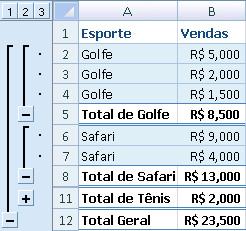
Se a pasta de trabalho estiver definida para calcular fórmulas automaticamente, o comando Subtotal recalculará os valores de subtotal e total geral automaticamente à medida que você edita os dados detalhados. O comando Subtotal também descreve a lista para que você possa exibir e ocultar as linhas de detalhes para cada subtotal.
Inserir subtotais
Observação
Se você filtrar dados que contêm subtotais, eles poderão aparecer ocultos. Para exibi-los novamente, desmarque todos os filtros Para obter mais informações sobre como aplicar filtros, consulte Início rápido: Filtrar dados usando um AutoFiltro.
Verifique se cada coluna em um intervalo de dados para o qual você deseja calcular subtotais tem um rótulo na primeira linha, contém fatos semelhantes em cada coluna e o intervalo não inclui linhas ou colunas em branco.
Selecione uma célula no intervalo.
Siga um destes procedimentos:
Inserir um nível de subtotais
Você pode inserir um nível de subtotais para um grupo de dados, conforme mostrado no exemplo a seguir.
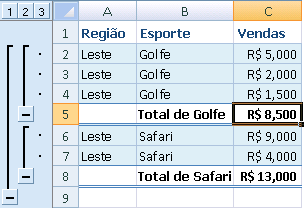
A cada mudança na coluna Esporte...
… subtotalizar a coluna Vendas.- Para classificar a coluna cujos dados você deseja agrupar, selecione essa coluna e, em seguida, na guia Dados, vá até o grupo Classificar e Filtrar e clique em Classificar de A a Z ou em Classificar de Z a A.
- Na guia Dados , no grupo Estrutura de Tópicos , clique em Subtotal.
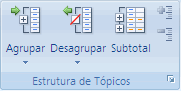
A caixa de diálogo Subtotal é exibida. - Na caixa A cada alteração , clique na coluna para subtotalizar. Por exemplo, usando o exemplo acima, você selecionaria Esporte.
- Na caixa Usar função , clique na função de resumo que você deseja usar para calcular os subtotais. Por exemplo, usando o exemplo acima, você selecionaria Soma.
- Na caixa Adicionar subtotal a, marque a caixa de marcação para cada coluna que contém valores que você deseja subtotalizar. Por exemplo, usando o exemplo acima, você selecionaria Vendas.
- Se desejar uma quebra de página automática após cada subtotal, marque a caixa marcar Quebra de página entre grupos.
- Para especificar uma linha de resumo acima da linha de detalhes, desmarque a caixa de marcar Resumo abaixo dos dados. Para especificar uma linha de resumo abaixo da linha de detalhes, marque a caixa de marcar Resumo abaixo dos dados. Por exemplo, usando o exemplo acima, você desmarque a caixa de marcação.
- Opcionalmente, você pode usar o comando Subtotais novamente repetindo as etapas de um a sete para adicionar mais subtotais com diferentes funções de resumo. Para evitar sobrescrever os subtotais existentes, desmarque a caixa de marca Substituir subtotais atuais.
Inserir níveis aninhados de subtotais
Você pode inserir subtotais para grupos internos aninhados em seus grupos externos correspondentes, conforme mostrado no exemplo a seguir.
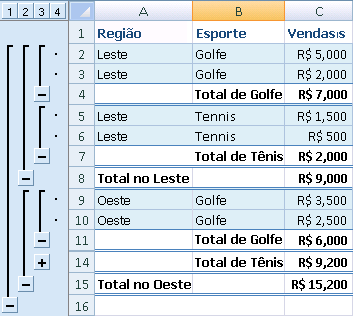
A cada alteração na coluna externa da região...
… subtotalize as Vendas para essa região e, a cada alteração, para a coluna interna Esporte.Para classificar a coluna cujos dados você deseja agrupar, selecione essa coluna e, em seguida, na guia Dados, vá até o grupo Classificar e Filtrar e clique em Classificar de A a Z ou em Classificar de Z a A.
Insira os subtotais externos.
Como inserir os subtotais externos- Na guia Dados , no grupo Estrutura de Tópicos , clique em Subtotal.
A caixa de diálogo Subtotal é exibida. - Na caixa A cada alteração , clique na coluna dos subtotais externos. Por exemplo, usando o exemplo acima, você clicaria em Região.
- Na caixa Usar função , clique na função de resumo que você deseja usar para calcular os subtotais. Por exemplo, usando o exemplo acima, você selecionaria Soma.
- Na caixa Adicionar subtotal a, marque a caixa de marcação para cada coluna que contém valores que você deseja subtotalizar. No exemplo acima, você selecionaria Vendas.
- Se desejar uma quebra de página automática após cada subtotal, marque a caixa marcar Quebra de página entre grupos.
- Para especificar uma linha de resumo acima da linha de detalhes, desmarque a caixa de marcar Resumo abaixo dos dados. Para especificar uma linha de resumo abaixo da linha de detalhes, marque a caixa de marcar Resumo abaixo dos dados. Por exemplo, usando o exemplo acima, você desmarque a caixa de marcação.
- Opcionalmente, você pode usar o comando Subtotais novamente repetindo as etapas de um a seis para adicionar mais subtotais com diferentes funções de resumo. Para evitar sobrescrever os subtotais existentes, desmarque a caixa de marca Substituir subtotais atuais.
- Na guia Dados , no grupo Estrutura de Tópicos , clique em Subtotal.
Insira os subtotais aninhados.
Como inserir os subtotais aninhados- Na guia Dados , no grupo Estrutura de Tópicos , clique em Subtotal.
A caixa de diálogo Subtotal é exibida. - Na caixa A cada alteração , clique na coluna de subtotal aninhada. Por exemplo, usando o exemplo acima, você selecionaria Esporte.
- Na caixa Usar função , clique na função de resumo que você deseja usar para calcular os subtotais. Por exemplo, usando o exemplo acima, você selecionaria Soma.
Selecione as outras opções desejadas. - Desmarque a caixa de marca Substituir subtotais atuais.
- Na guia Dados , no grupo Estrutura de Tópicos , clique em Subtotal.
Repita a etapa anterior para obter mais subtotais aninhados, trabalhando dos subtotais mais externos em.
Dica
Para exibir um resumo apenas dos subtotais e totais gerais, clique nos símbolos de estrutura de tópicos  ao lado dos números das linhas. Use os símbolos de
  e
e  para exibir ou ocultar as linhas de detalhes para subtotais individuais.
Remover subtotais
- Selecione uma célula no intervalo que contém subtotais.
- Na guia Dados , no grupo Estrutura de Tópicos , clique em Subtotal.
- Na caixa de diálogo Subtotal , clique em Remover Tudo.
Precisa de mais ajuda?
Você sempre pode consultar um especialista na Excel Tech Community ou obter suporte nas Comunidades.