

Quando você precisa exibir ou gerenciar uma fonte de dados externa, vale a pena conhecer a caixa de diálogo certa para suas necessidades:
- Use a caixa de diálogo Fontes Recentes para exibir fontes de dados usadas com frequência que você já importou e como uma lista conveniente para fazer alterações nas informações de conexão de cada fonte de dados.
- Use a caixa de diálogo Editar Permissões para localizar ou atualizar credenciais de fonte de dados ou para definir níveis de privacidade. Para obter mais informações, consulte Definir níveis de privacidade.
- Use a caixa de diálogo Opções de Consulta para definir opções de segurança adicionais em consultas de banco de dados nativo, certificados e serviços de autenticação. Aumente ainda mais o nível de segurança dos seus dados.
Compartilhando dados da pasta de trabalho com outras pessoas
Tenha cuidado ao compartilhar uma pasta de trabalho com outras pessoas que possam querer atualizar os dados ou fazer alterações. Dependendo de como as credenciais da fonte de dados estão configuradas, elas podem precisar solicitar acesso à fonte de dados para evitar erros de atualização. Além disso, dependendo da configuração de privacidade, eles podem não conseguir exibir dados confidenciais, como salários ou datas de lançamento de projetos. Isso é particularmente importante ao colaborar com uma pasta de trabalho e fazer alterações nela. Quando ocorre um conflito de dados ocasional, geralmente a primeira pessoa a fazer a alteração vence. Mas se os dados forem atualizados posteriormente, essas alterações poderão ser perdidas. Para obter mais informações, consulte Compartilhar dados externos usando um arquivo ODC.
Exibir fontes de dados usadas recentemente
O Excel mantém uma lista de fontes de dados usadas recentemente como uma conveniência para localizá-las e gerenciá-las quando necessário.
Siga um destes procedimentos:
No Excel Selecione Fontes de Dados>Recentes.
No Editor do Power Query, selecione Página Inicial>Fontes Recentes.
A caixa de diálogo Fontes Recentes é exibida.
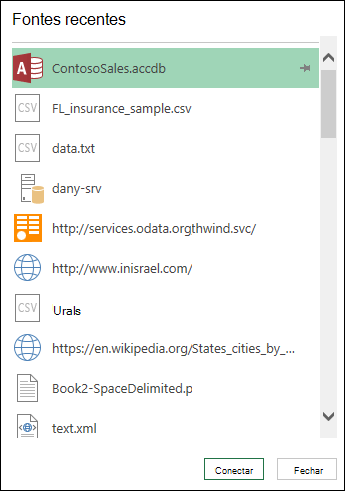
Selecione uma fonte de dados na lista e selecione Conectar.
A caixa de diálogo Navegador é exibida. Cada fonte de dados tem um conjunto diferente de opções.
Dica Clique com o botão direito do mouse em uma fonte de dados na lista para executar comandos adicionais, como Copiar o caminho ou Gerenciar entradas de PIN.
Gerenciar credenciais de fonte de dados
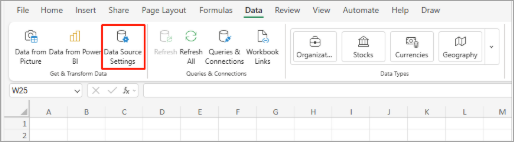
Para exibir a caixa de diálogo Configurações da Fonte de Dados , siga um destes procedimentos:
No Power Query, selecione Arquivo>Página Inicial>Configurações da Fonte de Dados.No Excel SelecioneObter>Dados>Configurações da Fonte de Dados de Dados.
Selecione uma destas opções:
Fontes de dados na pasta de trabalho atual Essa é a opção padrão e também exibe o botão Alterar fonte na parte inferior.Permissões globais Para alterar as permissões de todas as suas pastas de trabalho.
Se houver muitas fontes de dados, digite uma frase de pesquisa na caixa Pesquisar configurações da fonte de dados ou selecione o
 botão à direita para classificar pelo nome ou tipo de fonte de dados.
Para alterar uma fonte de dados, selecione-a, selecione Fonte de Dados e faça alterações na caixa de diálogo dessa fonte de dados. Essa é a mesma caixa de diálogo que você vê quando importou os dados pela primeira vez. Cada tipo de fonte de dados tem uma caixa de diálogo diferente.
Dica Para um banco de dados com uma consulta de banco de dados nativo (como SQL), você só pode exibir a instrução SQL nessa caixa de diálogo. Para obter mais informações sobre como editar a instrução SQL, consulte Importar dados de um banco de dados usando o Native Database Query (Power Query).
Usando o botão Limpar Permissões/Limpar Todas as Permissões , você pode limpar as permissões para a fonte de dados selecionada ou para todas as fontes de dados. Tenha cuidado ao usar este comando. Depois que as permissões forem liberadas, você não poderá recuperá-las.
Para exibir a caixa de diálogo Editar Permissões , selecione uma fonte de dados na lista e selecione Editar Permissões.
Em Credenciais, observe que o tipo de permissão da fonte de dados é identificado, como Anônimo.
Para remover a permissão, selecione Excluir. O tipo de permissão agora diz Não Especificado.
Para adicionar ou alterar uma permissão, selecione Editar.
No painel esquerdo da caixa de diálogo (de cor verde), selecione o tipo de credencial desejado:
Observação A senha não é criptografada quando enviada. Algumas fontes de dados não dão suporte a tipos de credenciais específicos.
anônimo Qualquer pessoa pode usar a fonte de dados e nenhuma credencial é necessária.Windows Insira seu nome de usuário e senha do Windows.
Básico Insira um nome de usuário e uma senha.
API Web Insira uma chave necessária para acessar a fonte da Web que, às vezes, requer pré-registro.
Conta organizacional Entre em sua conta corporativa ou de estudante.
Definir uma segurança mais rigorosa
Para exibir a caixa de diálogo Opções de Consulta , siga um destes procedimentos:
No Editor do Power Query, selecione Opções de Arquivo>e Opções de Consulta de Configurações>.No Excel Selecione Opçõesde Consultade Dados>e Obtenção de Dados>.
Selecione Segurança em GLOBAL no painel esquerdo.
Siga um ou mais destes procedimentos no painel direito:
Sob consultas do banco de dados nativoMarque ou desmarque Exigir aprovação do usuário para novas consultas de banco de dados nativo.Sob Verificação de Revogação do Certificado Marque ou desmarque Habilitar a marca de revogação de certificado.
As conexões com uma fonte de dados HTTPS podem ficar inseguras se o certificado da conexão estiver comprometido, A marca de revogação garante que os certificados conhecidos como comprometidos não possam ser usados. Essa marca pode falhar para certificados autoassinados ou certificados usados para conexões de proxy. Se esses certificados não puderem receber um ponto de distribuição de CRL adequado, essa marca deverá ser desabilitada. Caso contrário, essa marca deve ser habilitada.
Em Nível de Aviso de Visualização da Web, selecione:
Nenhum Nunca exiba um aviso antes de mostrar uma visualização na Web.
Moderado Exiba um aviso antes de mostrar uma visualização da Web se a URL não tiver sido inserida explicitamente ou aprovada como confiável durante a sessão.
Estrito Sempre exiba um aviso antes de mostrar uma visualização na Web.
Em Serviços de autenticação do ADFS aprovados, observe o seguinte:
Quando você faz login, às vezes é solicitado que você aprove serviços de autenticação desconhecidos. Uma lista de serviços de autenticação desconhecidos aprovados será exibida. Se você excluir uma entrada desta lista, removerá a aprovação e será perguntado novamente no logon.
Se não houver uma lista aprovada, você verá a mensagem: "Você não aprovou nenhum serviço de autenticação neste computador".
Definir a autenticação dos Serviços do Excel
Para os Serviços do Excel, use a caixa de diálogo Configurações de Autenticação dos Serviços do Excel:
- Selecione consultas de dados>& conexões.
- Selecione a guia Consultas para exibir as consultas na pasta de trabalho.
- Clique com o botão direito do mouse na consulta desejada e selecione Propriedades.
- Na caixa de diálogo Propriedades da Consulta , selecione a guia Definição .
Para obter mais informações, consulte Configurações de autenticação dos serviços do Excel.
 (botão Editar credenciais ).

Veja Também
Ajuda do Power Query para Excel