
Importante
No Excel para Microsoft 365 e Excel 2021, o Power View é removido em 12 de outubro de 2021. Como alternativa, você pode usar a experiência visual interativa fornecida por Power BI Desktop, que você pode baixar gratuitamente. Você também pode importar facilmente pastas de trabalho do Excel para Power BI Desktop.
Os mapas no Power View exibem seus dados no contexto de geografia. Os mapas no Power View usam peças de mapa do Bing, de modo que você pode aplicar zoom e afastar como faria com qualquer outro mapa do Bing. Para fazer os mapas funcionarem, o Power View precisa enviar os dados para o Bing por meio de uma conexão Web protegida para geocodificação, portanto, ele solicita que você habilite o conteúdo. Adicionar locais e campos coloca pontos no mapa. Quanto maior o valor, maior o ponto. Ao adicionar uma série de vários valores, você obtém gráficos de pizza no mapa, com o tamanho do gráfico de pizza mostrando o tamanho do total.
Criar um mapa
Arraste um campo geográfico como País/Região, Estado/Província ou Cidade até a planilha do Power View ou exibir para criar uma tabela.
Dica
Um campo geográfico pode ser marcado com um ícone de globo pequeno. Isso o identifica como um campo geográfico.
Arraste um campo numérico como Vendas para a tabela.
Na guia Design , clique em Mapa.
Clique em Habilitar Conteúdo para enviar os dados ao Bing para geocodificação por meio de uma conexão Web protegida.
O Power View cria um mapa com um ponto para cada valor, como cada cidade. O tamanho do ponto representa o valor.
- Para converter os pontos em gráficos de pizza, adicione um campo de categoria à caixa Color para o mapa.
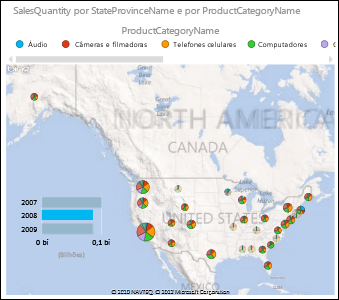
Mapeia gráficos entre filtros e outras visualizações do Power View e vice-versa. Por exemplo, quando você clica em um ponto de dados em um mapa, os outros gráficos são filtrados por esse ponto de dados. Da mesma forma, quando você clica em uma barra em um gráfico de barras, o mapa é filtrado para os dados relacionados a essa barra.
Observação
- Você não pode ampliar o máximo de aproximação em mapas no Power View que puder nos mesmos mapas no Bing.
- O serviço de mapeamento do Bing integrado ao Power View não está disponível atualmente em algumas localidades. Em localidades sem suporte, os gráficos do Power View mapeiam pontos de dados em um mapa genérico.
Tornar os dados de mapa inequívoco Modo de Exibição doPower
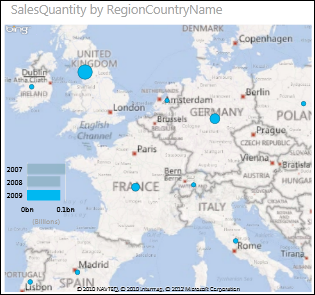
Os dados do mapa podem ser ambíguos. Por exemplo, há uma Paris, França, mas também há uma Paris, Texas. Seus dados geográficos provavelmente são armazenados em colunas separadas – uma coluna para nomes de cidade, uma coluna para nomes de estado ou província, etc. – portanto, Bing pode não ser capaz de dizer qual Paris é qual. Você corrige isso tornando os valores geográficos exclusivos.
O local para corrigir isso está no modelo de dados e não no Power View. Se o modelo de dados estiver em um arquivo do Excel (XLSX), em Seguida, no Power Pivot, você criará uma coluna calculada que concatena os valores nas duas colunas para criar um valor exclusivo.
- No Excel, clique na guia Power Pivot e clique em Gerenciar Modelo de Dados.
Não vê uma guia Do Power Pivot ? Iniciar o Power Pivot no Microsoft Excel 2013.
- Clique na guia da tabela que contém dados geográficos.
- Clique em Adicionar Coluna na coluna à direita da tabela e digite uma fórmula semelhante a esta na barra de fórmulas acima da planilha:
=[StateProvinceName] & ", " & [RegionCountryName] - Pressione Enter.
O Power Pivot preenche a coluna com os valores em cada linha formatada com uma vírgula de separação:
StateProvinceName, RegionCountryName
- Clique com o botão direito do mouse na coluna para renomeá-la.
- Voltar à planilha do Power View no Excel. Atualize os dados e use sua nova coluna em seus mapas.
Isso não altera os dados subjacentes. A nova coluna calculada está no modelo de dados, não nos dados de origem.
Dica
Essa fórmula usa a linguagem DAX (Expressão de Análise de Dados). Saiba mais sobre o DAX neste Início Rápido: Saiba mais sobre o DAX Basics em 30 minutos.
Observação
Direitos autorais do vídeo:
- Olympics Dataset © Guardian News & Media Ltd.
- Sinalizar cortesia de imagens da CIA Factbook (cia.gov)
- Dados populacionais cortesia do UNData (data.un.org ) no Microsoft Azure Marketplace.
- Olympic Sport Pictograms por Thadius856 e Parutakupiu, distribuídos de acordo com a licença no Wikimedia Commons (creativecommons.org/licenses/by-sa/3.0/)
Veja também
Gráficos e outras visualizações no Power View
Power View: explore, visualize e apresente seus dados
Vídeos do Power View e Power Pivot
Tutorial: importar dados para o Excel e criar um modelo de dados