

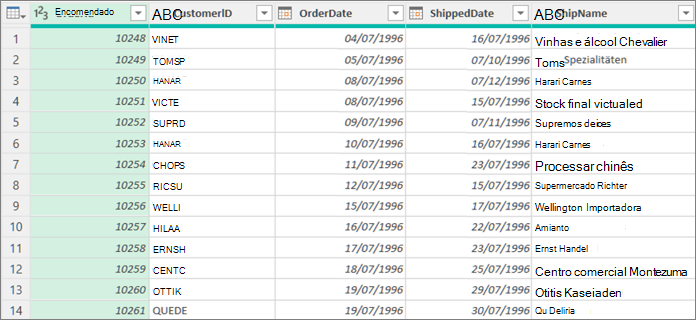
No Power Query, você pode mesclar duas ou mais colunas em sua consulta. Você pode mesclar colunas para substituí-las por uma coluna mesclada ou criar uma nova coluna mesclada ao lado das colunas mescladas. Você só pode mesclar colunas de um tipo de dados de texto . Os dados a seguir são usados nos exemplos.
Dica É uma boa ideia criar uma nova coluna e manter as colunas originais para que você possa evitar erros de atualização que possam ocorrer no futuro.
Mesclar colunas para substituir colunas existentes
Ao mesclar colunas, as colunas selecionadas são transformadas em uma coluna chamada Mesclada. As duas colunas originais não estão mais disponíveis.
Neste exemplo, mesclamos IDPedido e IDProcliente.
Para abrir uma consulta, localize uma previamente carregada no Editor do Power Query, selecione uma célula nos dados e selecione Editar Consulta>. Para obter mais informações , consulte Criar, carregar ou editar uma consulta no Excel.
Verifique se as colunas que você deseja mesclar são do tipo de dados de texto . Se necessário, selecione a coluna e, em seguida, selecione Transformar>Texto do Tipo de>Dados.
Selecione duas ou mais colunas que você precisa mesclar. Para selecionar colunas contíguas, pressione Shift+Clique. Para selecionar colunas descontíguas, pressione CTRL+Clique.
A ordem da seleção define a ordem dos valores mesclados.
Selecione Transformar Mesclar>Colunas.
Na caixa de diálogo Mesclar Colunas , especifique um separador a ser inserido entre cada coluna mesclada. Você pode selecionar entre valores de separador predefinidos ou especificar um valor de separador personalizado.
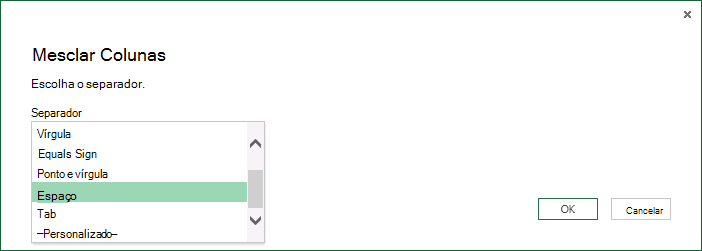
Selecione OK.
Resultado
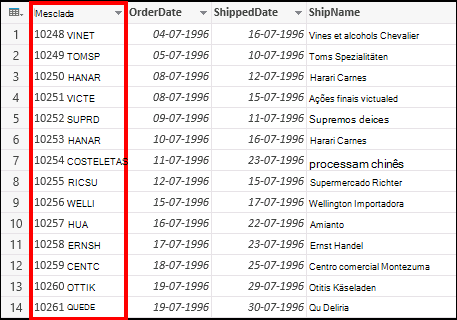
Você pode renomear a coluna mesclada para que ela seja mais significativa para você. Para obter mais informações, consulte Renomear uma coluna.
Mesclar colunas para criar uma nova coluna
Você pode inserir uma coluna personalizada na tabela de consulta e usar uma coluna personalizada para mesclar efetivamente duas ou mais colunas. Nesse caso, as colunas mescladas ainda estão disponíveis junto com a nova coluna mesclada na tabela de consulta.
Neste exemplo, estamos mesclando IDPedido e IDCliente separados por um caractere de espaço.
Para abrir uma consulta, localize uma previamente carregada no Editor do Power Query, selecione uma célula nos dados e selecione Editar Consulta>. Para obter mais informações , consulte Criar, carregar ou editar uma consulta no Excel.
Verifique se as colunas que você deseja mesclar são do tipo de dados de Texto . Selecionar Transformar Alterar>tipo>de texto.
Selecione Adicionar Coluna Coluna>Personalizada. A caixa de diálogo Coluna Personalizada é exibida.
Na lista Colunas Disponíveis , selecione a primeira coluna e, em seguida, selecione Inserir. Você também pode clicar duas vezes na primeira coluna. A coluna é adicionada à caixa Fórmula de Coluna Personalizada imediatamente após o sinal de igual (=).
Dica Na caixa Fórmula de Coluna Personalizada , pressione Ctrl + espaço para exibir colunas e outros elementos da fórmula.
Na caixa Fórmula de Coluna Personalizada , insira um e comercial (&) após a primeira coluna inserida.
O operador de E comercial (&) é usado para combinar valores em Power Query da mesma forma que no Excel.
Você pode especificar um separador adicional, por exemplo, um caractere de espaço, inserindo " " após o e comercial (&).
Na caixa Fórmula de Coluna Personalizada , insira outro e comercial (&) após o caractere de espaço.
Na lista Colunas Disponíveis , selecione a segunda coluna e selecione Inserir. Você também pode clicar duas vezes na segunda coluna.
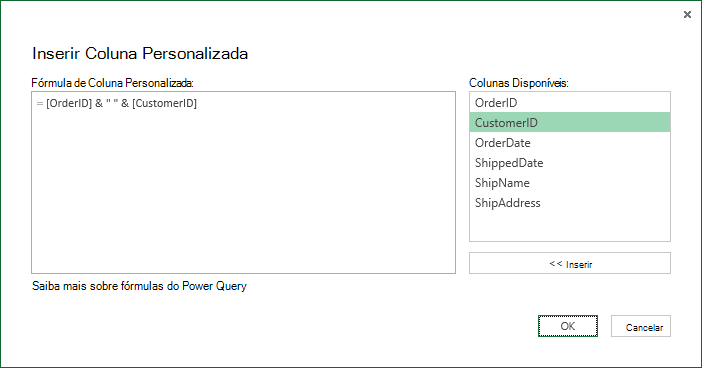
Selecione OK.
Resultado
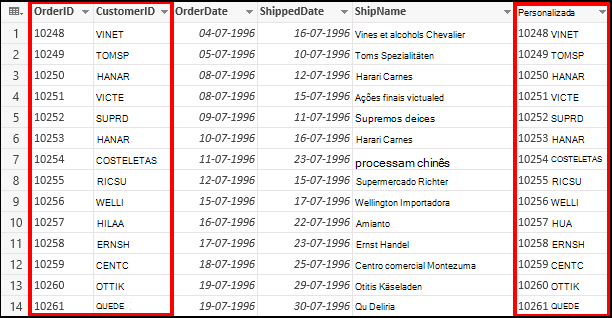
Você pode renomear a coluna personalizada para que ela seja mais significativa para você. Para obter mais informações, consulte Renomear uma coluna.
Veja Também
Ajuda do Power Query para Excel
Adicionar uma coluna personalizada