
Use a função OU, uma da funções lógicas, para determinar se alguma condição em um teste é verdadeira.
Exemplo
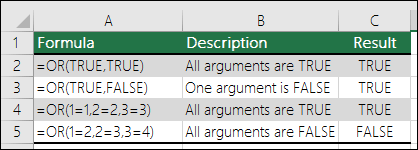
Detalhes técnicos
A função OU retornará VERDADEIRO se qualquer um dos argumentos for avaliado como VERDADEIRO e retornará FALSO se todos os argumentos forem avaliados como FALSO.
Um uso comum para a função OU é expandir a utilidade de outras funções que realizam testes lógicos. Por exemplo, a função SE realiza um teste lógico e retornará um valor se o teste for avaliado como VERDADEIRO e outro valor se o teste for avaliado como FALSO. Usando a função OU como argumento teste_lógico da função SE, você pode testar várias condições diferentes em vez de apenas uma.
Sintaxe
OU(lógico1; [lógico2], ...)
A sintaxe da função OU tem os seguintes argumentos:
| Argumento | Descrição |
|---|---|
| Lógico1 | Obrigatório. A primeira condição que você deseja testar que pode ser avaliada como VERDADEIRO ou FALSO. |
| Lógico2; ... | Opcional. Condições adicionais que você deseja testar que podem ser avaliadas como VERDADEIRO ou FALSO, até um máximo de 255 condições. |
Comentários
- Os argumentos devem ser avaliados como valores lógicos, como VERDADEIRO ou FALSO, ou em matrizes ou referências que contenham valores lógicos.
- Se um argumento de uma matriz ou referência contiver texto ou células vazias, esses valores serão ignorados.
- Se o intervalo especificado não contiver valores lógicos, OU retornará #VALOR! como valor de erro.
- Você pode usar uma fórmula de matriz OU para verificar se um valor ocorre em uma matriz. Para inserir uma fórmula de matriz, pressione Ctrl+Shift+Enter.
Exemplos
Aqui estão alguns exemplos gerais do uso de OU por si só e em conjunto com SE.
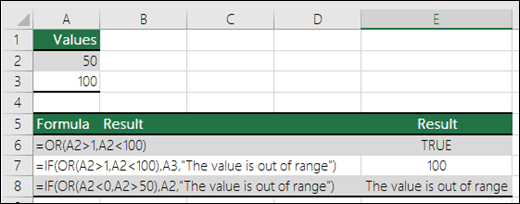
| Fórmula | Descrição |
|---|---|
| =OU(A2>1;A2<100) | Exibirá VERDADEIRO se A2 for maior que 1 OU menor que 100, caso contrário, exibirá FALSO. |
| =SE(OU(A2>1;A2<100);A3;"O valor está fora do intervalo") | Exibirá o valor na célula A3 se for maior que 1 OU menor que 100, caso contrário, exibirá a mensagem "O valor está fora do intervalo". |
| =SE(OU(A2<0;A2>50);A2;"O valor está fora do intervalo") | Apresenta o valor na célula A2 se for inferior a 0 OU superior a 50, caso contrário, apresenta uma mensagem. |
Cálculo de comissão de vendas
Aqui está um cenário bastante comum em que precisamos calcular se os vendedores se qualificam para uma comissão usando SE e OU.
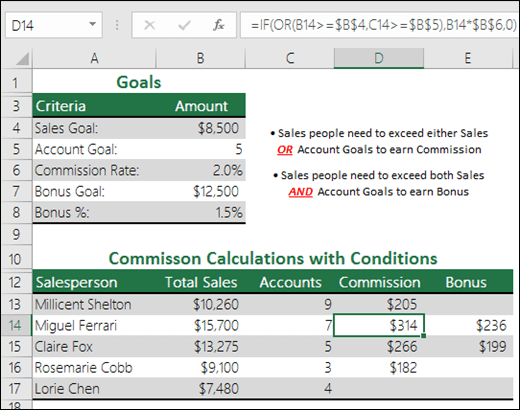
- =SE(OU(B14>=$B$4,C14>=$B$5),B14*$B$6;0) - Se o Total de Vendas for maior ou igual a (>=) o Objetivo de Vendas, OU As Contas forem maiores ou iguais a (>=) o Objetivo da Conta e, em seguida, multiplicar o Total de Vendas pela Comissão %, caso contrário, devolve 0.
Precisa de mais ajuda?
Pode sempre perguntar a um especialista na Comunidade Tecnológica do Excel ou obter suporte nas Comunidades.