

Você pode dinamizar uma coluna em uma tabela agregando valores correspondentes em uma coluna para criar uma nova orientação de tabela. A tabela é classificada em ordem crescente pelos valores na primeira coluna.
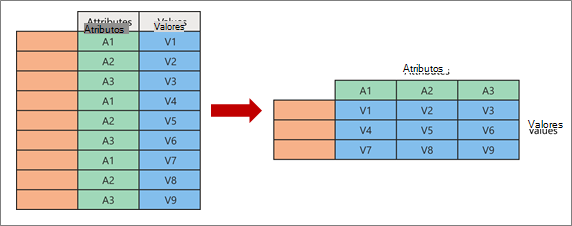
Ao girar, você pega duas colunas originais e cria um novo par atributo-valor que representa um ponto de interseção das novas colunas:
- Atributos Valores idênticos de uma coluna de atributos originais (em verde à esquerda) são dinamizados em várias novas colunas (em verde à direita).
- Os valores da coluna não dinâmica original (em azul à esquerda) são distribuídos como valores para as novas colunas correspondentes (em azul à direita).
Dinamizar e agregar uma coluna
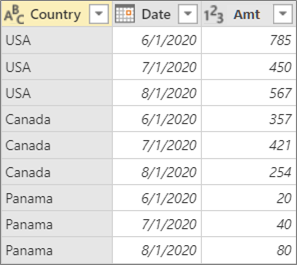
Aqui estão os dados de exemplo usados neste procedimento.
Para abrir uma consulta, localize uma previamente carregada no Editor do Power Query, selecione uma célula nos dados e selecione Editar Consulta>. Para obter mais informações , consulte Criar, carregar ou editar uma consulta no Excel.
Selecione a coluna que deseja dinamizar. No exemplo, selecione Data. Os valores exclusivos dessa coluna se tornam as novas colunas e cabeçalhos de coluna.
Selecione Transformar>Coluna Dinâmica.
Na caixa de diálogo Coluna Dinâmica , na lista Coluna de Valores , selecione Amt.
Selecione Opções avançadas e, em seguida, selecione uma função de valor agregado. No exemplo, selecione Soma.
As opções disponíveis são: Não agregar, Contar (todos),Contar (não em branco),Mínimo, Máximo, Mediana, Soma e Média.
Dica Se você não quiser contar uma célula sem um valor, selecione Contar (não em branco). Por exemplo, se houver dez células em uma coluna e duas estiverem em branco, a contagem será oito.
Selecione OK.
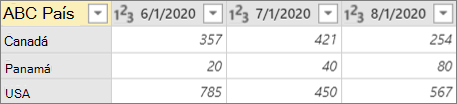
Resultado
A coluna Data da tabela original é dinamizada para obter a soma de todos os valores da coluna Amt original na interseção do País e cada nova coluna Data.
Dinamizar uma coluna sem agregação
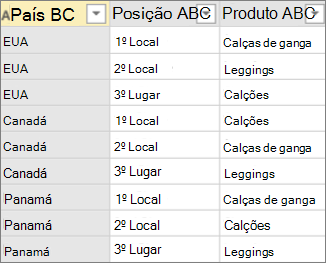
Aqui estão os dados de exemplo usados neste procedimento.
 Você pode dinamizar colunas sem agregação quando estiver trabalhando com colunas que não podem ser agregadas ou quando não quiser agregar os valores.
- Para abrir uma consulta, localize uma previamente carregada no Editor do Power Query, selecione uma célula nos dados e selecione Editar Consulta>. Para obter mais informações , consulte Criar, carregar ou editar uma consulta no Excel.
- Selecione a coluna que deseja dinamizar. No exemplo, selecione Posição. Os valores exclusivos dessa coluna se tornam as novas colunas e cabeçalhos de coluna.
- Selecione Transformar>Coluna Dinâmica.
- Na caixa de diálogo Coluna Dinâmica , na lista Coluna de Valores , selecione Produto.
- Selecione Opções avançadas e, em seguida, selecione uma função de valor agregado. No exemplo, selecione Não agregar.
- Selecione OK.
Resultado
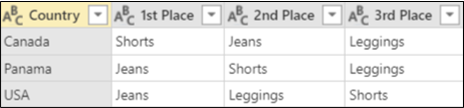
A coluna Posição da tabela original é dinamizada para obter valores da coluna Produto original na interseção do País e cada nova coluna Posição .
Erro com a opção Não agregar
Neste exemplo, estamos usando o exemplo da seção "Dinamizar e agregar uma coluna":
Se você dinamizar a coluna Data , selecione Amt na lista Coluna de Valores e, em seguida, nas Opções avançadas, selecione Não agregar para uma função de valor agregado, você receberá a seguinte mensagem de erro:
"Expression.Error: Havia muitos elementos na enumeração para concluir a operação."
Esse erro ocorre porque a opção Não agregar foi projetada para funcionar com um único valor retornado para a interseção de País e Data, e não com vários valores.
Talvez você não veja esse erro imediatamente. Quando você o definiu originalmente, as condições dos dados criaram um único valor no ponto de interseção. Mais tarde, após uma futura operação de atualização, as condições dos dados mudaram e agora vários valores são possíveis no ponto de interseção. Se isso ocorrer, você poderá usar o comando Pivot com uma agregação.
Veja Também
Ajuda do Power Query para Excel