

Convém remover o dinamismo dos dados, às vezes chamado de nivelamento dos dados, para colocá-los em um formato de matriz para que todos os valores semelhantes estejam em uma coluna. Isso é necessário, por exemplo, para criar um gráfico ou um relatório.
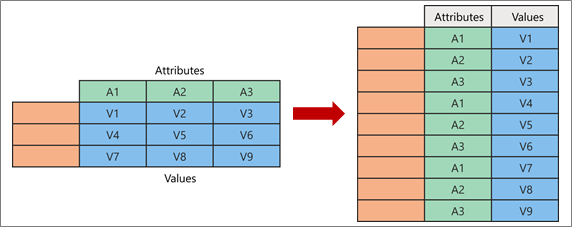
Ao desdinamizar, você descompacta os pares atributo-valor que representam um ponto de interseção das novas colunas e os reorienta em colunas planificadas:
- Os valores (em azul à esquerda) são transformados em uma nova coluna (em azul à direita).
- Os atributos (em verde à esquerda) não são dinamizados em uma nova coluna (em verde à direita) e as duplicatas são mapeadas correspondentemente para a nova coluna Valores.
Transformar colunas em linhas
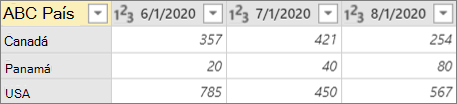
Aqui estão os dados de exemplo usados neste procedimento.
- Para abrir uma consulta, localize uma previamente carregada no Editor do Power Query, selecione uma célula nos dados e selecione Editar Consulta>. Para obter mais informações , consulte Criar, carregar ou editar uma consulta no Excel.
- Selecione uma ou mais colunas. Neste exemplo, selecione todas as colunas, exceto País. Para selecionar mais de uma coluna de forma contígua ou descontígua, pressione Shift+Clique ou CTRL+Clique em cada coluna subsequente.
- Selecione Transformar Transformar>Transformar Transformar Transformar Colunas Em Linhas
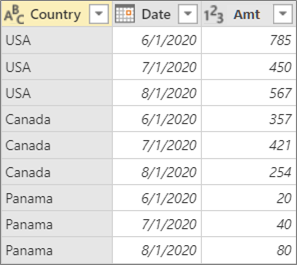
Resultado
Transformar outras colunas em linhas
Este comando retira o giro de colunas não selecionadas. Use esse comando em uma consulta quando nem todas as colunas forem conhecidas. Novas colunas adicionadas durante uma operação de atualização também não são dinamizadas.
- Para abrir uma consulta, localize uma previamente carregada no Editor do Power Query, selecione uma célula nos dados e selecione Editar Consulta>. Para obter mais informações , consulte Criar, carregar ou editar uma consulta no Excel.
- Selecione as colunas que você não deseja transformar novamente. Para selecionar mais de uma coluna de forma contígua ou descontígua, pressione Shift+Clique ou CTRL+Clique em cada coluna subsequente.
- Selecionar Transformar Transformar>Transformar Outras Colunas em Linhas Dinâmicas.
Transformar Apenas Colunas Selecionadas em Linhas
Use esse comando quando não souber o número de colunas na fonte de dados e quiser garantir que as colunas selecionadas permaneçam sem dinamismo após uma operação de atualização.
- Para abrir uma consulta, localize uma previamente carregada no Editor do Power Query, selecione uma célula nos dados e selecione Editar Consulta>. Para obter mais informações , consulte Criar, carregar ou editar uma consulta no Excel.
- Selecione as colunas em que você deseja remover o eixo. Para selecionar mais de uma coluna de forma contígua ou descontígua, pressione Shift+Clique ou CTRL+Clique em cada coluna subsequente.
- Selecione Transformar Transformar>Transformar Apenas Colunas Selecionadas.