

Os gráficos de dispersão e gráficos de linhas são muito semelhantes, especialmente quando um gráfico de dispersão é exibido com linhas de conexão. No entanto, a maneira como cada um desses tipos de gráfico plota dados ao longo do eixo horizontal (também conhecido como eixo x) e do eixo vertical (também conhecido como eixo y) é muito diferente.

|
|
|---|
Observação
Para obter informações sobre os diferentes tipos de gráficos de dispersão e de linhas, consulte Tipos de gráficos disponíveis no Office.
Antes de escolher qualquer um desses tipos de gráfico, convém saber mais sobre as diferenças e descobrir quando é melhor usar um gráfico de dispersão em vez de um gráfico de linhas ou vice-versa.
Saiba mais sobre as diferenças entre gráficos de dispersão e gráficos de linhas
A principal diferença entre gráficos de dispersão e de linhas é a maneira como eles plotam dados no eixo horizontal. Por exemplo, quando você usa os dados da planilha a seguir para criar um gráfico de dispersão e um gráfico de linhas, pode ver que os dados são distribuídos de forma diferente.

Em um gráfico de dispersão, os valores de chuva diária da coluna A são exibidos como valores x no eixo horizontal (x) e os valores de partículas da coluna B são exibidos como valores no eixo vertical (y). Muitas vezes chamado de gráfico xy, um gráfico de dispersão nunca exibe categorias no eixo horizontal.

Um gráfico de dispersão sempre tem dois eixos de valores para mostrar um conjunto de dados numéricos ao longo de um eixo horizontal (valor) e outro conjunto de valores numéricos ao longo de um eixo vertical (valor). O gráfico exibe pontos na interseção de um valor numérico x e y, combinando esses valores em pontos de dados únicos. Esses pontos de dados podem ser distribuídos de maneira uniforme ou desigual no eixo horizontal, dependendo dos dados.
O primeiro ponto de dados a aparecer no gráfico de dispersão representa um valor y de 137 (partículas) e um valor x de 1,9 (precipitação diária). Esses números representam os valores nas células A9 e B9 na planilha.
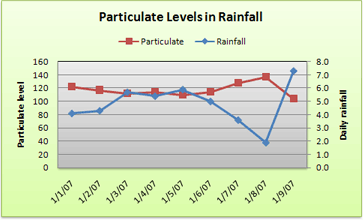
Em um gráfico de linhas, no entanto, os mesmos valores diários de chuva e partículas são exibidos como dois pontos de dados separados, distribuídos uniformemente ao longo do eixo horizontal. Isso ocorre porque um gráfico de linhas tem apenas um eixo de valor (o eixo vertical). O eixo horizontal de um gráfico de linhas mostra apenas agrupamentos (categorias) de dados uniformemente espaçados. Como as categorias não foram fornecidas nos dados, elas foram geradas automaticamente, por exemplo, 1, 2, 3 e assim por diante.
Este é um bom exemplo de quando não usar um gráfico de linhas.

Um gráfico de linhas distribui os dados de categoria uniformemente ao longo de um eixo horizontal (categoria) e distribui todos os dados de valor numérico ao longo de um eixo vertical (valor).
O valor de y de partículas de 137 (célula B9) e o valor de chuva diária x de 1,9 (célula A9) são exibidos como pontos de dados separados no gráfico de linhas. Nenhum desses pontos de dados é o primeiro ponto de dados exibido no gráfico — em vez disso, o primeiro ponto de dados para cada série de dados se refere aos valores na primeira linha de dados na planilha (células A2 e B2).
Tipo de eixo e diferenças de escala
Como o eixo horizontal de um gráfico de dispersão é sempre um eixo de valores, ele pode exibir valores numéricos ou valores de data (como dias ou horas) representados como valores numéricos. Para exibir os valores numéricos ao longo do eixo horizontal com maior flexibilidade, você pode alterar as opções de escala nesse eixo da mesma forma que altera as opções de escala de um eixo vertical.
Como o eixo horizontal de um gráfico de linhas é um eixo de categoria, ele pode ser apenas um eixo de texto ou um eixo de data. Um eixo de texto exibe apenas texto (dados não numéricos ou categorias numéricas que não são valores) em intervalos uniformemente espaçados. Um eixo de datas exibe datas em ordem cronológica em intervalos ou unidades base específicos, como o número de dias, meses ou anos, mesmo que as datas na planilha não estejam em ordem ou nas mesmas unidades básicas.
As opções de escala de um eixo de categoria são limitadas em comparação com as opções de escala de um eixo de valores. As opções de dimensionamento disponíveis também dependem do tipo de eixo usado.
Saiba quando usar um gráfico de dispersão ou de linhas
Os gráficos de dispersão são comumente usados para exibir e comparar valores numéricos, como dados científicos, estatísticos e de engenharia. Esses gráficos são úteis para mostrar as relações entre os valores numéricos em várias séries de dados e podem plotar dois grupos de números como uma série de coordenadas xy.
Os gráficos de linhas podem exibir dados contínuos ao longo do tempo e ser definidos contra uma escala comum, e por isso são ideais para mostrar tendências de dados em intervalos iguais ou ao longo do tempo. Em um gráfico de linhas, os dados de categoria são distribuídos uniformemente ao longo do eixo horizontal e todos os dados de valor são distribuídos uniformemente ao longo do eixo vertical. Como regra geral, use um gráfico de linhas se seus dados tiverem valores x não numéricos — para valores x numéricos, geralmente é melhor usar um gráfico de dispersão.
Considere usar um gráfico de dispersão em vez de um gráfico de linhas se quiser:
- Alterar a escala do eixo horizontal Como o eixo horizontal de um gráfico de dispersão é um eixo de valores, mais opções de dimensionamento estão disponíveis.
- Use uma escala logarítmica no eixo horizontal Você pode transformar o eixo horizontal em uma escala logarítmica.
- Exibir dados da planilha que incluem pares ou conjuntos de valores agrupadosEm um gráfico de dispersão, você pode ajustar as escalas independentes dos eixos para revelar mais informações sobre os valores agrupados.
- Mostrar padrões em grandes conjuntos de dados Os gráficos de dispersão são úteis para ilustrar os padrões nos dados, por exemplo, mostrando tendências lineares ou não lineares, clusters e exceções.
- Comparar um grande número de pontos de dados sem se preocupar com o tempo Quanto mais dados forem incluídos em um gráfico de dispersão, melhores serão as comparações.
Considere usar um gráfico de linhas em vez de um gráfico de dispersão se quiser:
- Use rótulos de texto ao longo do eixo horizontal Esses rótulos de texto podem representar valores uniformemente espaçados, como meses, trimestres ou anos fiscais.
- Use um pequeno número de rótulos numéricos ao longo do eixo horizontal Se você usar alguns rótulos numéricos uniformemente espaçados que representem um intervalo de tempo, como anos, poderá usar um gráfico de linhas.
- Usar uma escala de tempo ao longo do eixo horizontal Se você quiser exibir datas em ordem cronológica em intervalos ou unidades base específicos, como o número de dias, meses ou anos, mesmo que as datas na planilha não estejam em ordem ou nas mesmas unidades base, use um gráfico de linhas.
Criar um gráfico de dispersão
Então, como criamos esse gráfico de dispersão? O procedimento a seguir ajudará você a criar um gráfico de dispersão com resultados semelhantes. Para esse gráfico, usamos os dados da planilha de exemplo. Você pode copiar esses dados para a planilha ou usar seus próprios dados.
Copie os dados da planilha de exemplo em uma planilha em branco ou abra a planilha que contém os dados que você deseja plotar em um gráfico de dispersão.
Precipitação diária Partículas 4.1 122 4.3 117 5.7 112 5.4 114 5,9 110 5.0 114 3.6 128 1,9 137 7.3 104 Selecione os dados que você deseja plotar no gráfico de dispersão.
Selecione a guia Inserir e, em seguida, selecione Inserir Gráfico de Dispersão (X, Y) ou Gráfico de Bolhas.
Selecione um tipo em Dispersão.
Dica
Você pode passar o mouse sobre qualquer tipo de gráfico para ver seu nome.
Selecione a área do gráfico para exibir as guias Design e Formato do Gráfico.
Selecione a guia Design do gráfico e selecione o estilo de gráfico que você deseja usar.
Selecione o título do gráfico e digite o texto desejado.
Para alterar o tamanho da fonte do título do gráfico, clique com o botão direito do mouse no título, selecione Fonte e, em seguida, insira o tamanho desejado na caixa Tamanho . Selecione OK.
Selecione a área do gráfico.
Na guia Design do Gráfico, selecione Adicionar Títulosdo Eixo do Elemento > doGráfico e faça o seguinte:
- Para adicionar um título de eixo horizontal, selecione Horizontal Primário.
- Para adicionar um título de eixo vertical, selecione Vertical Primário.
- Selecione cada título, digite o texto desejado e pressione Enter.
- Para obter mais opções de formatação de título, na guia Formatar , na caixa Elementos do Gráfico , selecione o título na lista e selecione Formatar Seleção. Um painel Formatar Título será exibido. Selecione Tamanho & Propriedades
 e, em seguida, você pode escolher Alinhamento vertical, Direção do texto ou Ângulo personalizado.
Selecione a área de plotagem do gráfico ou, na guia Formatar , na caixa Elementos do Gráfico , selecione Área de Plotagem na lista de elementos do gráfico.

Na guia Formatar , no grupo Estilos de Forma , selecione o botão Mais e selecione o efeito que você deseja usar.
Selecione a área do gráfico do gráfico ou, na guia Formato , na caixa Elementos do Gráfico , selecione Área do Gráfico na lista de elementos do gráfico.
Na guia Formatar , no grupo Estilos de Forma , selecione o botão Formatar Forma e selecione o efeito que você deseja usar.
Se você quiser usar cores de tema diferentes do tema padrão aplicado à sua pasta de trabalho, faça o seguinte:
- Na guia Layout da Página , no grupo Temas , selecione Temas.

- Em Office, selecione o tema que você deseja usar.
- Na guia Layout da Página , no grupo Temas , selecione Temas.
Criar um gráfico de linhas
Então, como criamos esse gráfico de linhas? O procedimento a seguir ajudará você a criar um gráfico de linhas com resultados semelhantes. Para esse gráfico, usamos os dados da planilha de exemplo. Você pode copiar esses dados para a planilha ou usar seus próprios dados.
Copie os dados da planilha de exemplo em uma planilha em branco ou abra a planilha que contém os dados que você deseja plotar em um gráfico de linhas.
Data Precipitação diária Partículas 1/1/07 4.1 122 1/2/07 4.3 117 1/3/07 5.7 112 1/4/07 5.4 114 1/5/07 5,9 110 1/6/07 5.0 114 1/7/07 3.6 128 1/8/07 1,9 137 1/9/07 7.3 104 Selecione os dados que deseja plotar no gráfico de linhas.
Selecione a guia Inserir e, em seguida, selecione Inserir Gráfico de Linhas ou Áreas.
Selecione Linha com Marcadores.
Selecione a área do gráfico para exibir as guias Design e Formato do Gráfico.
Selecione a guia Design do gráfico e selecione o estilo de gráfico que você deseja usar.
Selecione o título do gráfico e digite o texto desejado.
Para alterar o tamanho da fonte do título do gráfico, clique com o botão direito do mouse no título, selecione Fonte e, em seguida, insira o tamanho desejado na caixa Tamanho . Selecione OK.
Selecione a área do gráfico.
No gráfico, selecione a legenda ou adicione-a a partir de uma lista de elementos do gráfico (na guia Design do Gráfico, selecione Adicionar Legenda do Elemento> doGráfico e, em seguida, selecione um local para a legenda).
Para plotar uma das séries de dados ao longo de um eixo vertical secundário, selecione a série de dados ou selecione-a em uma lista de elementos do gráfico (na guia Formatar , no grupo Seleção Atual , selecione Elementos do Gráfico).
Na guia Formato , no grupo Seleção Atual , selecione Formatar Seleção. O painel de tarefas Formatar Série de Dados é exibido.
Em Opções de Série, selecione Eixo Secundário e Fechar.
Na guia Design do Gráfico , no grupo Layouts de Gráfico , selecione Adicionar Elemento de Gráfico e faça o seguinte:
- Para adicionar um título de eixo vertical principal, selecione Vertical Principal do Título> doEixo. e, em seguida, no painel Formatar Título do Eixo, selecione Tamanho & Ícone de Propriedades para configurar o tipo de título do eixo vertical desejado.
- Para adicionar um título de eixo vertical secundário, selecione Título do Eixo>Vertical Secundário e, em seguida, no painel Formatar Título do Eixo, selecione Tamanho & Ícone de Propriedades para configurar o tipo de título do eixo vertical desejado.
- Selecione cada título, digite o texto desejado e pressione Enter
- Para adicionar um título de eixo vertical principal, selecione Vertical Principal do Título> doEixo. e, em seguida, no painel Formatar Título do Eixo, selecione Tamanho & Ícone de Propriedades
Selecione a área de plotagem do gráfico ou selecione-a em uma lista de elementos do gráfico (guia Formatar , grupo Seleção Atual , caixa Elementos do Gráfico ).
Na guia Formatar , no grupo Estilos de Forma , selecione o botão Mais e selecione o efeito que você deseja usar.
Selecione a área do gráfico.
Na guia Formatar , no grupo Estilos de Forma , selecione o botão Mais e selecione o efeito que você deseja usar.
Se você quiser usar cores de tema diferentes do tema padrão aplicado à sua pasta de trabalho, faça o seguinte:
- Na guia Layout da Página , no grupo Temas , selecione Temas.
- Em Office, selecione o tema que você deseja usar.
- Na guia Layout da Página , no grupo Temas , selecione Temas.