
Há várias maneiras de criar um gráfico em uma planilha do Excel, em um documento Word ou em uma apresentação do PowerPoint. Se você usará um gráfico recomendado para seus dados, um que você escolherá na lista de todos os gráficos ou um de nossa seleção de modelos de gráficos, pode ser útil saber um pouco mais sobre cada tipo de gráfico.
Clique aqui para começar a criar um gráfico.
Para obter uma descrição de cada tipo de gráfico do Excel no Windows, selecione uma opção da lista suspensa abaixo.
Gráfico de colunas
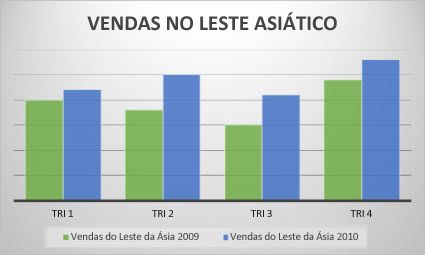
Dados organizados em colunas ou linhas em uma planilha podem ser plotados em um gráfico de colunas. Em geral, um gráfico de coluna exibe categorias ao longo do eixo horizontal (categoria) e valores ao longo do eixo vertical (valor), como mostra este gráfico:
Tipos de gráficos de colunas
Coluna agrupada e coluna 3D agrupada

Um gráfico de colunas agrupadas mostra valores em colunas 2D. Um gráfico de colunas 3D agrupadas mostra colunas no formato 3D, mas não usa um terceiro eixo de valor (eixo de profundidade). Use esse gráfico quando você tiver categorias que representam o seguinte:- Intervalos de valores (por exemplo, contagens de itens).
- Disposições de escala específicas (por exemplo, uma escala Likert com entradas como Concordo totalmente, Concordo, Neutro, Discordo, Discordo totalmente).
- Nomes que não estão em nenhuma ordem específica (por exemplo, nomes de itens, nomes geográficos ou nomes de pessoas).
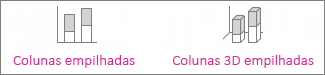
Coluna empilhada e coluna 3D empilhada Um gráfico de colunas empilhadas mostra valores em colunas 2D empilhadas. Um gráfico de colunas empilhadas 3D mostra as colunas empilhadas no formato 3D, mas não usa um eixo de profundidade. Use esse gráfico quando houver várias séries de dados e quiser enfatizar o total.
Coluna 100% empilhada e coluna 3D 100% empilhada Um gráfico de colunas 100% empilhadas mostra valores em colunas 2D que são empilhadas para representarem 100%. Um gráfico de colunas 3D 100% empilhadas mostra as colunas empilhadas no formato 3D, mas não usa um eixo de profundidade. Use esse gráfico quando houver duas ou mais séries de dados, e você quiser enfatizar as contribuições com o todo, especialmente se o total for o mesmo para cada categoria.

Coluna 3D Os gráficos de colunas 3D usam três eixos que você pode modificar (um eixo horizontal, um eixo vertical e um eixo de profundidade) e comparam pontos de dados ao longo dos eixos horizontal e de profundidade. Use esse gráfico quando quiser comparar dados entre categorias e séries de dados ao mesmo tempo.

Gráfico de linhas
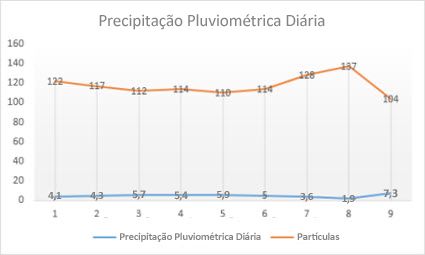
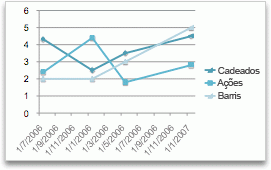
Dados organizados em colunas ou linhas em uma planilha podem ser plotados em um gráfico de linhas. Em um gráfico de linhas, os dados de categorias são distribuídos uniformemente ao longo do eixo horizontal, e todos os dados de valores são distribuídos uniformemente ao longo do eixo vertical. Gráficos de linhas podem mostrar dados contínuos ao longo do tempo em um eixo com escalas iguais e, portanto, são ideais para mostrar tendências de dados em intervalos iguais, como meses, trimestres ou anos fiscais.
Tipos de gráficos de linhas
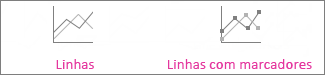
Linha e linha com marcadores Exibidos com ou sem marcadores para indicar valores de dados individuais, gráficos de linhas podem mostrar tendências ao longo do tempo ou categorias uniformemente espaçadas, especialmente quando você possui vários pontos de dados, e a ordem na qual eles são apresentados é importante. Se houver muitas categorias ou se os valores forem aproximados, use um gráfico de linhas sem marcadores.
Linha empilhada e linha empilhada com marcadores Exibidos com ou sem marcadores para indicar valores de dados individuais, gráficos de linhas empilhadas podem mostrar a tendência da contribuição de cada valor ao longo do tempo ou categorias uniformemente espaçadas.

Linha 100% empilhada e linha 100% empilhada com marcadores Exibidos com ou sem marcadores para indicar valores de dados individuais, gráficos de linhas 100% empilhadas podem mostrar a tendência da porcentagem com a qual cada valor contribui ao longo do tempo ou categorias uniformemente espaçadas. Se houver muitas categorias ou se os valores forem aproximados, use um gráfico de linhas 100% empilhadas sem marcadores.

Linha 3D Gráficos de linhas 3D mostram cada linha ou coluna de dados como uma faixa de opções 3D. Um gráfico de linhas 3D tem um eixo horizontal, um vertical e um de profundidade que você pode mudar.

Observação
- Gráficos de linhas funcionam melhor quando você possui várias séries de dados em seu gráfico – se tiver apenas uma série de dados, convém usar um gráfico de dispersão.
- Gráficos de linhas empilhadas adicionam os dados, o que pode não ser o resultado esperado. Além disso, como talvez não seja fácil ver que as linhas estão empilhadas, convém usar um tipo de gráfico de linhas diferente ou um gráfico de áreas empilhadas.
Gráficos de pizza e rosca
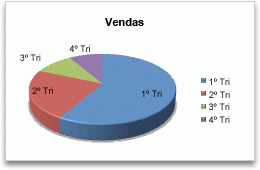
Dados organizados em uma coluna ou linha de uma planilha podem ser plotados em um gráfico de pizza. Gráficos de pizza mostram o tamanho dos itens em uma série de dados, proporcional à soma desses itens. Os pontos de dados em um gráfico de pizza são mostrados como uma porcentagem da pizza inteira.
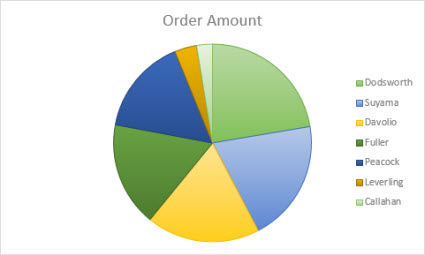
Considere a utilização de um gráfico de pizza quando:
- Você tiver apenas uma série de dados.
- Nenhum dos valores nos seus dados for negativo.
- Quase nenhum dos valores nos seus dados for igual a zero.
- Você não tiver mais de sete categorias, todas elas representando partes da pizza inteira.
Tipos de gráficos de pizza
-
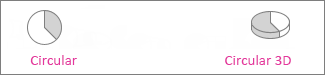
Pizza e pizza 3D Gráficos de pizza mostram a contribuição de cada valor com um total no formato 2D ou 3D. Você pode separar as fatias de um gráfico de pizza manualmente para enfatizá-las.
-
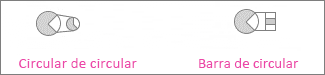
Pizza de pizza e barra de pizza Gráficos de pizza ou de barra de pizza mostram gráficos de pizza com valores menores extraídos em um segundo gráfico de pizza ou de barras empilhadas, facilitando a identificação desses valores.
Gráficos de rosca
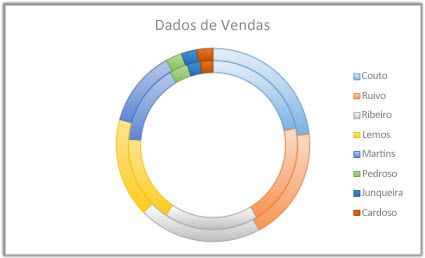
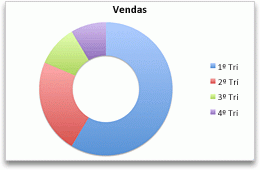
Dados organizados apenas em colunas ou linhas de uma planilha podem ser plotados em um gráfico de rosca. Como um gráfico de pizza, um gráfico de rosca mostra a relação das partes com um todo, mas pode conter mais de uma série de dados.
Tipos de gráficos de rosca
Rosquinha Gráficos de rosca mostram dados em círculos, em que cada círculo representa uma série de dados. Se houver porcentagens visíveis nos rótulos de dados, cada círculo irá totalizar 100%.

Observação
Os gráficos de rosca não são fáceis de ler. Você pode usar um gráfico de colunas empilhadas ou um gráfico de barras empilhadas.
Gráfico de barras
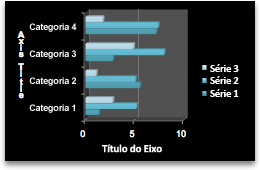
Dados organizados em colunas ou linhas de uma planilha podem ser plotados em um gráfico de barras. Gráficos de barras ilustram comparações entre itens individuais. Em um gráfico de barras, as categorias costumam ser organizadas ao longo do eixo vertical, enquanto os valores são dispostos ao longo do eixo horizontal.
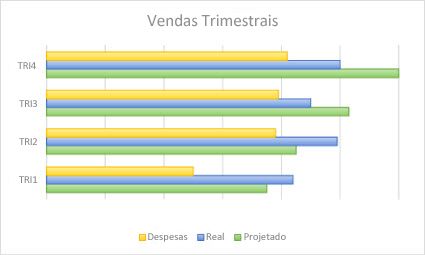
Considere a utilização de um gráfico de barras quando:
- Os rótulos dos eixos forem longos.
- Os valores mostrados forem durações.
Tipos de gráficos de barras
-
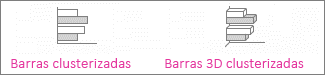
Barra agrupada e barra 3D agrupada Um gráfico de barras agrupadas mostra barras no formato 2D. Um gráfico de barras 3D agrupadas mostra barras no formato 3D; Ele não usa um eixo de profundidade.
-
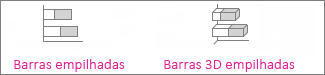
Barra empilhada e barra 3D empilhada Gráficos de barras empilhadas mostram a relação de itens individuais com o todo em barras 2D. Um gráfico de barras 3D empilhadas mostra barras no formato 3D; Ele não usa um eixo de profundidade.
-
Barra 100% empilhada e barra 3D 100% empilhada Um gráfico de barras 100% empilhadas mostra barras 2D que comparam a porcentagem com a qual cada valor contribui para um total entre categorias. Um gráfico de barras 3D 100% empilhadas mostra barras no formato 3D; Ele não usa um eixo de profundidade.

Gráfico de áreas
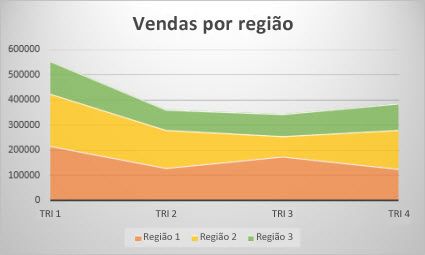
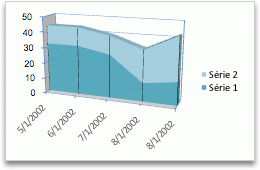
Dados organizados em colunas ou linhas em uma planilha podem ser plotados em um gráfico de áreas. Gráficos de áreas podem ser usados para plotar mudanças ao longo do tempo e chamar a atenção para o valor total no decorrer de uma tendência. Mostrando a soma dos valores plotados, um gráfico de áreas também mostra a relação de partes com um todo.
Tipos de gráficos de área
-
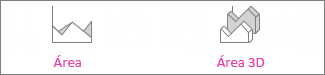
Área e área 3D Exibidos no formato 2D ou 3D, gráficos de áreas mostram a tendência de valores ao longo do tempo ou outros dados de categoria. Gráficos de áreas 3D usam três eixos (horizontal, vertical e de profundidade) que você pode modificar. Como regra, convém usar um gráfico de linhas em vez de um gráfico de áreas não empilhadas, pois os dados de uma série podem ficar ocultos atrás dos dados de outra série.
-
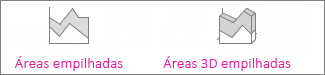
Área empilhada e área 3D empilhada Gráficos de áreas empilhadas mostram a tendência da contribuição de cada valor ao longo do tempo ou outros dados de categoria no formato 2D. Um gráfico de áreas 3D empilhadas faz a mesma coisa, mas mostra áreas no formato 3D sem usar um eixo de profundidade.
-
Área 100% empilhada e área 3D 100% empilhada Os gráficos de áreas 100% empilhadas mostram a tendência da porcentagem com a qual cada valor contribui ao longo do tempo ou outros dados de categorias. Um gráfico de áreas 3D 100% empilhadas faz a mesma coisa, mas mostra áreas no formato 3D sem usar um eixo de profundidade.

XY (dispersão) e gráfico de bolhas
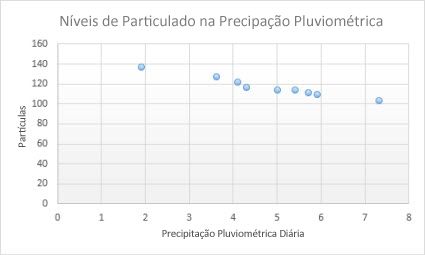
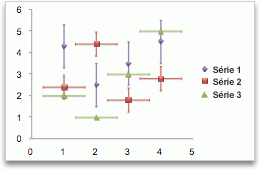
Dados organizados em colunas e linhas em uma planilha podem ser plotados em um gráfico de dispersão (XY). Coloque os valores X em uma linha ou coluna e depois insira os valores Y correspondentes nas linhas ou colunas adjacentes.
Um gráfico de dispersão tem dois eixos de valores: um eixo horizontal (X) e um vertical (Y). Ele combina os valores X e Y em pontos de dados únicos e os exibe em intervalos irregulares, ou agrupamentos. Gráficos de dispersão costumam ser usados para exibir e comparar valores numéricos, como dados científicos, estatísticos e de engenharia.
Considere a utilização de um gráfico de dispersão quando:
- Você desejar alterar a escala do eixo horizontal.
- Você desejar tornar esse eixo uma escala logarítmica.
- Os valores do eixo horizontal não estiverem uniformemente espaçados.
- Existirem muitos pontos de dados no eixo horizontal.
- Você quiser ajustar as escalas de eixos independentes de um gráfico de dispersão para revelar mais informações sobre dados que incluem pares ou conjuntos de valores agrupados.
- Você desejar mostrar similaridades entre grandes conjuntos de dados em vez de diferenças entre pontos de dados.
- Você quiser comparar vários pontos de dados sem se preocupar com o tempo — quanto mais dados forem incluídos em um gráfico de dispersão, melhores serão as comparações.
Tipos de gráficos de dispersão
-
Dispersão Este gráfico mostra pontos de dados sem linhas de conexão para comparar pares de valores.

-
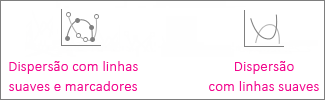
Dispersão com linhas suaves e marcadores e dispersão com linhas suaves Esse gráfico mostra uma curva suave que conecta os pontos de dados. As linhas suaves podem ser exibidas com ou sem marcadores. Use uma linha suave sem marcadores se houver muitos pontos de dados.
-
Espalhe com linhas retas e marcadores e disperse com linhas retas Este gráfico mostra linhas retas de conexão entre os pontos de dados. Linhas retas podem ser mostradas com ou sem marcadores.
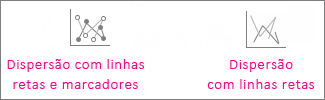
Gráfico de bolhas
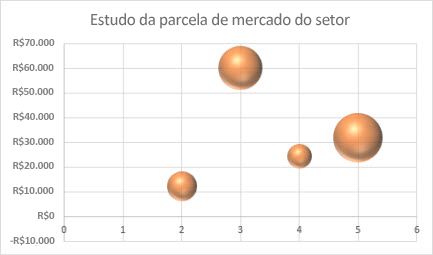
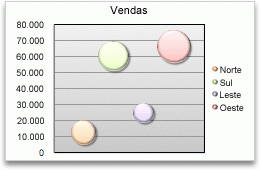
Semelhante a um gráfico de dispersão, um gráfico de bolhas adiciona uma terceira coluna para especificar o tamanho das bolhas exibidas para representar os pontos de dados na série de dados.
Tipos de gráficos de bolhas
-
Bolhas ou bolhas com efeito 3D Ambos os gráficos de bolhas comparam conjuntos de três valores, em vez de dois, mostrando bolhas no formato 2D ou 3D (sem usar um eixo de profundidade). O terceiro valor especifica o tamanho do marcador de bolhas.
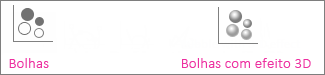
Gráfico de ações
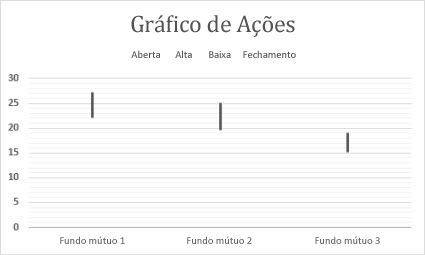
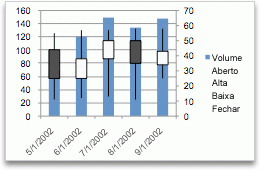
Dados organizados em colunas ou linhas em uma ordem específica em uma planilha podem ser plotados em um gráfico de ações. Como o nome sugere, um gráfico de ações pode ilustrar flutuações nos preços das ações. No entanto, esse gráfico também pode ilustrar flutuações em outros dados, como níveis de chuva diários ou temperaturas anuais. Lembre-se de organizar seus dados na ordem correta para criar um gráfico de ações.
Por exemplo, para criar um simples gráfico de ações de alta-baixa-fechamento, você deve organizar seus dados com os valores Alta, Baixa e Fechamento inseridos como títulos de colunas, nessa ordem.
Tipos de gráficos de ações
-
Alta-baixa-fechamento Este gráfico de ações usa três séries de valores na seguinte ordem: alta, baixa e fechamento.

-
Abertura-alta-baixa-fechamento Este gráfico de ações usa quatro séries de valores na seguinte ordem: abertura, alta, baixa e fechamento.

-
Volume-alta-baixa-fechamento Este gráfico de ações usa quatro séries de valores na seguinte ordem: volume, alta, baixa e fechamento. Ele mede o volume usando dois eixos de valores: um para as colunas que medem o volume e outro para os preços das ações.

-
Volume-abertura-alta-baixa-fechamento Este gráfico de ações usa cinco séries de valores na seguinte ordem: volume, abertura, alta, baixa e fechamento.

Gráfico de superfície
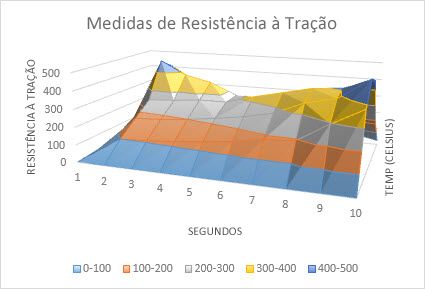
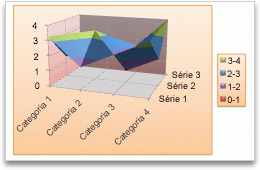
Dados organizados em colunas ou linhas de uma planilha podem ser plotados em um gráfico de superfície. Esse gráfico é útil quando você quer encontrar combinações ideais entre dois conjuntos de dados. Como em um mapa topográfico, cores e padrões indicam áreas que estão no mesmo intervalo de valores. Você pode criar um gráfico de superfície quando tanto as categorias quanto a série de dados são valores numéricos.
Tipos de gráficos de superfície
-
Superfície 3D Esse gráfico mostra uma exibição em 3D dos dados, que que podem ser imaginada como uma folha de borracha disposta sobre um gráfico de colunas 3D. Ele é geralmente usado para mostrar relações entre grandes quantidades de dados que normalmente seriam difíceis de identificar. Faixas coloridas em um gráfico de superfície não representam as séries de dados, mas sim a diferença entre os valores.

-
Superfície 3D delineada Exibido sem cor na superfície, um gráfico de superfície 3D é chamado de gráfico de superfície 3D delineado. Esse gráfico mostra somente as linhas. Um gráfico de superfície 3D delineado não é fácil de ler, mas é capaz de plotar grandes conjuntos de dados de maneira muito mais rápida do que um gráfico de superfície 3D.

-
Contorno Gráficos de contorno são gráficos de superfície exibidos de cima, similares aos mapas topográficos 2D. Em um gráfico de contorno, as faixas coloridas representam intervalos de valores específicos. As linhas em um gráfico de contorno conectam pontos interpolados do mesmo valor.

-
Contorno de estrutura de arame Os gráficos de contorno de estrutura de arame também são gráficos de superfície vistos de cima. Sem faixas coloridas na superfície, um gráfico de estrutura de arame mostra apenas as linhas. Gráficos de contorno de estrutura de arame não são fáceis de ler. Convém usar um gráfico de superfície 3D em vez disso.

Gráficos de radar
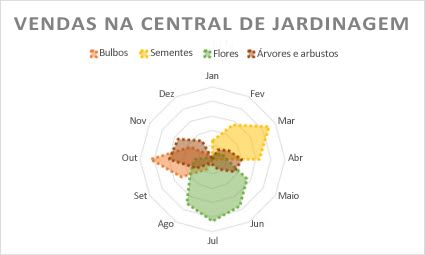
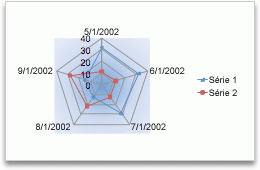
Dados organizados em colunas ou linhas em uma planilha podem ser plotados em um gráfico de radar. Gráficos de radar comparam os valores agregados de várias séries de dados.
Tipos de gráficos de radar
-
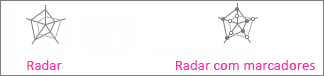
Radar e radar com marcadores a cada ponto de dados Com ou sem marcadores para pontos de dados individuais, gráficos de radar mostram mudanças em valores com relação a um ponto central.
-
Radar preenchido Em um gráfico de radar preenchido, a área coberta por uma série de dados é preenchida com uma cor.

Gráfico de mapa de árvore
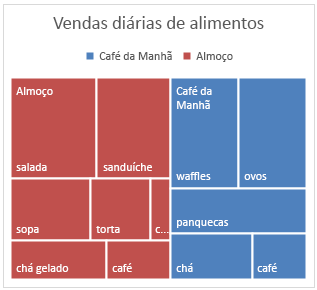
O gráfico de mapa de árvore fornece uma exibição hierárquica dos seus dados e uma maneira fácil de comparar diferentes níveis de categorização. O gráfico de mapa de árvore exibe categorias por cor e proximidade, podendo facilmente mostrar muitos dados, o que seria difícil com outros tipos de gráfico. O gráfico de mapa de árvore pode ser plotado quando houver células vazias (em branco) na estrutura hierárquica e os gráficos de mapa de árvore forem adequados para comparar as proporções dentro da hierarquia.
Observação
Não há nenhum subtipo de gráficos de mapa de árvore.
Gráfico de explosão solar
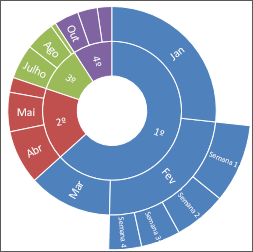
O gráfico de explosão solar é ideal para exibir dados hierárquicos e pode ser plotado quando existem células vazias (em branco) dentro da estrutura hierárquica. Cada nível da hierarquia é representado por um anel ou círculo, com o círculo mais interno na parte superior da hierarquia. Um gráfico de explosão solar sem dados hierárquicos (um nível de categorias) é semelhante a um gráfico de rosca. No entanto, um gráfico de explosão solar com vários níveis de categorias mostra as relações entre os anéis externos e os internos. O gráfico de explosão solar é mais eficiente ao mostrar como um anel se divide nas respectivas partes constituintes.
Observação
Não há nenhum subtipo de gráfico de explosão solar.
Gráficos de histograma
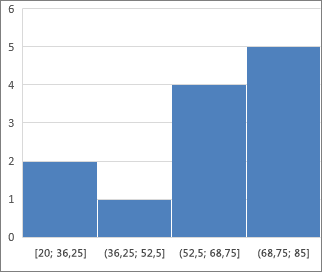
Dados plotados em um gráfico de histograma mostram as frequências dentro de uma distribuição. Cada coluna do gráfico é chamada de compartimento, o qual pode ser alterado para analisar dados posteriormente.
 Tipo de gráficos de histograma
Histograma O gráfico de histograma mostra a distribuição dos seus dados agrupados em compartimentos de frequência.

Gráfico de pareto Um gráfico de pareto é um gráfico de histograma classificado que contém colunas organizadas em ordem decrescente e uma linha que representa a porcentagem total cumulativa.
Gráficos de caixa estreita
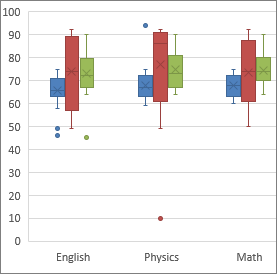
Um gráfico de caixa estreita mostra a distribuição dos dados em quartis, realçando a média e as exceções. As caixas podem ter linhas que se estendem verticalmente chamadas de "bigodes". Essas linhas indicam variabilidade fora dos quartis superiores e inferiores e qualquer ponto fora dessas linhas ou caixas estreitas é considerado uma exceção. Use esse tipo de gráfico quando houver vários conjuntos de dados relacionados uns com os outros de alguma maneira.
Observação
Não há nenhum subtipo para gráficos de caixa estreita.
Gráficos de cascata
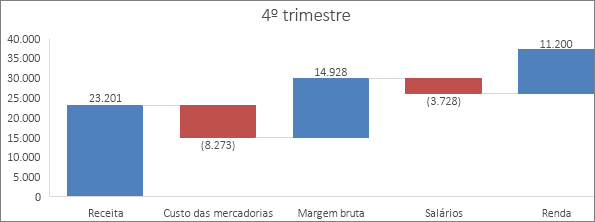
Um gráfico de cascata mostra uma soma acumulada dos seus dados financeiros à medida que valores são adicionados ou subtraídos. É útil para entender como um valor inicial é afetado por uma série de valores positivos e negativos. As colunas são codificadas por cores para que você possa diferenciar rapidamente números positivos de negativos.
Observação
Não há nenhum subtipo para gráficos de cascata.
Gráficos de funil
Os gráficos de funil mostram os valores em vários estágios de um processo.
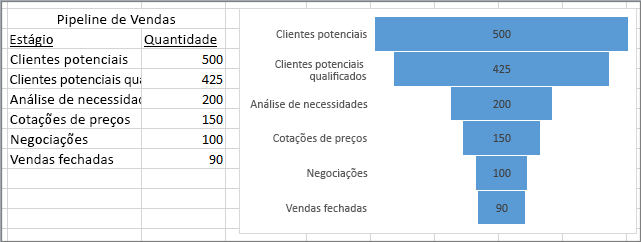
Normalmente, os valores diminuem gradualmente, permitindo que as barras se pareçam com um funil. Leia mais sobre gráficos de funil aqui.
Gráficos de combinação
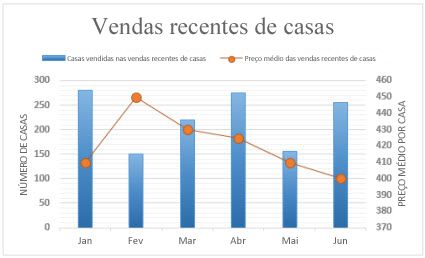
Dados organizados em colunas e linhas podem ser plotados em um gráfico de combinação. Esse gráfico combina dois ou mais tipos de gráfico para facilitar a interpretação dos dados, especialmente quando estes são muito variados. Exibido com um eixo secundário, esse gráfico é ainda mais fácil de ler. Neste exemplo, usamos um gráfico de colunas para mostrar o número de casas vendidas entre os meses de janeiro e junho e depois usamos um gráfico de linhas para que os leitores possam identificar com mais facilidade o preço médio das vendas em cada mês.
Tipos de gráficos de combinação
-
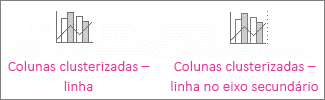
Coluna agrupada – linha e coluna agrupada – linha em eixo secundário Com ou sem um eixo secundário, esse gráfico combina um gráfico de linhas e um gráfico de colunas agrupadas, mostrando algumas séries de dados como colunas e outras como linhas no mesmo gráfico.
-
Área empilhada – coluna agrupada Esse gráfico combina um gráfico de áreas empilhadas e um gráfico de colunas agrupadas, mostrando algumas séries de dados como áreas empilhadas e outras como colunas no mesmo gráfico.

-
Combinação personalizada Esse gráfico permite misturar e combinar diferentes tipos de gráfico e atribuí-los a eixos separados conforme necessário. Isso fornece maior flexibilidade do que as combinações padrão e permite que você personalize o gráfico para seus dados.

Gráfico de mapa
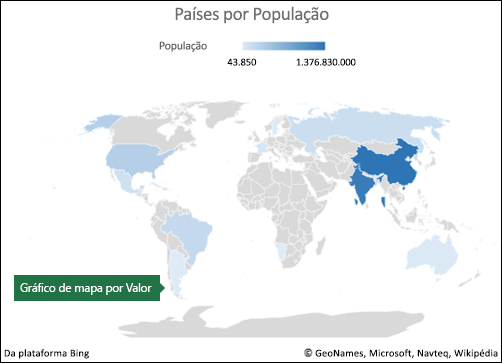
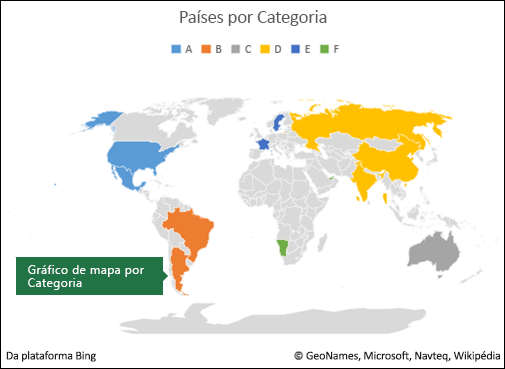
Você pode usar um gráfico de mapa para comparar valores e mostrar categorias nas regiões geográficas. Use essa opção quando tiver regiões geográficas em seus dados, como países/regiões, estados, municípios ou códigos postais.
Por exemplo, Países por População usa valores. Os valores representam a população total em cada país/região, cada um retratado usando um espectro de gradiente de duas cores. A cor de cada região é determinada pelo local em que seu valor está ao longo do espectro com relação às outras.
 No exemplo a seguir, Países por Categoria, as categorias são exibidas usando uma legenda padrão para mostrar grupos ou afiliações. Cada ponto de dados é representado por uma cor totalmente diferente.
Observação
Os gráficos de mapa estão disponíveis no Excel para Microsoft 365 nas versões Windows, Mac e web.
Gráficos dinâmicos
Os Gráficos Dinâmicos, introduzidos no Excel com o Office 2024 e disponíveis no Microsoft 365, permitem que os gráficos sejam atualizados automaticamente para refletir as alterações nos dados subjacentes. Esse comportamento geralmente é obtido usando recursos como tabelas do Excel, matrizes dinâmicas ou tabelas dinâmicas, que permitem que o intervalo de dados do gráfico seja expandido ou recalculado à medida que os dados são adicionados ou modificados. Os gráficos dinâmicos são especialmente úteis ao trabalhar com conjuntos de dados grandes ou alterados com frequência, pois reduzem a necessidade de atualizações manuais. Para obter mais informações, consulte criar um Gráfico Dinâmico.
Alterar um tipo de gráfico
Se você já tem um gráfico e só quer mudar seu tipo:
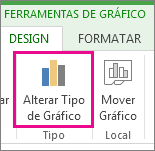
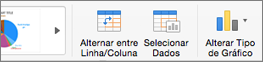
- Selecione o gráfico, clique na guia Design e em Alterar Tipo de Gráfico.
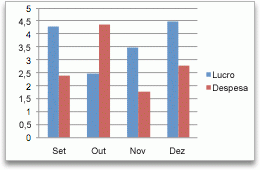
- Escolha um novo tipo de gráfico na caixa Alterar Tipo de Gráfico.
Gráficos recomendados
O recurso Gráficos Recomendados ajuda você a identificar rapidamente tipos de gráficos adequados para seus dados. Com base nos dados selecionados, o Excel analisa padrões e sugere opções de gráfico, facilitando a criação de visuais eficazes sem revisar manualmente todos os tipos de gráfico disponíveis.
Inserir um gráfico usando o recurso Gráficos Recomendados:
- Selecione os dados que você deseja visualizar.
- Vá para a guia Inserir.
- Selecione Gráficos recomendados.
- Examine os tipos de gráfico sugeridos.
- Escolha um gráfico e selecione Ok.
Assistência de gráfico do Copilot
A assistência de gráfico do Copilot no Excel ajuda a criar gráficos mais rapidamente. O Copilot pode analisar seus dados, recomendar tipos de gráfico adequados e criar visuais automaticamente a partir de prompts de idioma natural, facilitando a visualização de informações sem definir manualmente as configurações do gráfico.
Observação
Você também pode usar o Copilot no Excel para sugerir tipos de gráfico apropriados para seus dados. Peça ao Copilot para recomendar um gráfico ou criar um descrevendo sua meta de visualização.