

Se a planilha contiver comentários ou anotações encadeados, você poderá imprimi-los.
Observação
No Excel para Microsoft 365, há dois tipos de comentários para escolher: comentários encadeados e anotações. Para saber mais, confira o artigo Comentários e anotações encadeados.
Imprimir comentários em versões anteriores do Excel
Selecione a planilha que contém os comentários que você deseja imprimir e siga um destes procedimentos:
- Para exibir um comentário individual, clique com o botão direito do mouse na célula e selecione Mostrar/Ocultar Comentários.
- Para exibir todos os comentários na planilha, vá para a guia >Revisão Mostrar todos os Comentários.
- Para mover ou redimensionar comentários sobrepostos, clique na borda da caixa de comentário para que suas alças de dimensionamento apareçam.
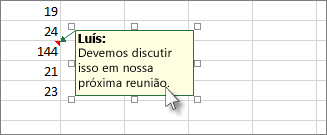
Você pode redimensionar a caixa de comentário arrastando qualquer uma de suas alças de dimensionamento ou movê-la selecionando qualquer parte de sua borda e arrastá-la para onde desejar.
Na guia Layout da Página , no grupo Configuração da Página , clique no submenu à direita para iniciar a caixa de diálogo Configuração da Página .
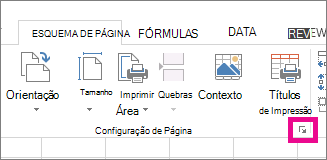
Selecione a guia Planilha .
Na caixa Comentários , escolha No final da planilha ou Como exibido na planilha.
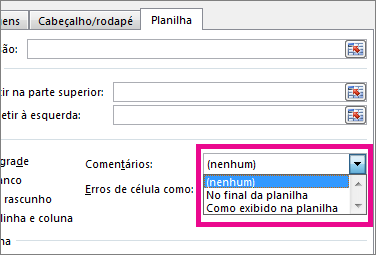
Clique em Imprimir ou Visualizar impressão para ver uma visualização dos comentários.
Imprimir comentários e anotações encadeados no Excel para Microsoft 365
Selecione a planilha que contém os comentários e as anotações encadeados que você deseja imprimir.
Na guia Layout da Página , no grupo Configuração da Página , clique no submenu à direita para iniciar a caixa de diálogo Configuração da Página .
Selecione a guia Planilha .
Na caixa Comentários , clique em No final da planilha.
Observação
No Excel para Microsoft 365, você não pode imprimir comentários encadeados conforme eles são exibidos em uma planilha, mas pode imprimir anotações. Confira a próxima seção sobre como imprimir anotações no Excel para Microsoft 365.
Clique em Imprimir ou Visualizar impressão para ver uma visualização dos comentários e das anotações.
Imprimir anotações somente no Excel para Microsoft 365
Você pode imprimir anotações da maneira como elas aparecem na planilha.
Selecione a planilha que contém as anotações que você deseja imprimir e siga um destes procedimentos:
- Para exibir uma anotação individual, clique com o botão direito do mouse na célula e clique em Mostrar/Ocultar Anotação.
- Para exibir todas as anotações, vá para a guia >RevisãoAnotações>mostram todas as anotações.
- Para mover ou redimensionar as anotações sobrepostas, clique na borda da caixa de anotação para que suas alças de dimensionamento apareçam.
Você pode redimensionar a nota arrastando qualquer uma das alças de dimensionamento ou movê-la selecionando qualquer parte da borda e arrastá-la para onde desejar.
Na guia Layout da Página , no grupo Configuração da Página , clique no submenu à direita para abrir a caixa de diálogo Configuração da Página .
Selecione a guia Planilha .
Na caixa Comentários, clique em Como exibido na planilha (herdado).
Observação
No Excel para Microsoft 365, você não pode imprimir apenas anotações no final da planilha. No entanto, você pode imprimir comentários encadeados e anotações no final da planilha. Consulte a seção anterior sobre como imprimir comentários e anotações encadeados no Excel para o Excel para Microsoft 365.
Clique em Imprimir ou Visualizar impressão para ver uma visualização das anotações.
Precisa de mais ajuda?
Você sempre pode consultar um especialista na Excel Tech Community ou obter suporte nas Comunidades.