

Se pretender imprimir uma folha que terá várias páginas impressas, pode definir opções para imprimir os cabeçalhos ou títulos da folha em todas as páginas.
O Excel fornece automaticamente cabeçalhos para colunas (A, B, C) e linhas (1, 2, 3). Escreva títulos na sua folha que descrevam os conteúdos das linhas e colunas. Na ilustração seguinte, por exemplo, Projetado é um título de linha e o 2º Trim é um título de coluna.
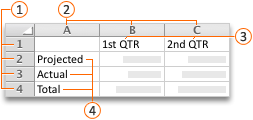
 Cabeçalhos de linha
 Cabeçalhos de colunas
 Títulos das colunas
 Títulos de linha
Imprimir títulos de linha e de coluna
- Selecione a folha.
- Na guia Layout da Página, em Cabeçalhos, marque a caixa de seleção Imprimir.

- No menu Arquivo, selecione Imprimir.
Pode ver como a sua folha será impressa no painel de pré-visualização.
Imprimir títulos de linhas ou colunas em todas as páginas
- Selecione a folha.
- No separador Esquema de Página , selecione Configurar Página e, em seguida, no separador Folhas .
- Em Títulos de Impressão, clique em Linhas para repetir na parte superior ou Colunas para repetir à esquerda e selecione a coluna ou linha que contém os títulos que pretende repetir.
- Selecione OK.
- No menu Arquivo, selecione Imprimir.
Pode ver como a sua folha será impressa no painel de pré-visualização.
Confira também
Impressão na orientação paisagem