
Para impedir que outros usuários alterem, movam ou excluam dados acidentalmente ou deliberadamente em uma planilha, você pode bloquear as células na planilha do Excel e proteger a planilha com uma senha. Digamos que você tenha a planilha do relatório de status da equipe na qual você deseja que os membros da equipe apenas adicionem dados em células específicas, mas não consigam modificar nada. Com a proteção da planilha, você pode fazer com que somente determinadas partes da planilha fiquem editáveis e os usuários não possam modificar dados em outras partes na planilha.
Cuidado
As senhas no Excel para Mac têm um limite de 15 caracteres. Não é possível abrir uma pasta de trabalho ou um documento protegido por senha na versão do Excel ou do Word baseada no Windows se a senha tiver mais do que quinze caracteres. Se você quiser abrir o arquivo no Office para Mac, peça ao autor do arquivo para Windows ajustar o tamanho da senha. A proteção de elementos de planilha e pasta de trabalho não deve ser confundida com a segurança de senha no nível de pasta de trabalho. A proteção do elemento não pode proteger uma pasta de trabalho de usuários que tenham intuito mal-intencionado. Para uma camada adicional de segurança, você deve ajudar a proteger todo o arquivo da pasta de trabalho usando uma senha.
Proteger elementos da planilha
A proteção da planilha é um processo de duas etapas: primeiro, desbloqueie as células que outras pessoas possam editar e, em seguida, proteja a planilha com ou sem uma senha.
Abra a planilha que você deseja proteger.
Clique em Revisar>planilha de proteção.
Na lista Permitir que os usuários desta planilha alterem , selecione os elementos que você deseja que os usuários possam alterar.
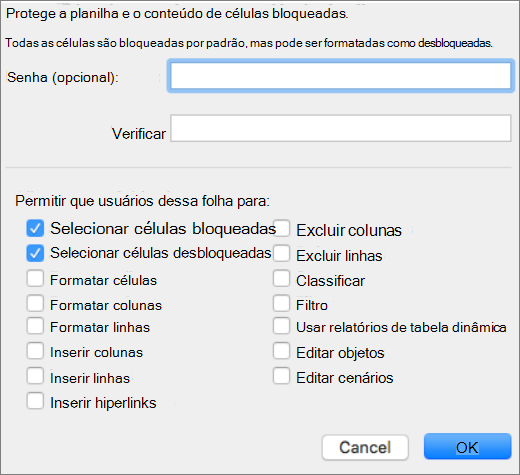
Opção Permite aos usuários Selecionar células bloqueadas Mover o ponteiro até células cuja caixa Bloqueado esteja marcada na guia Proteção da caixa de diálogo Formatar Células. Por padrão, os usuários podem selecionar células bloqueadas. Selecionar células desbloqueadas Mover o ponteiro para células cuja caixa Bloqueado esteja desmarcada na guia Proteção da caixa de diálogo Formatar Células. Por padrão, os usuários podem selecionar células desbloqueadas e podem pressionar a tecla TAB para se mover pelas células desbloqueadas de uma planilha protegida. Formatar células Alterar qualquer das opções nas caixas de diálogo Formatar Células ou Formatação Condicional. Se você tiver aplicado formatação condicional antes de proteger a planilha, a formatação continuará sendo alterada quando um usuário inserir um valor que satisfaça outra condição. Formatar colunas Use qualquer comando de formatação de colunas, inclusive alterar a altura da coluna ou ocultar colunas (guia Página Inicial, grupo Células, botão Formatar). Formatar linhas Use qualquer comando de formatação de linhas, inclusive alterar a largura da linha ou ocultar linhas (guia Página Inicial, grupo Células, botão Formatar). Inserir colunas Inserir colunas. Inserir linhas Inserir linhas. Inserir hiperlinks Insira novos hiperlinks, mesmo em células desbloqueadas. Excluir colunas Excluir colunas.
Observação: Se Excluir colunas estiver protegido e Inserir colunas não estiver protegido, um usuário poderá inserir colunas, mas não poderá excluí-las.Excluir linhas Excluir linhas.
Observação: Se Excluir linhas estiver protegido e Inserir linhas não estiver protegido, um usuário poderá inserir linhas, mas não poderá excluí-las.Classificar Use qualquer comando para classificar dados.
Observação: Os usuários não podem classificar intervalos que contenham células bloqueadas em uma planilha protegida, independentemente dessa configuração.do CSV Use qualquer comando para filtrar dados. Usar relatórios de Tabela Dinâmica Formate, altere o layout, atualize dados, modifique relatórios de Tabelas Dinâmicas ou crie novos relatórios. Editar objetos Realizem qualquer um destes procedimentos: - Faça alterações em objetos gráficos, incluindo mapas, gráficos incorporados, formas, caixas de texto e controles que você não desbloqueou antes de proteger a planilha. Por exemplo, se uma planilha tiver um botão que executa uma macro, você poderá clicar no botão para executar a macro, mas não poderá excluir o botão.
- Faça alterações, como formatação, em um gráfico inserido. O gráfico continua a ser atualizado quando seus dados de origem são alterados.
- Adicione ou edite comentários.
Editar cenários Exiba cenários que você ocultou, faça alterações em cenários para os quais você evitou alterações e exclua esses cenários. Os usuários podem alterar os valores nas células variáveis, caso as células não estejam protegidas, e adicionar novos cenários. Opcional - Insira uma senha para a planilha e digite novamente a senha em Verificar.
Observação
A senha é opcional. Se você não fornecer uma senha, qualquer usuário poderá desproteger a planilha e alterar o que estava protegido. Se você inserir uma senha, escolha uma que seja fácil de lembrar, ou anote-a e guarde em um local seguro. Se você perder a senha, não poderá acessar as partes protegidas na planilha.
Selecione OK.
Como posso saber se a planilha está protegida?
A opção Proteger Planilha na faixa de opções mudará para Desproteger Planilha quando uma planilha estiver protegida.
Desproteger uma planilha do Excel
- Selecione a planilha protegida.
- Na guia Revisar, clique em Desproteger Planilha.
- Se solicitado, insira a senha da planilha protegida.
Ao desproteger uma planilha, você pode desbloquear gráficos, objetos e fórmulas. Consulte a seção subsequente para obter mais informações.
Desbloquear outros elementos
Ao remover a proteção de uma planilha, você pode desbloquear gráficos, objetos, intervalos e fórmulas. Consulte a seção a seguir para obter mais informações.
| Para | Faça isto |
|---|---|
| Desbloqueie todas as células que você deseja que os usuários possam alterar | Selecione cada célula ou intervalo. No menu Formatar, clique em Células, clique na guia Proteção e desmarque a caixa marcar Bloqueado. |
| Desbloqueie qualquer elemento gráfico que você deseja que os usuários possam alterar | Selecione o elemento gráfico e, em seguida, no menu Formatar , clique no comando do tipo de elemento gráfico que deseja desbloquear: Forma, Texto ou Imagem. No painel de navegação, clique em Propriedades e desmarque a caixa de marcação Bloqueado. |
| Desbloqueie qualquer objeto ou controle que você deseja que os usuários possam alterar | Selecione o objeto ou controle e, no menu Formatar , clique em Formatar Objeto ou Controle. Clique na guia Proteção e desmarque a caixa de marcação Bloqueado. Desmarque a caixa de marcação Bloquear texto, se ela estiver presente. |
| Oculte todas as fórmulas que você não quer que fiquem visíveis para os usuários | Selecione as células que contêm as fórmulas. No menu Formatar, clique em Células, clique na guia Proteção e marque a caixa marcar Oculta. |
Você tem alguma dúvida específica?
Postar uma pergunta no fórum da Comunidade do Excel
Ajude-nos a melhorar o Excel
Se você quiser solicitar um recurso, envie seus comentários para ajudar a priorizar novos recursos em atualizações futuras. Para mais informações, consulte Como fazer dar feedback sobre o Microsoft 365.