Proteja a estrutura da pasta de trabalho do Excel com uma senha para impedir outros usuários de exibir planilhas ocultas, adicionar, mover, excluir ou ocultar e renomear planilhas.
Observação
Proteger a pasta de trabalho é diferente de proteger um arquivo ou planilha do Excel com uma senha. Confira outras informações abaixo:
- Para bloquear o arquivo de modo que outros usuários não consigam abri-lo, confira o artigo Proteger um arquivo do Excel.
- Para proteger determinadas áreas dos dados de outros usuários na planilha, você deve protegê-la. Para saber mais, confira o artigo Proteger uma planilha.
- Para saber a diferença entre proteger um arquivo, planilha ou pasta de trabalho do Excel, confira Proteção e segurança no Excel.
Proteger a estrutura da pasta de trabalho
Para proteger a estrutura da pasta de trabalho, faça o seguinte:
Clique em Revisar>Pasta de Trabalho de Proteção.
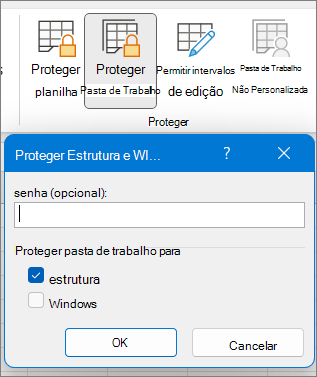
Insira uma senha na caixa Senha.
Importante
A senha é opcional. Se você não fornecer uma senha, qualquer usuário poderá desproteger e alterar a pasta de trabalho. Se você inserir uma senha, escolha uma que seja fácil de lembrar. Anote suas senhas e armazene-as em um local seguro. Se você perdê-los, o Excel não poderá recuperá-los para você.
Selecione OK, insira novamente a senha para confirmá-la e selecione OK novamente.
Como posso saber se a pasta de trabalho está protegida?
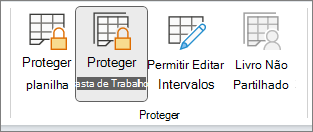
Na guia Revisão , confira o ícone Proteger Pasta de Trabalho . Se ela estiver realçada, a pasta de trabalho estará protegida.
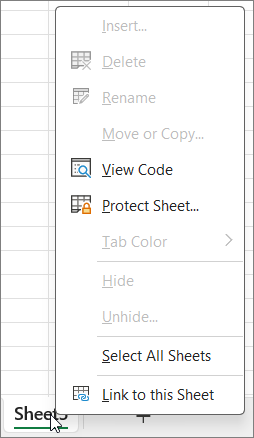
 Se você clicar na parte inferior de uma planilha dentro de sua pasta de trabalho, notará que as opções para alterar a estrutura da pasta de trabalho, como Inserir, Excluir, Renomear, Mover, Copiar, Ocultar e Reexibir planilhas, não estão disponíveis.
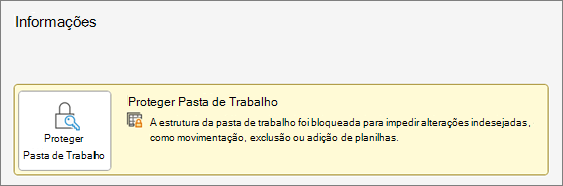
 A opção Proteger Pasta de Trabalho no menu Informações também indica que a estrutura da pasta de trabalho está protegida. Para exibir essa opção, clique emPasta de Trabalho de Proteção deInformações de Arquivo>>.
Desproteger uma pasta de trabalho do Excel
Clique em Revisar>Pasta de Trabalho de Proteção. Insira a senha e clique em OK.
Proteja a estrutura da pasta de trabalho do Excel com uma senha para impedir outros usuários de exibir planilhas ocultas, adicionar, mover, excluir ou ocultar e renomear planilhas.
Observação
Proteger a pasta de trabalho é diferente de proteger um arquivo ou planilha do Excel com uma senha. Confira outras informações abaixo:
- Para bloquear o arquivo de modo que outros usuários não consigam abri-lo, confira o artigo Proteger um arquivo do Excel.
- Para proteger determinadas áreas dos dados de outros usuários na planilha, você deve protegê-la. Para saber mais, confira o artigo Proteger uma planilha.
- Para saber a diferença entre proteger um arquivo, planilha ou pasta de trabalho do Excel, confira Proteção e segurança no Excel.
Proteger a estrutura da pasta de trabalho
Para proteger a estrutura da pasta de trabalho, faça o seguinte:
Clique em Revisar>Pasta de Trabalho de Proteção.
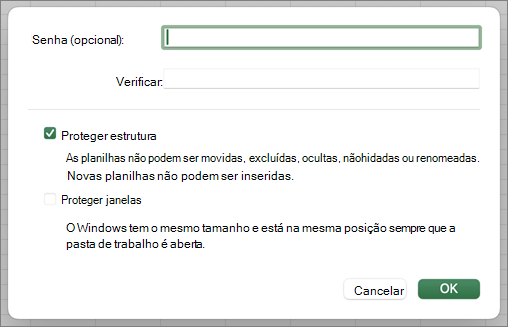
Insira uma senha na caixa Senha.
Importante
- A senha é opcional. Se você não fornecer uma senha, qualquer usuário poderá desproteger e alterar a pasta de trabalho. Se você inserir uma senha, escolha uma que seja fácil de lembrar. Anote suas senhas e armazene-as em um local seguro. Se você perdê-los, o Excel não poderá recuperá-los para você.
- As senhas no Excel para Mac têm um limite de 15 caracteres. Não é possível abrir uma pasta de trabalho ou um documento protegido por senha na versão do Excel baseada no Windows se a senha tiver mais do que quinze caracteres. Se você quiser abrir o arquivo no Excel para Mac, peça ao autor baseado no Windows para ajustar o tamanho da senha.
Digite novamente a senha e clique em OK.
Como posso saber se a pasta de trabalho está protegida?
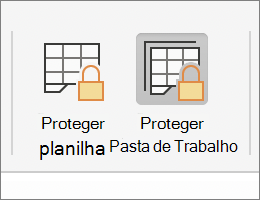
Na guia Revisão, observe o ícone Proteger Pasta de Trabalho. Se ela estiver realçada, a pasta de trabalho estará protegida.
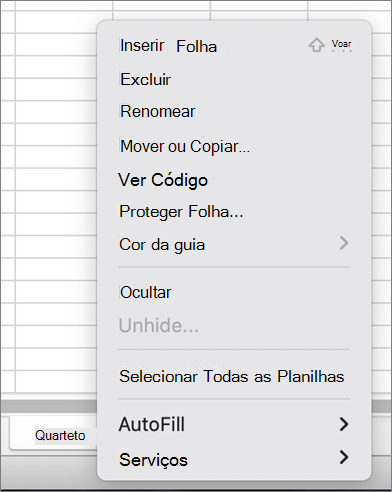
 Se você clicar na parte inferior de uma planilha dentro de sua pasta de trabalho, notará que as opções para alterar a estrutura da pasta de trabalho, como Inserir, Excluir, Renomear, Mover, Copiar, Ocultar e Reexibir planilhas, não estão disponíveis.
Desproteger uma pasta de trabalho do Excel
Clique em Revisar>Pasta de Trabalho de Proteção. Insira a senha e clique em OK.
Desproteger uma planilha do Excel
Para desproteger uma planilha, siga estas etapas:
- Vá para a planilha que você deseja desproteger.
- Vá paraInformações>do arquivo>Proteger>planilha desprotegida ou, na guia >Revisão, altera planilha>desprotegida.
- Se a planilha estiver protegida com uma senha, insira-a na caixa de diálogo Desproteger planilha e clique em OK.
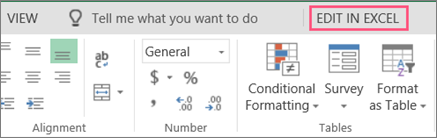
O Excel para a Web pode abrir e editar pastas de trabalho protegidas por uma senha. As senhas não podem ser adicionadas, alteradas, removidas ou recuperadas do Excel para a Web.
Se você deseja adicionar uma senha a uma pasta de trabalho na qual está trabalhando no Excel para a Web e tem o aplicativo da área de trabalho do Excel, use o botão Abrir no Excel para abrir a pasta de trabalho e protegê-la com senha. Mas, no futuro, você só poderá exibir o arquivo na Web; para fazer alterações na pasta de trabalho, abra-o em sua versão desktop do Excel.