Depois de filtrar ou classificar os dados em um intervalo de células ou coluna da tabela, você pode reaplicar um filtro ou executar uma operação de classificação para obter resultados atualizados, ou pode limpar um filtro para exibir novamente todos os dados.
Observação
Quando você classifica, não há como limpar a ordem de classificação e restaurar a ordem que estava em vigor antes. No entanto, antes de classificar, você pode adicionar uma coluna para conter valores arbitrários para preservar a ordem de classificação inicial, por exemplo, números incrementais. Em seguida, você poderá classificar nessa coluna para restaurar a ordem de classificação original.
O que você deseja fazer?
- Saiba mais sobre como reaplicar um filtro e classificar
- Reaplicar um filtro ou uma classificação
- Limpar um filtro de uma coluna
- Limpar todos os filtros em uma planilha e exibir novamente todas as linhas
Saiba mais sobre como reaplicar um filtro e classificar
Para determinar se um filtro foi aplicado, observe o ícone no título da coluna:
Uma seta suspensa
 significa que a filtragem está habilitada, mas nenhum filtro é aplicado.
Dica
Quando você passa o mouse sobre o título de uma coluna com a filtragem habilitada, mas não aplicada, uma dica de tela exibe "(Mostrando Tudo)".
Um botão Filtrar
 significa que um filtro foi aplicado.
Dica
Quando você passa o mouse sobre o título de uma coluna filtrada, uma dica de tela exibe uma descrição do filtro aplicado a essa coluna, como "Igual a uma cor de célula vermelha" ou "Maior que 150".
Quando você reaplica uma operação de filtro ou classificação, resultados diferentes aparecem pelos seguintes motivos:
- Os dados foram adicionados, modificados ou excluídos do intervalo de células ou coluna da tabela.
- O filtro é um filtro dinâmico de data e hora, como Hoje, Esta Semana ou Ano até a Data.
- Valores retornados por uma fórmula foram alterados e a planilha foi recalculada.
Observação
Quando você usa a caixa de diálogo Localizar para pesquisar dados filtrados, somente os dados exibidos são pesquisados; Os dados que não são exibidos não são pesquisados. Para pesquisar todos os dados, limpe todos os filtros.
Reaplicar um filtro ou uma classificação
Observação
Para uma tabela, os critérios de filtragem e classificação são salvos com a pasta de trabalho para que você possa reaplicar o filtro e a classificação sempre que abrir a pasta de trabalho. No entanto, para um intervalo de células, somente os critérios de filtragem são salvos com uma pasta de trabalho, e não os critérios de classificação. Se você quiser salvar critérios de classificação para que você possa reaplicar periodicamente uma classificação ao abrir uma pasta de trabalho, usar uma tabela é uma boa ideia. Isso é especialmente importante para classificações de várias colunas ou para classificações que demoram muito tempo para serem criadas.
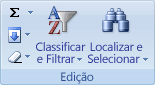
- Para reaplicar um filtro ou uma classificação, na guia Página Inicial , no grupo Edição , clique em Classificar & Filtrar e clique em Reaplicar.
Limpar um filtro de uma coluna
Para limpar um filtro de uma coluna em um intervalo de células ou tabela com várias colunas, clique no botão Filtrar
no cabeçalho e clique em Limpar filtro do nome> da <coluna.Observação
Se nenhum filtro estiver aplicado no momento, esse comando não estará disponível.
Limpar todos os filtros em uma planilha e exibir novamente todas as linhas
- Na guia Página Inicial , no grupo Edição , clique em Classificar & Filtrar e clique em Limpar.