

Use o Filtro Automático ou operadores de comparação internos, como "maior que" e "10 principais", no Excel, para mostrar os dados desejados e ocultar o restante. Depois de filtrar os dados em um intervalo de células ou em uma tabela, você pode reaplicar um filtro para obter resultados atualizados ou desmarcar um filtro para exibir novamente todos os dados.
Use filtros para ocultar temporariamente alguns dos dados em uma tabela, para que você possa se concentrar nos dados desejados.
Filtrar um intervalo de dados
Selecione uma das células no intervalo.
Selecione Filtro de Dados>.
Selecione a seta do cabeçalho da coluna
 .
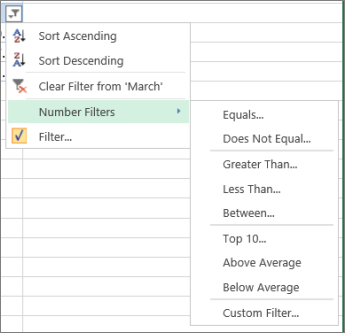
.Selecione Filtros de Texto ou Filtros de Número e, em seguida, selecione uma comparação, como Entre.
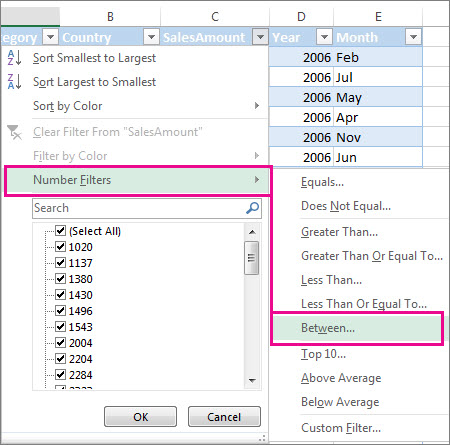
Insira os critérios de filtragem e selecione OK.
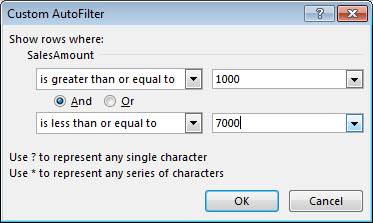
Filtrar dados em uma tabela
Quando você insere os dados em uma tabela, os controles de filtragem são adicionados automaticamente aos cabeçalhos da tabela.
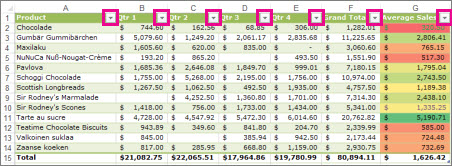
Selecione a seta do cabeçalho da coluna
 para a coluna que você deseja filtrar.
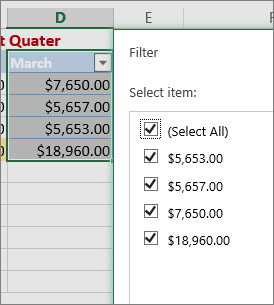
Desmarque a opção (Selecionar Tudo) e marque as caixas que você deseja mostrar.
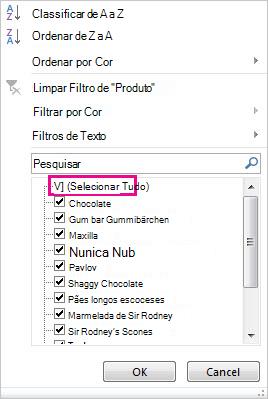
Selecione OK.
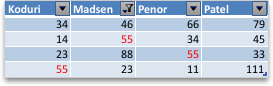
A da seta do cabeçalho da coluna muda para um  . Selecione este item para alterar ou limpar o filtro.
Artigos relacionados
Diretrizes e exemplos para classificar e filtrar dados por cor
Filtrar dados em uma Tabela Dinâmica
Os dados filtrados exibem apenas as linhas que atendem aos critérios especificados e ocultam as linhas que você não deseja exibir. Depois de filtrar os dados, você pode copiar, localizar, editar, formatar, criar gráficos e imprimir o subconjunto de dados filtrados sem reorganizá-los ou movê-los.
Você também pode filtrar por mais de uma coluna. Os filtros são aditivos, o que significa que cada filtro adicional é baseado no filtro atual e reduz ainda mais o subconjunto de dados.
Observação
Quando você usa a caixa de diálogo Localizar para pesquisar dados filtrados, somente os dados exibidos são pesquisados; Os dados que não são exibidos não são pesquisados. Para pesquisar todos os dados, limpe todos os filtros.
Saiba mais sobre filtragem
Os dois tipos de filtros
Usando o AutoFiltro, você pode criar dois tipos de filtros: por um valor de lista ou por critérios. Cada um desses tipos de filtro é mutuamente exclusivo para cada intervalo de células ou tabela de colunas. Por exemplo, você pode filtrar por uma lista de números ou critérios, mas não por ambos; Você pode filtrar por ícone ou por um filtro personalizado, mas não por ambos.
Reaplicar um filtro
Para determinar se um filtro foi aplicado, observe o ícone no título da coluna:
- Uma seta suspensa: significa que a filtragem está habilitada, mas não aplicada.
Quando você passa o mouse sobre o título de uma coluna com a filtragem habilitada, mas não aplicada, uma dica de tela exibe "(Mostrando Tudo)". - Um botão Filtrar significa que um filtro foi aplicado.
Quando você passa o mouse sobre o título de uma coluna filtrada, uma dica de tela exibe o filtro aplicado a essa coluna, como "Igual a uma cor de célula vermelha" ou "Maior que 150".
Quando você reaplica um filtro, resultados diferentes aparecem pelos seguintes motivos:
- Os dados foram adicionados, modificados ou excluídos do intervalo de células ou da coluna da tabela.
- Valores retornados por uma fórmula foram alterados e a planilha foi recalculada.
Não misture tipos de dados
Para obter melhores resultados, não misture tipos de dados, como texto e número ou número e data na mesma coluna, pois apenas um tipo de comando de filtro está disponível para cada coluna. Se houver uma mistura de tipos de dados, o comando exibido será o tipo de dados que ocorre mais. Por exemplo, se a coluna contiver três valores armazenados como número e quatro como texto, o comando Filtros de Texto será exibido.
Filtrar dados em uma tabela
Quando você coloca seus dados em uma tabela, controles de filtragem são adicionados aos cabeçalhos da tabela automaticamente.
Selecione os dados que você deseja filtrar. Na guia Página Inicial , selecione Formatar como Tabela e escolha o estilo de tabela desejado.
Na caixa de diálogo Formatar como Tabela , você pode escolher se a tabela tem cabeçalhos.
- Selecione Minha tabela tem cabeçalhos para transformar a linha superior dos seus dados em cabeçalhos de tabela. Os dados nesta linha não serão filtrados.
- Não marque a caixa de marca se quiser que o Excel para a Web adicione cabeçalhos de espaço reservado (que você pode renomear) acima dos dados da tabela.
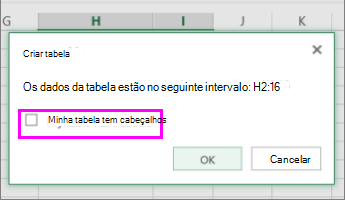
Selecione OK.
Para aplicar um filtro, selecione a seta no cabeçalho da coluna e escolha uma opção de filtro.
Filtrar um intervalo de dados
Se você não quiser formatar seus dados como uma tabela, também poderá aplicar filtros a um intervalo de dados.
- Selecione os dados que você deseja filtrar. Para obter melhores resultados, as colunas devem ter títulos.
- Na guia Dados , escolha Filtro.
Opções de filtragem para tabelas ou intervalos
Você pode aplicar uma opção de Filtro geral ou um filtro personalizado específico ao tipo de dados. Por exemplo, ao filtrar números, você terá Filtros de Número, para datas você terá Filtros de Data e para texto você terá Filtros de Texto. A opção de filtro geral permite selecionar os dados desejados em uma lista de dados existentes como esta:
Os Filtros de Número permitem aplicar um filtro personalizado:
Neste exemplo, se você deseja obter as regiões que tiveram vendas abaixo de US$ 6.000 em março, pode aplicar um filtro personalizado:
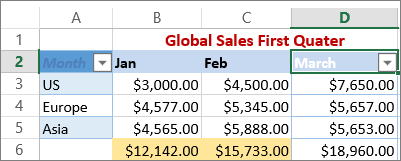
Veja como:
- Selecione a seta de filtro ao lado de Filtros >de númerode março >menores que e insira 6000.
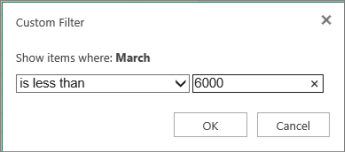
- Selecione OK.
O Excel para a Web aplica o filtro e mostra apenas as regiões com vendas abaixo de US$ 6.000.
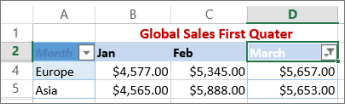
Você pode aplicar Filtros de Data e Filtros de Texto personalizados de maneira semelhante.
Para limpar um filtro de uma coluna
Selecione o botão ícone de filtro Filtro ao lado do título da coluna e selecione Limpar Filtro em "Nome da <Coluna".>
Para remover todos os filtros de uma tabela ou intervalo
Selecione qualquer célula dentro de sua tabela ou intervalo e, na guia Dados , selecione o botão Filtrar .
Isso removerá os filtros de todas as colunas na tabela ou intervalo e mostrará todos os seus dados.
Filtrar para o conjunto de valores superior ou inferior
- Selecione uma célula no intervalo ou tabela que você deseja filtrar.
- Na guia Dados , selecione Filtro.
- Selecione a seta
 na coluna que contém o conteúdo que você deseja filtrar.
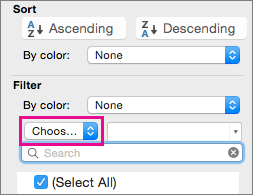
 - Em Filtro, selecione Escolher Um e insira os critérios de filtro.
Observação
- Você pode aplicar filtros a apenas um intervalo de células em uma planilha por vez.
- Quando você aplica um filtro a uma coluna, os únicos filtros disponíveis para outras colunas são os valores visíveis no intervalo atualmente filtrado.
- Somente as primeiras 10.000 entradas exclusivas em uma lista aparecem na janela de filtro.
Filtrar para um número específico ou um intervalo de números
- Selecione uma célula no intervalo ou tabela que pretende filtrar.
- No separador Dados , selecione Filtro.
- Selecione a seta na coluna que contém os conteúdos que pretende filtrar.
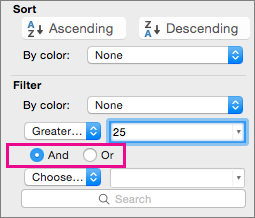
- Em Filtro, selecione Escolher Um e insira os critérios de filtragem.
- Na caixa ao lado do menu pop-up, insira o número que você deseja usar.
- Dependendo da sua escolha, poderão ser-lhe fornecidos critérios adicionais para selecionar:
Observação
- Você pode aplicar filtros a apenas um intervalo de células em uma planilha por vez.
- Quando você aplica um filtro a uma coluna, os únicos filtros disponíveis para outras colunas são os valores visíveis no intervalo atualmente filtrado.
- Somente as primeiras 10.000 entradas exclusivas em uma lista aparecem na janela de filtro.
- Em vez de filtrar, você pode usar formatação condicional para destacar os números superiores ou inferiores claramente nos seus dados.
Filtrar por cor da fonte, cor da célula ou conjuntos de ícone
Você pode filtrar rapidamente os dados com base em critérios visuais, como cor da fonte, cor da célula ou conjuntos de ícones. E poderá filtrar se tiver formatado células, aplicado estilos de célula ou usado a formatação condicional.
- Num intervalo de células ou numa coluna de tabela, selecione uma célula que contenha a cor da célula, cor do tipo de letra ou ícone pelo qual pretende filtrar.
- No separador Dados , selecione Filtro.
- Selecione a
 na coluna que contém os conteúdos que pretende filtrar.
 - Em Filtrar, no menu de pop-up Por cor , selecione Cor da Célula, Cor do Tipo de Letra ou Ícone de Célula e, em seguida, selecione uma cor.
Filtrar células em branco
Essa opção estará disponível somente se a coluna que você deseja filtrar contiver uma célula em branco.
Selecione uma célula no intervalo ou tabela que pretende filtrar.
Na barra de ferramentas Dados , selecione Filtro.
Selecione a
na coluna que contém os conteúdos que pretende filtrar.Na área (Selecionar tudo), role para baixo e marque a caixa de seleção (Em branco).
Observação
- Você pode aplicar filtros a apenas um intervalo de células em uma planilha por vez.
- Quando você aplica um filtro a uma coluna, os únicos filtros disponíveis para outras colunas são os valores visíveis no intervalo atualmente filtrado.
- Somente as primeiras 10.000 entradas exclusivas em uma lista aparecem na janela de filtro.
Filtrar por texto específico
Selecione uma célula no intervalo ou tabela que pretende filtrar.
No separador Dados , selecione Filtro.
Selecione a
na coluna que contém os conteúdos que pretende filtrar.Em Filtrar, selecione Escolher Um e, em seguida, no menu pop-up, efetue um dos seguintes procedimentos:
Para filtrar o intervalo por Selecionar Linhas que contêm texto específico Contém ou É igual a. Linhas que não contêm texto específico Não contém ou Não é igual a. Na caixa ao lado do menu pop-up, insira o texto que você deseja usar.
Dependendo da sua escolha, poderão ser-lhe fornecidos critérios adicionais para selecionar:
Até Selecionar Filtrar a coluna de tabela ou a seleção de forma que ambos os critérios devam ser verdadeiros E. Filtrar a coluna de tabela ou a seleção de forma que um ou ambos os critérios possam ser verdadeiros Ou.
Filtrar para o início ou o fim de uma linha de texto
Selecione uma célula no intervalo ou tabela que pretende filtrar.
Na barra de ferramentas Dados , selecione Filtro.
Selecione a
na coluna que contém os conteúdos que pretende filtrar.Em Filtrar, selecione Escolher Um e, em seguida, no menu pop-up, efetue um dos seguintes procedimentos:
Para filtrar por Selecionar O início de uma linha de texto Começa com. O final de uma linha de texto Termina com. Células que contêm texto, mas não começam com letras Não começa com. Células que contêm texto, mas não terminam com letras Não termina com. Na caixa ao lado do menu pop-up, insira o texto que você deseja usar.
Dependendo da sua escolha, poderão ser-lhe fornecidos critérios adicionais para selecionar:
Até Selecionar Filtrar a coluna de tabela ou a seleção de forma que ambos os critérios devam ser verdadeiros E. Filtrar a coluna de tabela ou a seleção de forma que um ou ambos os critérios possam ser verdadeiros Ou.
Usar caracteres curinga para filtrar
Os caracteres curinga podem ser usados para ajudá-lo a criar critérios.
Selecione uma célula no intervalo ou tabela que pretende filtrar.
Na barra de ferramentas Dados , selecione Filtro.
Selecione a
na coluna que contém os conteúdos que pretende filtrar.Em Filtro, selecione Escolher Um e selecione qualquer opção.
Na caixa de texto, digite os critérios e inclua um caractere curinga.
Por exemplo, se você quiser que seu filtro capture as palavras "estação" e "estacionado", digite est?.Siga um destes procedimentos:
Usar Para localizar ? (ponto de interrogação) Um único caractere qualquer
Por exemplo, antoni? localizará "antonio" e "antonia"* (asterisco) Qualquer número de caracteres
Por exemplo, *este localiza "Nordeste" e "Sudeste"~ (til) Um ponto de interrogação ou asterisco
Por exemplo, lá ~? localiza "lá?"
Remover ou reaplicar um filtro
Siga um destes procedimentos:
| Para | Faça isto |
|---|---|
| Remover critérios de filtro específicos de um filtro | Selecione a em uma coluna que inclui um filtro e, em seguida, selecione Limpar filtro. |
| Remover todos os filtros aplicados a um intervalo ou tabela | Selecione as colunas do intervalo ou da tabela que têm filtros aplicados e, na guia Dados , selecione Filtrar. |
| Remover as setas de filtro ou reaplicar setas de filtro a um intervalo ou tabela | Selecione as colunas do intervalo ou da tabela que têm filtros aplicados e, na guia Dados , selecione Filtrar. |
Saiba mais sobre filtragem
Quando você filtra dados, somente os dados que atendem aos seus critérios são exibidos. Os dados que não atendem a esse critério ficam ocultos. Depois de filtrar os dados, você pode copiar, localizar, editar, formatar, criar gráficos e imprimir o subconjunto de dados filtrados.
Tabela com o filtro dos 4 Principais Itens aplicado
Os filtros são aditivos. Isso significa que cada filtro adicional é baseado no filtro atual e reduz ainda mais o subconjunto de dados. Você pode fazer filtros complexos filtrando em mais de um valor, mais de um formato ou mais de um critério. Por exemplo, você pode filtrar todos os números maiores que 5 que também estejam abaixo da média. Mas alguns filtros (dez primeiros e últimos, acima e abaixo da média) são baseados no intervalo original de células. Por exemplo, ao filtrar os dez principais valores, você obterá os dez principais valores de toda a lista, não os dez principais valores do subconjunto do último filtro.
No Excel, você pode criar três tipos de filtros: por valores, por um formato ou por critérios. Mas cada um desses tipos de filtro é mutuamente exclusivo. Por exemplo, você pode filtrar por cor de célula ou por uma lista de números, mas não por ambos. Você pode filtrar por ícone ou por um filtro personalizado, mas não por ambos.
Os filtros ocultam dados alheios. Dessa forma, você pode se concentrar apenas no que deseja ver. Em contraste, quando você classifica dados, eles são reorganizados em alguma ordem. Para obter mais informações sobre classificação, vá para Classificar uma lista de dados.
Ao filtrar, considere as seguintes diretrizes:
- Somente as primeiras 10.000 entradas exclusivas em uma lista aparecem na janela de filtro.
- Você pode filtrar por mais de uma coluna. Quando você aplica um filtro a uma coluna, os únicos filtros disponíveis para outras colunas são os valores visíveis no intervalo atualmente filtrado.
- Você pode aplicar filtros a apenas um intervalo de células em uma planilha por vez.
Observação
Quando você usa Localizar para pesquisar dados filtrados, somente os dados exibidos são pesquisados; Os dados que não são exibidos não são pesquisados. Para pesquisar todos os dados, limpe todos os filtros.
Precisa de mais ajuda?
Você sempre pode consultar um especialista na Excel Tech Community ou obter suporte nas Comunidades.