

A classificação de dados é uma parte integral da análise de dados. Você também pode organizar uma lista de nomes em ordem alfabética, compilar uma lista dos níveis de estoque de produto do maior para o menor, ou organizar linhas por cores ou ícones. A classificação de dados ajuda a visualizar e a compreender os dados de modo mais rápido e melhor, organizar e localizar dados desejados e, por fim, tomar decisões mais efetivas.
Você pode classificar dados por texto (A a Z ou Z a A), números (dos menores para os maiores ou dos maiores para os menores) e datas e horas (da mais antiga para o mais nova e da mais nova para o mais antiga) em uma ou mais colunas. Também é possível classificar de acordo com uma lista personalizada criada por você (como Grande, Médio e Pequeno) ou por formato, incluindo cor da célula, cor da fonte ou conjunto de ícones. Para localizar os valores superiores ou inferiores em um intervalo de células ou em uma tabela, como as 10 primeiras notas ou os 5 valores de venda mais baixos, use o Filtro Automático ou a formatação condicional. Confira o vídeo para ver como isso é feito.
Classificar texto
Selecione uma célula na coluna que você deseja classificar.
Na guia Dados, no grupo Classificar e Filtrar, siga um destes procedimentos:
- Para classificar rapidamente em ordem crescente, selecione
 número (Classificar de A a Z).
 - Para classificar rapidamente em ordem decrescente, selecione
 (Classificar do Z ao A).
- Para classificar rapidamente em ordem crescente, selecione
Observação
Possíveis problemas
- Verifique se todos os dados estão armazenados como texto Se a coluna que deseja classificar contiver números armazenados como números e como texto, será necessário formatar todos como números ou texto. Se você não aplicar esse formato, os números armazenados como números serão classificados antes que sejam armazenados como texto. Para formatar todos os dados selecionados como texto, pressione Ctrl+1 para iniciar a caixa de diálogo Formatar células , selecione a guia Número e, em Categoria, selecione Geral, Número ou Texto.
- Remova os espaços à esquerda Em alguns casos, os dados importados de outro aplicativo podem apresentar espaços à esquerda, inseridos antes dos dados. Remova os espaços à esquerda antes de classificar os dados. Você pode fazer isso manualmente ou pode usar a função ARRUMAR.
r
Selecione uma célula na coluna que você deseja classificar.
Na guia Dados, no grupo Classificar e Filtrar, siga um destes procedimentos:
- Para classificar de baixo para cima, selecione número (Classificar do Menor para o Maior).
- Para classificar de cima para baixo, selecione (Classificar Do Maior para o Menor).
- Para classificar de baixo para cima, selecione
Observação
Possível problema
Verifique se todos os números estão armazenados como números Se os resultados não forem os esperados, a coluna poderá conter números armazenados como texto em vez de números. Por exemplo, os números negativos importados de alguns sistemas de contabilidade ou um número digitado com um apóstrofo à esquerda (') serão armazenados como texto. Para saber mais, confira Converter números armazenados como texto em números.
Classificar datas ou horas
Selecione uma célula na coluna que você deseja classificar.
Na guia Dados, no grupo Classificar e Filtrar, siga um destes procedimentos:
- Para classificar de uma data ou hora anterior para uma posterior, selecione número (Classificar do Mais Antigo para o Mais Novo).
- Para classificar de uma data ou hora posterior para uma anterior, selecione (Classificar do Mais Novo para o Mais Antigo).
- Para classificar de uma data ou hora anterior para uma posterior, selecione
Observação
Possíveis problemas
- Verifique se as datas e as horas estão armazenadas como datas ou horas Se os resultados não forem os esperados, a coluna poderá conter datas ou horas armazenadas como texto e não como datas ou horas. Para que o Excel classifique as datas e horas corretamente, todas as datas e horas em uma coluna devem ser armazenadas como um número de série de data ou hora. Se o Excel não puder reconhecer um valor como uma data ou hora, a data ou a hora será armazenada como texto. Para saber mais, consulte Converter datas armazenadas como texto em datas.
- Se você quiser classificar por dias da semana, formate as células para exibir o dia da semana. Se você quiser classificar por dia da semana independentemente da data, converta em texto usando a função TEXTO. No entanto, a função TEXTO retorna um valor de texto, então, a operação de classificação seria baseada em dados alfanuméricos. Para saber mais, consulte Mostrar datas como dias da semana.
Classificar por mais de uma coluna ou linha
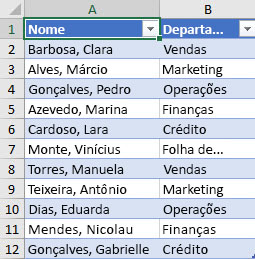
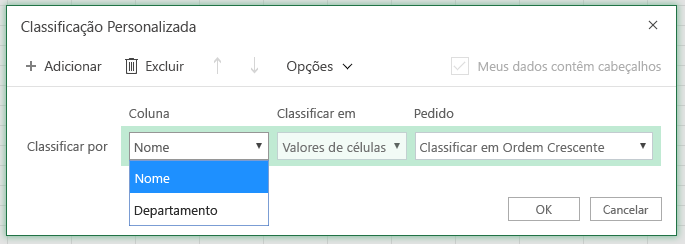
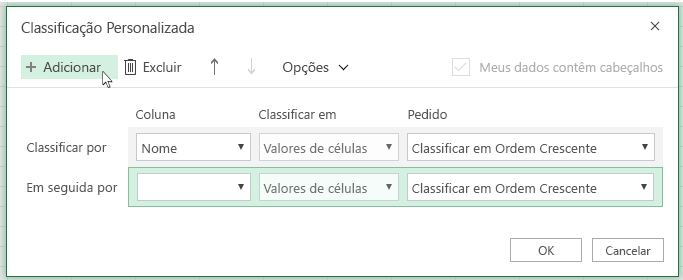
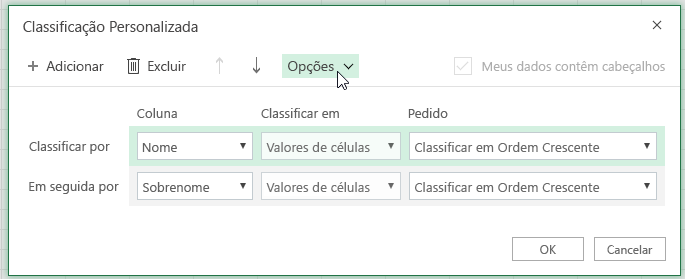
Você também pode classificar por mais de uma coluna ou linha quando tiver dados que queira agrupar pelo mesmo valor em uma coluna ou linha e, em seguida, classificar outra coluna ou linha dentro desse grupo de valores iguais. Por exemplo, se você tiver uma coluna Departamento e uma coluna Funcionários, é possível classificar primeiro por Departamento (para agrupar todos os funcionários no mesmo departamento) e, em seguida, classificar por nome (para colocar os nomes em ordem alfabética em cada departamento). Você pode classificar por até 64 colunas.
Observação
Para obter melhores resultados, o intervalo de células classificado deve apresentar títulos de coluna.
Selecione qualquer célula no intervalo de dados.
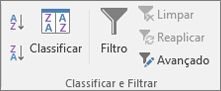
Na guia Dados , no grupo Classificar & Filtrar , selecione Classificar.
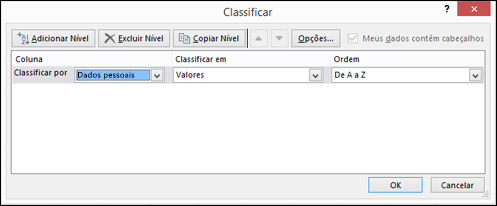
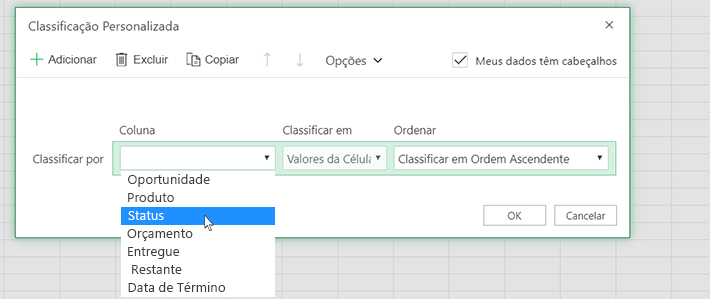
Na caixa de diálogo Classificar, em Coluna, na caixa Classificar por, selecione a primeira coluna que você deseja classificar.
Em Classificar em, selecione o tipo de classificação. Siga um destes procedimentos:
- Para classificar por texto, número ou data e hora, selecione Valores de célula.
- Para classificar por formato, selecione Cor da Célula, Cor da Fonte ou Ícone de Célula.
Em Ordem, selecione como você deseja classificar. Siga um destes procedimentos:
- Para valores de texto, selecione de A a Z ou de Z a A.
- Para valores numéricos, selecione Do Menor para o Maior ou Do Maior para o Menor.
- Para valores de data ou hora, selecione Do Mais Antigo para o Mais Novo ou Do Mais Novo para o Mais Antigo.
- Para classificar com base em uma lista personalizada, selecione Lista Personalizada.
Para adicionar outra coluna pela qual classificar, selecione Adicionar Nível e, em seguida, repita as etapas de três a cinco.
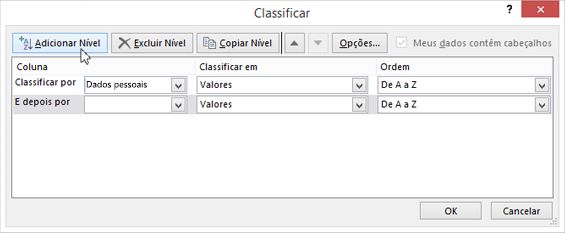
Para copiar uma coluna pela qual classificar, selecione a entrada e, em seguida, selecione Copiar Nível.
Para excluir uma coluna pela qual classificar, selecione a entrada e, em seguida, selecione Excluir Nível.
Observação
Você deve manter pelo menos uma entrada na lista.
Para alterar a ordem na qual as colunas são classificadas, selecione uma entrada e selecione a seta para cima ou para baixo ao lado do botão Opções para alterar a ordem.
As entradas mais acima na lista são classificadas antes das entradas mais abaixo na lista.
Classificar cor de célula, cor de fonte ou ícones
Se você tiver formatado manual ou condicionalmente um intervalo de células ou uma coluna de tabela, por cor de célula ou cor de fonte, poderá classificar por essas cores. Também será possível classificar por um conjunto de ícones criados com formatação condicional.
Selecione uma célula na coluna que você deseja classificar.
Na guia Dados , no grupo Classificar & Filtrar , selecione Classificar.
Na caixa de diálogo Classificar em Coluna, na caixa Classificar por, selecione a coluna que você deseja classificar.
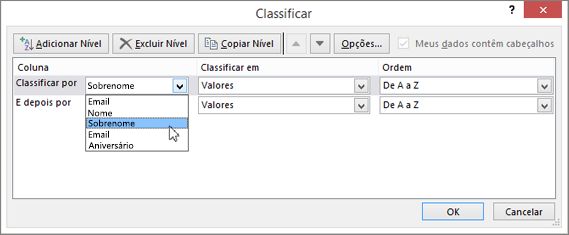
Em Classificar em, escolha Cor da Célula, Cor da Fonte ou Ícone de Célula.
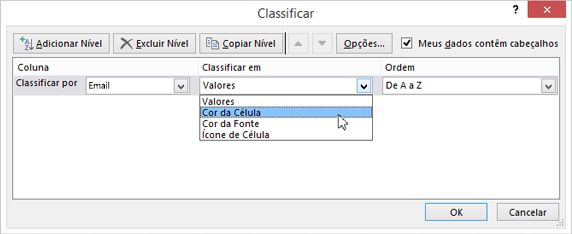
Em Ordem, selecione a seta ao lado do botão e, dependendo do tipo de formato, selecione uma cor de célula, cor de fonte ou ícone de célula.
Em seguida, selecione como deseja fazer a classificação. Siga um destes procedimentos:
Para mover a cor da célula, cor da fonte ou ícone na parte superior ou à esquerda, selecione Na Parte Superior para classificar uma coluna, e À Esquerda para uma classificação de linha.
Para mover a cor da célula, cor da fonte ou ícone na parte inferior ou à direita, selecione Na Parte Inferior para classificar uma coluna, e À Direita para uma classificação de linha.
Observação
Não há nenhuma cor de célula, cor de fonte ou ordem de classificação de ícone padrão. Você precisa definir a ordem que deseja para cada operação de classificação.
Para especificar a cor da próxima célula, cor da fonte ou ícone para classificar por, selecione Adicionar Nível e, em seguida, repita as etapas de três a cinco.
Certifique-se de que você selecionou a mesma coluna na caixa Em seguida por e que fez a mesma seleção em Ordem.
Repita as etapas para cada cor de célula, cor de fonte ou ícone adicional que queira incluir na classificação.
Classificar por um lista personalizada
Você pode usar uma lista personalizada para classificar em uma ordem definida pelo usuário. Por exemplo, uma coluna pode conter valores que você deseja classificar como Alto, Médio e Baixo. Como classificar para que linhas contendo Alto apareçam primeiro, seguidas por Médio e depois Baixo? Se você fosse classificar em ordem alfabética, uma classificação "A a Z" colocaria Alto na parte superior, mas Baixo viria antes de Médio. E se você tivesse classificado como "Z a A", Médio aparecia primeiro, com Baixo no meio. Independentemente da ordem, você quer sempre "Médio" no meio. Criando sua própria lista personalizada, você pode contornar esse problema.
Opcionalmente, crie uma lista personalizada:
Em um intervalo de células, insira os valores pelos quais você deseja classificar, na ordem desejada, de cima para baixo, como neste exemplo.
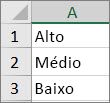
Selecione o intervalo que acabou de inserir. Usando o exemplo anterior, selecione as células A1:A3.
Vá paraOpções> de Arquivo>Avançado>Geral>Editar Listas Personalizadas e, em seguida, na caixa de diálogo Listas Personalizadas, selecione Importar e, em seguida, selecione OK duas vezes.
Observação
- Você só pode criar uma lista personalizada baseada em um valor (texto, número e data ou hora). Você não pode criar uma lista personalizada com base em um formato (cor da célula, cor da fonte ou ícone).
- O comprimento máximo para uma lista personalizada é de 255 caracteres, e o primeiro caractere não deve começar com um número.
Selecione uma célula na coluna que você deseja classificar.
Na guia Dados , no grupo Classificar & Filtrar , selecione Classificar.
Na caixa de diálogo Classificar, em Coluna, na caixa Classificar por ou Em seguida por, selecione a coluna que você deseja classificar por uma lista personalizada.
Em Ordenar, selecione Lista Personalizada.
Na caixa de diálogo Listas Personalizadas, selecione a lista desejada. Usando a lista personalizada que você criou no exemplo anterior, selecione Alto, Médio, Baixo.
Selecione OK.
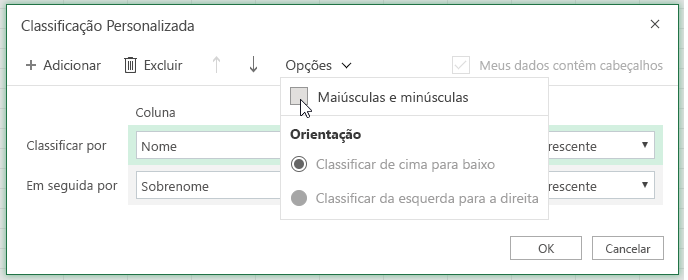
Classificar maiúsculas e minúsculas
- Na guia Dados , no grupo Classificar & Filtrar , selecione Classificar.
- Na caixa de diálogo Classificar , selecione Opções.
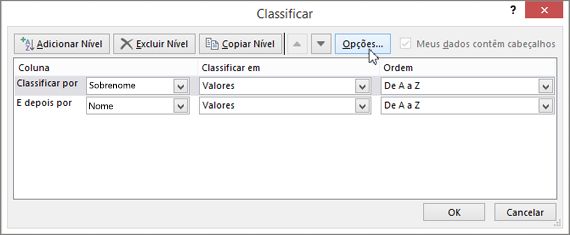
- Na caixa de diálogo Classificar Opções, selecione Diferenciar Maiúsculas de Minúsculas.
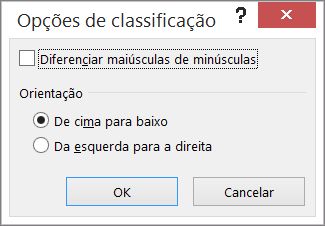
- Selecione OK duas vezes.
Classificar da esquerda para a direita
É mais comum classificar de cima para baixo, mas você também pode classificar da esquerda para a direita.
Observação
As tabelas não dão suporte à classificação da esquerda para direita. Para fazer isso, primeiro converta a tabela em um intervalo selecionando qualquer célula na tabela e, em seguida, selecionando Ferramentas de Tabela>Converter em intervalo.
Selecione qualquer célula no intervalo que você deseja classificar.
Na guia Dados , no grupo Classificar & Filtrar , selecione Classificar.
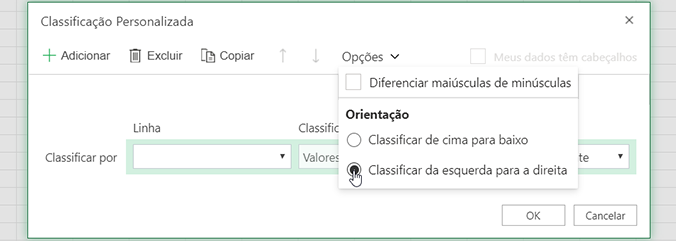
Na caixa de diálogo Classificar , selecione Opções.
Na caixa de diálogo Opções de Classificação, em Orientação, selecione Classificar da esquerda para a direita e selecione OK.
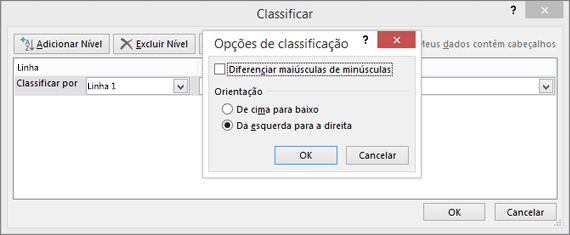
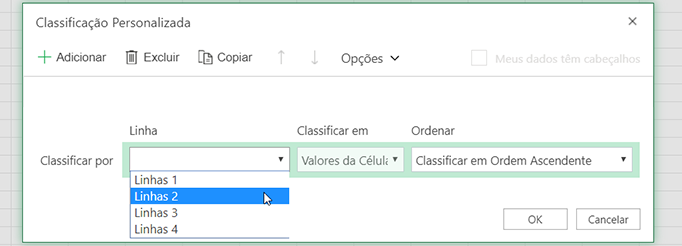
Em Linha, na caixa Classificar por, selecione a linha que deseja classificar. Geralmente, será a linha 1 se você quiser classificar pela linha de cabeçalho.
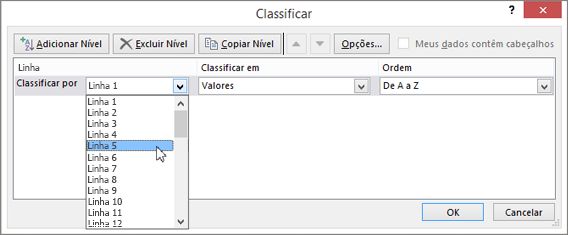
Dica
Se a linha de cabeçalho contiver texto, mas você quiser ordenar colunas por números, poderá adicionar uma nova linha acima do intervalo de dados e adicionar números de acordo com a ordem desejada.
Para classificar por valor, selecione uma das opções na lista suspensa Ordem:
- Para valores de texto, selecione de A a Z ou de Z a A.
- Para valores numéricos, selecione Do Menor para o Maior ou Do Maior para o Menor.
- Para valores de data ou hora, selecione Do Mais Antigo para o Mais Novo ou Do Mais Novo para o Mais Antigo.
Para classificar por cor da célula, cor da fonte ou ícone, faça o seguinte:
- Em Classificar em, escolha Cor da Célula, Cor da Fonte ou Ícone de Célula.
- Em Ordem selecione uma cor de célula, cor de fonte ou ícone de célula e selecione À esquerda ou À direita.
Observação
Quando você classifica linhas que fazem parte dos tópicos de uma planilha, o Excel classifica os grupos de nível mais elevado (nível 1) para que as linhas e colunas de detalhe permaneçam juntas, mesmo se estiverem ocultas.
Classificar por um valor parcial em uma coluna
Para classificar por uma parte de um valor em uma coluna, como um código de número de peça (789-WDG-34), sobrenome (Yara Lima) ou nome (Lima, Yara), é preciso primeiro dividir a coluna em duas ou mais colunas, de forma que o valor que você deseja classificar fique em sua própria coluna. Para fazer isso, você pode usar as funções de texto para separar as partes das células ou usar o Assistente para Conversão de Texto em Colunas. Para ver exemplos e obter mais informações, confira Dividir texto em diferentes células e Dividir texto entre colunas usando funções.
Classificar um intervalo dentro de um intervalo maior
Aviso
É possível classificar um intervalo dentro de um intervalo, mas isso não é recomendável, pois o resultado desassocia o intervalo classificado de seus dados originais. Se você classificasse os dados a seguir conforme mostrado, os funcionários selecionados seriam associados a departamentos diferentes dos anteriores.
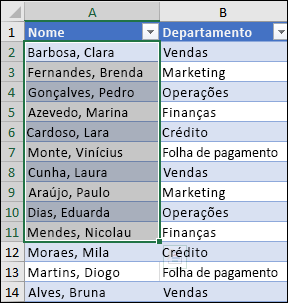
Felizmente, o Excel avisará se detectar que você está prestes a tentar fazer isso:
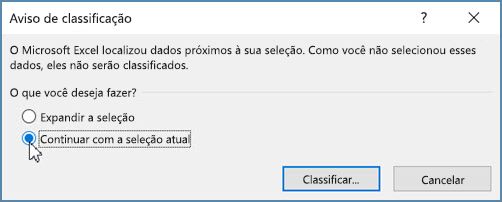
Se você não pretendia classificar assim, pressione a opção Expandir a seleção. Caso contrário, selecione Continuar com a seleção atual.
Se os resultados não forem os desejados, selecione o botão Desfazer .
.
Observação
Não é possível classificar dessa forma em uma tabela.
Saiba mais sobre problemas gerais de classificação
Se você obtiver resultados inesperados ao classificar seus dados, faça o seguinte:
Verifique se os valores retornados por uma fórmula foram alterados Se os dados que você classificou contiverem uma ou mais fórmulas, os valores retornados dessas fórmulas podem mudar quando a planilha for recalculada. Nesse caso, certifique-se de reaplicar a classificação para obter resultados atualizados.
Reexibir linhas e colunas antes de classificar Colunas ocultas não serão movidas quando você classificar colunas, e linhas ocultas não serão movidas quando você classificar linhas. Antes de classificar dados, é uma boa ideia reexibir as linhas e colunas ocultas.
Verificar a configuração de localidade As ordens de classificação variam de acordo com a configuração de localidade. Verifique se você tem a configuração adequada em Configurações Regionais ou Opções Regionais ou de Idiomas no Painel de Controle de seu computador. Para saber mais sobre como alterar a configuração de localidade, consulte a Ajuda de sistema do Windows.
Inserir os títulos de colunas em apenas uma linha Se você precisar de vários rótulos de linha, quebre o texto dentro da célula.
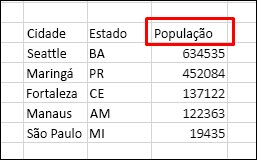
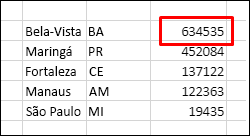
Ativar ou desativar a linha de título Geralmente é melhor ter uma linha de título quando você classifica uma coluna para facilitar a compreensão do significado dos dados. Por padrão, o valor no título não está incluído na operação de classificação. Ocasionalmente, talvez, você precise ativar ou desativar o título de modo que o valor no título seja ou não incluído na operação de classificação. Siga um destes procedimentos:
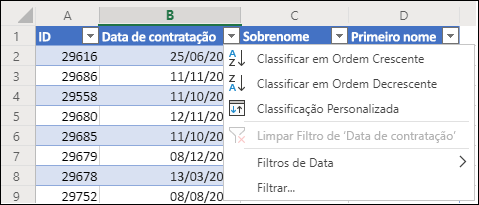
- Para excluir a primeira linha de dados da classificação por ser um título de coluna, na guia Página Inicial , no grupo Edição , selecione Classificar & Filtrar, Personalizar Classificação e, em seguida, selecione Meus dados têm cabeçalhos.
- Para incluir a primeira linha de dados na classificação por não se tratar de um título de coluna, na guia Página Inicial , no grupo Edição , selecione Classificar & Filtrar, Personalizar Classificação e desmarque Meus dados têm cabeçalhos.
Precisa de mais ajuda?
Você sempre pode consultar um especialista na Excel Tech Community ou obter suporte nas Comunidades.
Confira também
Use as funções CLASSIFICAR e CLASSIFICARPOR para classificar automaticamente seus dados. Além disso, acesse Filtrar dados em uma tabela ou intervalo do Excel e Aplicar formatação condicional no Excel.