

Depois de criar uma tabela do Excel em sua planilha, você pode adicionar ou remover facilmente linhas e colunas da tabela.
Você pode usar o comando Redimensionar no Excel para adicionar linhas e colunas a uma tabela:
Clique em qualquer lugar na tabela e a guia Design da Tabela será exibida.
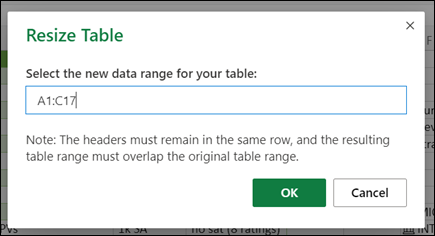
Selecione Design de> tabela, redimensionar tabela.

Selecione todo o intervalo de células que você deseja que a tabela inclua, começando pela célula mais alta.
No exemplo mostrado abaixo, a tabela original abrange o intervalo A1:C5. Após o redimensionamento para adicionar duas colunas e três linhas, a tabela cobrirá o intervalo A1:E8.

Dica
Você também pode selecionar Recolher Caixa de Diálogo
 para ocultar temporariamente a caixa de diálogo Redimensionar Tabela , selecionar o intervalo na planilha e selecionar Expandir Caixa de Diálogo
 .
.Depois de selecionar o intervalo desejado para a tabela, selecione OK.
Outras maneiras de adicionar linhas e colunas
Adicione uma linha ou coluna a uma tabela digitando em uma célula logo abaixo da última linha ou à direita da última coluna, colando dados em uma célula ou inserindo linhas ou colunas entre linhas ou colunas existentes.
Comece a digitar
- Para adicionar uma linha na parte inferior da tabela, comece a digitar em uma célula abaixo da última linha da tabela. A tabela se expande para incluir a nova linha. Para adicionar uma coluna à direita da tabela, comece a digitar em uma célula ao lado da última coluna da tabela.
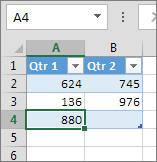
No exemplo mostrado abaixo para uma linha, digitar um valor na célula A4 expande a tabela para incluir essa célula na tabela junto com a célula adjacente na coluna B.
No exemplo mostrado abaixo para uma coluna, digitar um valor na célula C2 expande a tabela para incluir a coluna C, nomeando a coluna da tabela como Tri 3, pois o Excel detectou um padrão de nomenclatura do Qtr 1 e do Qtr 2.

Colar dados
- Para adicionar uma linha colando, cole os dados na célula mais à esquerda abaixo da última linha da tabela. Para adicionar uma coluna colando, cole os dados à direita da coluna mais à direita da tabela.
Se os dados colados em uma nova linha tiverem tantas ou menos colunas que a tabela, a tabela se expandirá para incluir todas as células no intervalo colado. Se os dados colados tiverem mais colunas do que a tabela, as colunas extras não se tornarão parte da tabela — você precisará usar o comando Redimensionar para expandir a tabela e incluí-las.
No exemplo mostrado abaixo para linhas, colar os valores de A10:B12 na primeira linha abaixo da tabela (linha 5) expande a tabela para incluir os dados colados.

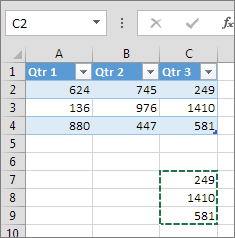
No exemplo mostrado abaixo para colunas, colar os valores de C7:C9 na primeira coluna à direita da tabela (coluna C) expande a tabela para incluir os dados colados, adicionando um título, Qtr 3.
Use Inserir para adicionar uma linha
- Para inserir uma linha, escolha uma célula ou linha que não seja a linha de cabeçalho e clique com o botão direito do mouse. Para inserir uma coluna, escolha qualquer célula na tabela e clique com o botão direito do mouse.
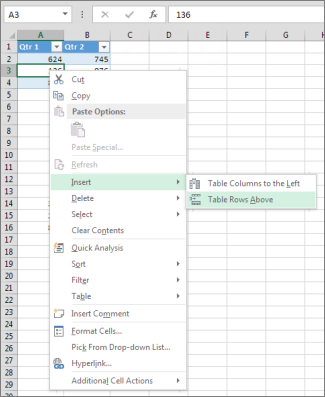
- Passe o mouse sobre Inserir e escolha Linhas da Tabela Acima para inserir uma nova linha ou Colunas da Tabela à Esquerda para inserir uma nova coluna.
Se você estiver na última linha, poderá escolher Linhas da Tabela Acima ou Linhas da Tabela Abaixo.
No exemplo mostrado abaixo para linhas, uma linha será inserida acima da linha 3.
Para colunas, se você tiver uma célula selecionada na coluna mais à direita da tabela, poderá escolher entre inserir Colunas da Tabela à esquerda ou Colunas da Tabela à direita.
No exemplo mostrado abaixo para colunas, uma coluna será inserida à esquerda da coluna 1.

Excluir linhas ou colunas em uma tabela
- Selecione uma ou mais linhas ou colunas da tabela que você deseja excluir.
Você também pode selecionar apenas uma ou mais células nas linhas ou colunas da tabela que deseja excluir. - Na guia Página Inicial , no grupo Células , selecione a seta ao lado de Excluir e selecione Excluir Linhas da Tabela ou Excluir Colunas da Tabela.

Você também pode clicar com o botão direito do mouse em uma ou mais linhas ou colunas, passar o mouse sobre Excluir no menu de atalho e selecionar Colunas da Tabela ou Linhas da Tabela. Você também pode clicar com o botão direito do mouse em uma ou mais células em uma linha ou coluna da tabela, passar o mouse sobre Excluir e selecionar Linhas da Tabela ou Colunas da Tabela.
Remover linhas duplicadas de uma tabela
Assim como você pode remover duplicatas de quaisquer dados selecionados no Excel, você pode remover facilmente as duplicatas de uma tabela.
- Clique em qualquer lugar na tabela.
Isso exibirá a guia Design da Tabela . - Na guia Design da Tabela , no grupo Ferramentas , selecione Remover Duplicatas.

- Na caixa de diálogo Remover Duplicatas , em Colunas, selecione as colunas que contêm duplicatas que você deseja remover.
Você também pode selecionar Desmarcar tudo e, em seguida, selecionar as colunas desejadas ou selecionar Selecionar tudo para selecionar todas as colunas.
Observação
As duplicatas removidas são excluídas da planilha. Se você excluir inadvertidamente os dados que pretendia manter, poderá usar Ctrl+Z ou selecionar o botão Desfazer na Barra de Ferramentas de Acesso Rápido para restaurar os dados excluídos. Também convém usar formatos condicionais para realçar valores duplicados antes de removê-los. Para obter mais informações, consulte Adicionar, alterar ou limpar formatos condicionais.
Remover linhas em branco de uma tabela
Verifique se a célula ativa está em uma coluna da tabela.
Selecione a
 de seta no cabeçalho da coluna.
Para filtrar espaços em branco, no menu Filtro Automático na parte superior da lista de valores, desmarque (Selecionar Tudo) e, em seguida, na parte inferior da lista de valores, selecione (Espaços em branco).
Observação
A caixa de marcação (Em branco) estará disponível somente se o intervalo de células ou coluna da tabela contiver pelo menos uma célula em branco.
Selecione as linhas em branco na tabela e pressione CTRL+- (hífen).
Você pode usar um procedimento semelhante para filtrar e remover linhas de planilha em branco. Para obter mais informações sobre como filtrar linhas em branco em uma planilha, consulte Filtrar dados em um intervalo ou tabela.
Precisa de mais ajuda?
Você sempre pode consultar um especialista na Excel Tech Community ou obter suporte nas Comunidades.
Veja Também
Como mesclar duas ou mais tabelas?
Criar uma tabela do Excel em uma planilha
Usar referências estruturadas em fórmulas de tabela do Excel