
Ao tentar abrir uma pasta de trabalho no Microsoft Excel para a Web, você poderá ver uma mensagem de erro que informa que a extensão do arquivo foi alterada ou que seu arquivo está corrompido e não pode ser aberto. Esse problema geralmente pode ser resolvido restaurando uma versão anterior do arquivo usando o recurso de histórico de versão.
Observação
Para obter instruções sobre como restaurar versões anteriores de arquivos em aplicativos que não sejam Excel para a Web, consulte Exibir versões anteriores de arquivos do Office.
Navegue até a pasta em que o arquivo do Excel é armazenado.
Clique com o botão direito do mouse no nome do arquivo.
Selecione Histórico de versões.

Dica
Se você estiver usando o OneDrive e não vir a opção "Histórico de versões", selecioneHistórico de versõesdo OneDrive>.
Um painel aparecerá mostrando as diferentes versões do arquivo, juntamente com as datas e horários em que foram salvas.
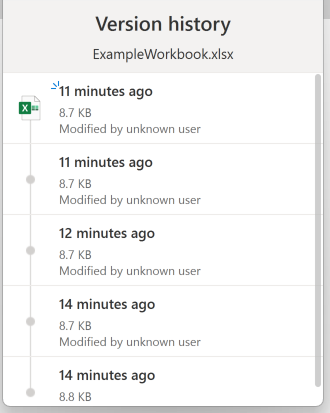
Selecione uma versão mais antiga que a versão mais recente.
Selecione os três pontos (mais opções) ou seta suspensa ao lado da versão que você deseja restaurar.
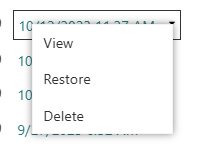
Selecione Restaurar para substituir a versão atual pela selecionada.
Observação
Essa solução alternativa restaurará o arquivo para a versão anterior selecionada, o que significa que todas as atualizações feitas após essa versão serão perdidas. Seguindo estas etapas, você deve ser capaz de resolve o problema e acessar seu arquivo do Excel.