

Você atualizou para uma nova versão do Excel e precisa compartilhar pastas de trabalho com pessoas que ainda não atualizaram. A execução do Verificador de Compatibilidade ajuda a identificar recursos ou informações que podem não estar disponíveis em uma versão anterior. Você pode resolver alguns desses problemas antes de compartilhar sua pasta de trabalho.
Salvar um arquivo no formato. xls e analisar os problemas do Verificador de Compatibilidade
Siga as seguintes etapas:
Selecione Arquivo>Exportar Alterar>Tipo de Arquivo.
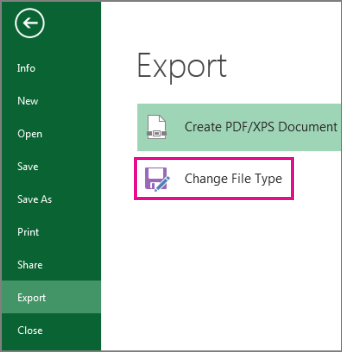
Em Tipos de Arquivo de Pasta de Trabalho, selecione um tipo de arquivo de pasta de trabalho.

Na janela pop-up Salvar como , escolha um local de pasta para a pasta de trabalho.
Na caixa Nome do arquivo , digite um novo nome de arquivo ou use o nome existente.
Selecione Salvar.
Executar o Verificador de Compatibilidade para Excel
Para verificar se uma pasta de trabalho é compatível, execute o Verificador de Compatibilidade manualmente na primeira vez que salvar sua pasta de trabalho. Em seguida, configure o Verificador de Compatibilidade para ser executado automaticamente sempre que você salvar essa pasta de trabalho.
Siga as seguintes etapas:
Selecione a verificação deinformações>do arquivo>para ver se há problemas.
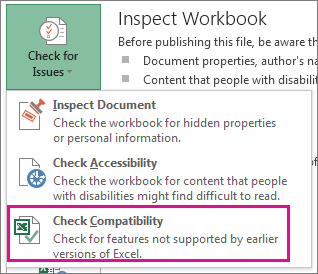
Escolha Verificar Compatibilidade.
Para marcar a compatibilidade automaticamente a partir de agora, marque a caixa Verificar compatibilidade ao salvar esta pasta de trabalho.
Dica
Você também pode especificar as versões do Excel que deseja incluir ao marcar a compatibilidade. Todas as versões são marcadas por padrão, portanto, desmarque as versões que você não deseja incluir.
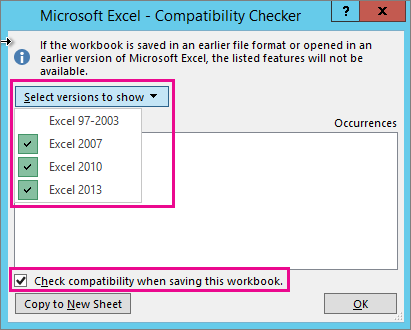
Se o verificador encontrar problemas, o link Localizar o levará até esse local na planilha e o link Ajuda o levará a informações sobre o problema e possíveis soluções.
Usar o Access para combinar fontes de dados para Recursos de dados que usam várias tabelas
Observação
Você também pode usar a função PROCV no Excel para resolver esse problema, mas o processo é um pouco complicado e se torna mais complicado à medida que o número de fontes de dados a serem combinadas aumenta.
Versões anteriores, como o Excel 2019, não suportam recursos de dados que analisam várias tabelas, porque essas versões não têm um Modelo de Dados. Se a pasta de trabalho contiver algum desses recursos, você poderá prepará-la para uso em versões anteriores combinando as fontes de dados do recurso em uma única tabela e, em seguida, usando essa nova tabela como fonte de dados.
Uma maneira de fazer essa tarefa é usar o Access para combinar as fontes de dados e reproduzi-las como uma consulta, que você pode importar para sua pasta de trabalho. O processo é assim:
- No Access, importe cada fonte de dados original como uma nova tabela.
- No Excel, abra a caixa de diálogo Relações clicando em Relacionamentosde Ferramentas>> de Dados e observe as relações entre as fontes de dados originais.
- No Access, recrie cada uma das relações.
- No Access, crie uma consulta que contenha todos os campos necessários para o recurso de dados do Excel.
- No Excel, importe a consulta para uma nova planilha como uma tabela.
Quando seus dados estiverem em uma tabela no Excel, escolha essa tabela como a fonte de dados para os recursos de dados que estavam usando várias tabelas ou recrie os recursos de dados e escolha a nova tabela como sua fonte de dados.
Precisa de mais ajuda?
Você sempre pode consultar um especialista na Excel Tech Community ou obter suporte nas Comunidades.
Confira também
Formatação e recursos do Excel que não são transferidos para outros formatos de arquivo