
Importante
- Antes de salvar uma pasta de trabalho do Excel em um formato de arquivo anterior, você deve resolver problemas que causam uma perda significativa de funcionalidade para evitar a perda permanente de dados ou funcionalidade incorreta. O Verificador de Compatibilidade do Excel pode ajudá-lo a identificar possíveis problemas.
- Problemas que causam uma pequena perda de fidelidade podem ou não precisar ser resolvidos antes de você continuar salvando a pasta de trabalho — dados ou funcionalidade não são perdidos, mas a pasta de trabalho pode não parecer ou funcionar exatamente da mesma maneira quando você a abre em uma versão anterior do Microsoft Excel.
O Verificador de Compatibilidade será iniciado automaticamente quando você tentar salvar uma pasta de trabalho no formato de .xls do Excel 97-2003. Se você não estiver preocupado com possíveis problemas, poderá desativar o Verificador de Compatibilidade.

Para obter mais informações sobre o Verificador de Compatibilidade, consulte Salvar uma pasta de trabalho do Excel para compatibilidade com versões anteriores do Excel.
Neste artigo
- Problemas que causam perda significativa de funcionalidade
- Problemas que causam perdas mínimas de fidelidade
Problemas que causam perda significativa de funcionalidade
| Problema | Solução |
|---|---|
| Esta pasta de trabalho contém informações de rótulo que serão perdidas ou não estarão visíveis se o arquivo for salvo em um formato anterior do Excel. |
O que quer dizer: Se você salvar esta pasta de trabalho em .xls formato, os rótulos serão perdidos permanentemente. Se você salvá-lo em .xlsx formato, os rótulos serão preservados, mas não serão exibidos em Excel 2016 ou versões anteriores. O que fazer: Para preservar os rótulos, evite salvar a pasta de trabalho em .xls formato. Se você precisar que as pessoas que não conseguem abrir .xlsx arquivos consigam abrir a pasta de trabalho, considere abrir a pasta de trabalho no Excel para a Web e enviar a URL do arquivo para elas em um endereço de email registrado como uma Conta Microsoft. |
| Esta pasta de trabalho contém Gráficos Dinâmicos autônomos que podem ser usados para exibir dados sem uma Tabela Dinâmica na planilha. Gráficos Dinâmicos autônomos serão salvos como gráficos estáticos. |
O que quer dizer: A partir do Excel 2013, os Gráficos Dinâmicos não exigem Tabelas Dinâmicas na mesma planilha. Em versões anteriores, os Gráficos Dinâmicos só podem ler dados de uma Tabela Dinâmica na mesma planilha. Se você salvar o arquivo usando uma versão anterior, os Gráficos Dinâmicos que não lerem dados de Tabelas Dinâmicas na mesma planilha serão salvos como gráficos estáticos. O que fazer: Se possível, considere a possibilidade de adicionar uma Tabela Dinâmica como fonte de dados do Gráfico Dinâmico, na planilha com o Gráfico Dinâmico. Ou considere substituir o Gráfico Dinâmico por um conjunto de gráficos estáticos, um para cada pivô. Se nenhum dos dois for viável, considere quais dados usar como fonte para o gráfico estático no arquivo salvo. |
| Algumas fórmulas contêm referências a tabelas em outras pastas de trabalho que não estão abertas no momento, nesta instância do Excel. Essas referências serão convertidas em #REF quando salvas no formato do Excel 97-2003, pois não é possível convertê-las em referências de planilha. |
O que quer dizer: Sua pasta de trabalho contém algumas fórmulas que incluem referências de tabela estruturada, como =SOMA(SalesWorkbook.xlsx! SalesTable[Sales Amount]), que não têm suporte na versão que você escolheu para salvar esse arquivo. A pasta de trabalho à qual as fórmulas se referem não está aberta, portanto, se você salvar e fechar o arquivo, as fórmulas serão convertidas em =#REF!. O que fazer: É recomendável salvar esse arquivo como um dos formatos de arquivo modernos com suporte para referências de tabela estruturadas. Caso contrário, antes de fechar esta pasta de trabalho, abra a pasta de trabalho vinculada. Em seguida, salve e feche essa pasta de trabalho enquanto a pasta de trabalho vinculada estiver aberta e o Excel converterá as referências de tabela estruturada em referências de célula. Por exemplo, =SOMA(SalesWorkbook.xlsx! SalesTable[Sales Amount]) seria convertido em algo como =SUM([SalesWorkbook.xlsx]Sales! D2:D150). Para obter mais informações sobre referências de tabelas estruturadas, consulte Usando referências estruturadas com tabelas do Excel. |
| Uma ou mais planilhas nesta pasta de trabalho contêm um modo de exibição de planilha. Esses modos de exibição serão removidos. |
O que significa:As exibições de planilha só estão disponíveis no Excel para a Web. Se você abrir uma pasta de trabalho que tenha exibições de planilha nas versões da área de trabalho do Excel, as exibições de planilha não ficarão disponíveis. Se você salvar o arquivo no formato Excel 97-2003, os modos de exibição de planilha serão descartados. O que fazer: Se você precisar preservar as exibições de planilha, não salve o arquivo como Excel 97-2003. Se você precisar usar as exibições de planilha, abra o arquivo no Excel para a Web. |
| A configuração decorativa para este objeto será perdida. |
O que quer dizer: A partir do Excel 2019, você pode marcar um objeto como decorativo em vez de adicionar Texto Alt. Exemplos de objetos que devem ser marcados como decorativos são bordas estilísticas. As pessoas que usam leitores de tela ouvirão que esses objetos são decorativos, de modo que saibam que não estão perdendo nenhuma informação importante. A opção de marcar como decorativa não está disponível no Excel 2016 ou em versões anteriores. O que fazer: Para cada objeto, adicione Texto Alt para pessoas que usam leitores de tela. |
| Esta pasta de trabalho contém Linhas do Tempo que podem ser usadas para filtrar funções de Tabelas Dinâmicas, Gráficos Dinâmicos e CUBE dentro da pasta de trabalho. As linhas do tempo não funcionarão em versões anteriores do Excel. |
O que quer dizer: As linhas do tempo foram introduzidas no Excel 2013 e não funcionam em versões anteriores. O que fazer: Se você compartilhar o arquivo com pessoas que usam versões anteriores do Excel, informe-as de que não poderão usar as Linhas do Tempo e que devem esperar usar outros métodos de filtragem de dados por períodos de tempo. |
| Esta pasta de trabalho contém Linhas do Tempo que podem ser usadas para filtrar funções de Tabelas Dinâmicas, Gráficos Dinâmicos e CUBE dentro da pasta de trabalho. As linhas do tempo não serão salvas. As fórmulas que referenciam as linhas do tempo retornarão um #REF! Erro. |
O que quer dizer: As linhas do tempo não são compatíveis com o formato de arquivo (.xls) do Excel 97-2003. Se você salvar a pasta de trabalho no formato do Excel 97-2003, todas as linhas do tempo serão perdidas e as fórmulas que fazem referência a elas retornarão um erro. O que fazer: Remova todas as referências de fórmula às linhas do tempo e planeje usar filtros de data regulares para filtrar os dados por períodos de tempo. |
| Esta pasta de trabalho contém segmentações de dados que podem ser usadas para filtrar tabelas dentro da pasta de trabalho. As segmentações de tabelas não funcionarão em versões anteriores do Excel. |
O que quer dizer: Se você compartilhar o arquivo com pessoas que não usam o Excel 2013 ou mais recente, elas não poderão usar as segmentações de dados. O que fazer: Informe às pessoas com quem você compartilha o arquivo que elas não poderão usar as segmentações de dados, mas poderão filtrar a tabela usando outros métodos. |
| Esta pasta de trabalho contém modelos 3D que serão exibidos como uma imagem em versões anteriores do Excel. |
O que quer dizer: Se você compartilhar o arquivo com pessoas que não usam o Excel 365, elas não poderão usar os modelos 3D - eles serão exibidos como imagens. O que fazer: Se for essencial que as pessoas possam usar os modelos 3D, elas precisarão abrir o arquivo no Excel 365. Se não for crítico, considere informar às pessoas que os modelos 3D serão exibidos como imagens se não forem abertos no Excel 365. |
| Esta pasta de trabalho contém SVGs (Elementos Gráficos Vetoriais Escaláveis) que serão exibidos como Gráficos de Rede Portáteis nas versões anteriores do Excel. |
O que quer dizer: SVGs são gráficos vetoriais e podem ser dimensionados facilmente e ter a mesma aparência. PNGs são gráficos raster e escalam mal - eles terão bordas irregulares. Se as pessoas que usam versões do Excel diferentes do Excel 2019 abrirem o arquivo, elas receberão PNGs em vez de SVGs. O que fazer: Se for fundamental que suas imagens possam ser bem dimensionadas, elas precisarão ser abertas no Excel 2019 ou posterior. Se não for essencial que elas possam ser bem dimensionadas, considere informar às pessoas com quem você compartilha o arquivo que as imagens não serão bem dimensionadas no Excel 2016 ou anterior. |
| Existe uma Tabela Dinâmica ou Conexão de Dados que dá suporte à análise de várias tabelas nesta pasta de trabalho e será perdida se ela for salva em formatos de arquivo anteriores. |
O que quer dizer: Recursos de dados, como Tabelas Dinâmicas ou Conexões de Dados, que usam várias tabelas não serão salvos se você salvar a pasta de trabalho no formato do Excel 97-2003. Se você compartilhar o arquivo em seu formato atual (.xslx) com pessoas que usam o Excel 2007 ou 2010, elas não poderão usar os Recursos de Dados. O que fazer: Para cada Elemento de Dados, crie uma nova planilha com uma tabela que contenha todos os campos necessários para o Recurso de Dados e, em seguida, altere a fonte de dados do Recurso de Dados para a nova tabela ou recrie o Recurso de Dados usando a nova tabela como fonte de dados. Para criar a nova tabela, você pode começar inserindo uma das tabelas de origem originais e criar os campos restantes usando PROCV para recuperá-los do restante das tabelas de origem ou pode usar o Access para recriar o modelo de dados para seu Recurso de Dados como uma consulta e, em seguida, importar os dados da consulta para uma planilha na pasta de trabalho como uma tabela. |
| Os recursos de dados do Excel (Tabelas Dinâmicas, Conexões de Pasta de Trabalho, Tabelas, Segmentação, Power View e Funções de Cubo) que dão suporte à análise de várias tabelas não têm suporte em versões anteriores do Excel e serão removidos. |
O que quer dizer: Dados Os recursos que usam várias tabelas não serão salvos se você salvar a pasta de trabalho no formato do Excel 97-2003. Se você compartilhar o arquivo em seu formato atual (.xslx) com pessoas que usam o Excel 2007 ou 2010, elas não poderão usar os Recursos de Dados. O que fazer: Para cada Elemento de Dados, crie uma nova planilha com uma tabela que contenha todos os campos necessários para o Recurso de Dados e, em seguida, altere a fonte de dados do Recurso de Dados para a nova tabela ou recrie o Recurso de Dados usando a nova tabela como fonte de dados. Para criar a nova tabela, você pode começar inserindo uma das tabelas de origem originais e criar os campos restantes usando PROCV para recuperá-los do restante das tabelas de origem ou pode usar o Access para recriar o modelo de dados para seu Recurso de Dados como uma consulta e, em seguida, importar os dados da consulta para uma planilha na pasta de trabalho como uma tabela. |
| Esta pasta de trabalho contém dados importados usando o Power Query. Versões anteriores do Excel não dão suporte aos recursos Get & Transform Data (Power Query). Todos os dados da pasta de trabalho que foram importados com as consultas do Power Query não podem ser atualizados em versões anteriores do Excel. |
O que quer dizer: A partir do Excel 2016, você pode usar os recursos modernos Get & Transform Data (Power Query) para importar, formatar e combinar dados de várias fontes. Esses recursos não estão disponíveis no Excel 97-2003. O que fazer: Se você salva frequentemente uma pasta de trabalho no formato de arquivo do Excel 97-2003 e precisa atualizar seus dados, deve usar um dos assistentes de importação de dados herdados. Consulte Opções de importação e análise de dados para conhecer as etapas de restauração dos assistentes de importação de dados herdados. |
| Esta pasta de trabalho contém dados em células fora do limite de linha e coluna do formato de arquivo selecionado. Dados além de 65.536 linhas por 256 colunas não serão salvos. As referências de fórmula aos dados nessa região retornarão um #REF! Erro. |
O que quer dizer: A partir do Excel 2007, o tamanho da planilha é de 1.048.576 linhas de altura por 16.384 colunas de largura, mas o Excel 97-2003 tem apenas 65.536 linhas por 256 colunas. Os dados em células fora desse limite de linha e coluna são perdidos no Excel 97-2003. O que fazer: No Verificador de Compatibilidade, clique em Localizar para localizar as células e intervalos que estão fora dos limites de linha e coluna, selecione essas linhas e colunas e coloque-as dentro dos limites de coluna e linha da planilha ou em outra planilha usando Recortar e Colar. 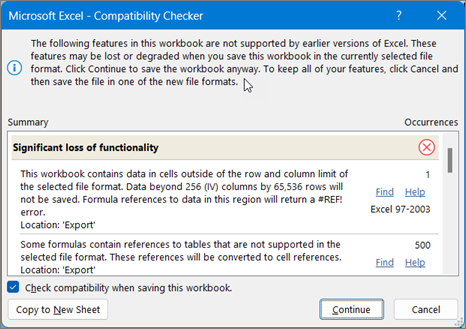
|
| Esta pasta de trabalho contém cenários com referências para células que estão fora dos limites de linha e coluna do formato de arquivo selecionado. Esses cenários não serão salvos no formato de arquivo selecionado. |
O que quer dizer: Um cenário na planilha se refere a uma célula fora do limite de linhas e colunas do Excel 97-2003 (65.536 linhas por 256 colunas) e não está mais disponível quando você continua salvando a pasta de trabalho na versão anterior do Excel. O que fazer: No Gerenciador de Cenários, procure o cenário que contém uma referência que está fora do limite de linhas e colunas da versão anterior do Excel e altere a referência para um local dentro desse limite. Na guia Dados , no grupo Ferramentas de Dados , clique em What If Analysis>Scenario Manager. Na caixa Cenários, localize o cenário que causa o problema de compatibilidade e edite sua referência. |
| Esta pasta de trabalho contém datas em um formato de calendário que não recebe suporte do formato de arquivo selecionado. Essas datas serão exibidas como datas gregorianas. |
O que quer dizer: A partir do Excel 2007, você pode criar formatos personalizados de calendário internacional, como Hebraico Lunar, Lunar Japonês, Lunar Chinês, Saka, Zodíaco Chinês, Zodíaco Coreano, Rokuyou Lunar e Lunar Coreano. Entretanto, não há suporte para esses formatos de calendário no Excel 97-2003. O que fazer: Para evitar a perda de funcionalidade, você deve alterar o formato do calendário para um idioma (ou localidade) com suporte no Excel 97-2003. |
| Esta pasta de trabalho contém datas em um formato de calendário que não recebe suporte do formato de arquivo selecionado. Essas datas deverão ser editadas usando o calendário gregoriano. |
O que quer dizer: A partir do Excel 2007, você pode aplicar um tipo de calendário não ocidental, como o budista tailandês ou o islâmico árabe. No Excel 97-2003, esses tipos de calendário só podem ser editados em gregoriano. O que fazer: Para evitar a perda de funcionalidade, você deve alterar o formato do calendário para um idioma (ou localidade) com suporte no Excel 97-2003. |
| Esta pasta de trabalho contém mais células com dados do que as que recebem suporte nas versões anteriores do Excel. As versões anteriores do Excel não poderão abrir esta pasta de trabalho. |
O que quer dizer: A partir do Excel 2007, o número total de CLBs (blocos de células) disponíveis é limitado pela memória disponível. No Excel 97-2003, o número total é limitado a 64.000 CLBs em uma instância do Excel. Um CLB inclui 16 linhas da planilha. Se todas as linhas em uma planilha contiverem dados, você terá 4.096 CLBs nessa planilha e poderá ter apenas 16 planilhas em uma única instância do Excel (independentemente de quantas pastas de trabalho você abriu no Excel). O que fazer: Para garantir que a pasta de trabalho não exceda o limite de 64.000 CLB e que possa ser aberta no Excel 97-2003, você deve trabalhar no Modo de Compatibilidade no Excel 2007 e superior depois de salvar a pasta de trabalho no formato de arquivo do Excel 97-2003. No Modo de Compatibilidade, o Excel mantém o controle das CLBs na pasta de trabalho ativa. |
| Uma ou mais células nesta pasta de trabalho contêm um minigráfico. Os minigráficos não serão salvos. |
O que quer dizer: No Excel 97-2010, os minigráficos não são exibidos na planilha. No entanto, todos os minigráficos permanecem disponíveis na pasta de trabalho e são aplicados quando a pasta de trabalho é aberta novamente no Excel 2010 e superior. O que fazer: No Verificador de Compatibilidade, clique em Localizar para localizar células que contêm minigráficos e faça as alterações necessárias. Por exemplo, você poderia aplicar formatação condicional em vez dos minigráficos (ou junto com os mingráficos) que não serão exibidos na versão anterior do Excel. |
| Este arquivo continha originalmente recursos que não eram reconhecidos por esta versão do Excel. Esses recursos não serão salvos. |
O que quer dizer: Os recursos usados nesta pasta de trabalho não estão disponíveis nas versões do Excel anteriores ao Excel 2007 (Excel 97-2003) e serão perdidos. O que fazer: Se você souber quais recursos podem estar causando esse problema, remova-os ou substitua-os, se possível, e salve o arquivo no formato de arquivo desejado. |
| Este arquivo continha originalmente recursos que não eram reconhecidos por esta versão do Excel. Esses recursos não são preservados ao salvar um arquivo OpenXML no formato XLSB, e vice-versa. |
O que quer dizer: Os recursos usados nesta pasta de trabalho não estarão disponíveis no Excel 2007 quando você salvar um arquivo OpenXML em uma pasta de trabalho binária do Excel (.xlsb) ou vice-versa. Ao continuar salvando o arquivo, os recursos serão perdidos. O que fazer: Se você souber quais recursos podem estar causando esse problema, remova-os ou substitua-os, se possível, e salve o arquivo no formato de arquivo desejado. |
| Esta pasta de trabalho contém um ou mais gráficos (como mapas de árvore) que não estão disponíveis em versões anteriores do Excel. Eles serão removidos. |
O que quer dizer: Os tipos de gráfico mais recentes, como mapas de árvore que foram introduzidos pela primeira vez no Excel 2016, usados nesta pasta de trabalho, não estarão disponíveis em versões anteriores. Quando você continuar salvando o arquivo, os gráficos serão perdidos. O que fazer: O Excel removerá todos os tipos de gráfico mais recentes da pasta de trabalho se você continuar salvando em um formato de arquivo mais antigo. Se você sabe que os usuários em versões mais antigas precisarão usar sua pasta de trabalho, considere remover todos os novos tipos de gráfico da pasta de trabalho e, em vez disso, usar os tipos de gráfico padrão disponíveis para todas as versões. Em seguida, você pode salvar o arquivo no formato de arquivo desejado. |
Problemas que causam perda menor de fidelidade
| Problema | Solução |
|---|---|
| Um ou mais gráficos neste livro de trabalho contêm objetos que foram filtrados e agora estão ocultos. Versões anteriores do Excel não suportam a capacidade de filtrar os objetos de volta no gráfico. |
O que quer dizer: A partir do Excel 2013, você pode salvar um arquivo com objetos de gráfico ocultos e manter a capacidade de desfiltrá-los no arquivo salvo. Em versões anteriores do Excel, todos os objetos de gráfico filtrados tornam-se indisponíveis depois que o arquivo é salvo. O que fazer: Desfiltre os objetos de gráfico afetados antes de salvar e abrir o arquivo no Excel 2010 e em versões anteriores. |
| Uma segmentação nesta pasta de trabalho contém configurações que não existem em versões anteriores do Excel. Algumas configurações de Segmentação não serão salvas. |
O que quer dizer: A partir do Excel 2010, as segmentações fornecem um mecanismo de filtragem para relatórios de Tabela Dinâmica. Configurações de segmentação adicionais foram introduzidas no Excel 2013. Essas configurações de segmentação de dados mais recentes não serão preservadas se você abrir o arquivo no Excel 2010, e as segmentações não funcionarão em versões anteriores do Excel. O que fazer: Certifique-se de que qualquer pessoa que precise das configurações de segmentação mais recentes esteja usando o Excel 2013 ou versões mais recentes. Não salve o arquivo no formato Excel 97-2003. |
| Esta pasta de trabalho contém filtros de data com uma nova opção "Dias Inteiros" selecionada. Versões anteriores do Excel não oferecem suporte a ele. Os usuários dessas versões não poderão atualizar a conexão de dados. |
O que quer dizer: A partir do Excel 2013, você pode selecionar "Dias Inteiros" como uma opção para muitos filtros de data. Se você aplicar um filtro com essa opção a um intervalo conectado ou uma Tabela Dinâmica, os usuários de versões anteriores não poderão atualizar a conexão. O que fazer: Para tornar o arquivo compatível, remova a opção "Dias inteiros" de todos os filtros de data afetados. |
| Um ou mais gráficos nesta pasta de trabalho contêm linhas de preenchimento que não são suportadas em versões anteriores. Esta funcionalidade será removida do gráfico quando visualizada em versões anteriores do Excel. |
O que quer dizer: A partir do Excel 2013, você pode adicionar linhas de preenchimento para conectar os valores de rótulo de um gráfico com as partes do gráfico correspondentes. Essas indicações visuais não serão exibidas em versões anteriores do Excel. O que fazer: Para que o gráfico apareça da mesma forma em todas as versões do Excel com suporte, substitua cada linha de preenchimento inserindo uma forma de linha e posicionando-a manualmente (clique em "Inserir>Formas de Ilustrações>" e escolha uma linha nas opções disponíveis). |
| Um ou mais gráficos nesta pasta de trabalho contêm objetos que foram filtrados e agora estão ocultos. Esses gráficos manterão fidelidade total no formato de arquivo selecionado, mas as partes filtradas do gráfico não serão salvas. |
O que quer dizer: A partir do Excel 2007, partes filtradas de gráficos são mantidas e permanecem ocultas quando o arquivo é salvo em .xlsx formatos de arquivo. No entanto, as partes ocultas não serão retidas se o arquivo for salvo no formato de arquivo do Excel 97-2003. O que fazer: Antes de salvar o arquivo no formato de arquivo do Excel 97-2003, localize o(s) gráfico(s) afetado(s) e reexiba as partes filtradas. |
| Um objeto inserido nesta planilha não pode ser editado porque ele foi criado em uma versão mais recente do Microsoft Office. |
O que quer dizer: A partir do Excel 2007, os objetos são inseridos com um método mais recente. Esses objetos são somente leitura se o arquivo que os contém for aberto no Excel 97-2003. O que fazer:Exclua o objeto ou informe às pessoas com quem você compartilha o arquivo que elas devem usar o Excel 2007 ou versões mais recentes se quiserem poder editar o objeto inserido. |
| As versões anteriores do Excel não oferecem suporte à formatação de cores, no texto de cabeçalhos e rodapés. As informações de formatação de cor serão exibidas como texto sem formatação, nas versões anteriores do Excel. |
O que quer dizer: A partir do Excel 2007, você pode aplicar formatação colorida ao texto de cabeçalho e rodapé. Não é possível usar formatação de cor em cabeçalhos e rodapés no Excel 97-2003. O que fazer: No Verificador de Compatibilidade, clique em Corrigir se quiser remover a formatação de cor. 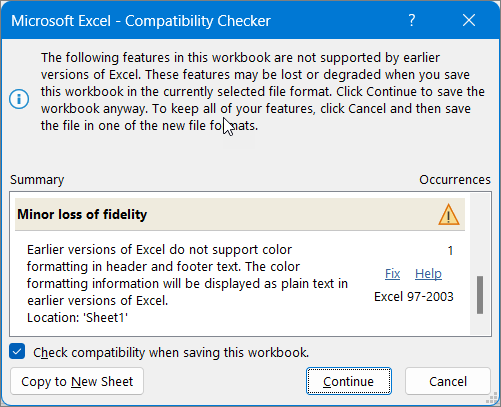
|
| Esta pasta de trabalho contém as planilhas que têm página par ou os cabeçalhos ou rodapés da primeira página. Esses cabeçalhos e rodapés de página não podem ser exibidos nas versões anteriores do Excel. |
O que quer dizer: A partir do Excel 2007, você tem a opção de exibir diferentes textos de cabeçalho e rodapé nas páginas pares ou na primeira página. No Excel 97-2003, mesmo cabeçalhos e rodapés de página ou primeira página não podem ser exibidos, mas permanecem disponíveis para exibição quando você abre a pasta de trabalho no Excel 2007 e acima novamente. O que fazer: Se você salva frequentemente uma pasta de trabalho no formato de arquivo do Excel 97-2003, é melhor não especificar cabeçalhos ou rodapés pares ou de primeira página para essa pasta de trabalho. |
| Algumas células ou alguns estilos nesta pasta de trabalho contêm formatação para a qual não há suporte no formato de arquivo selecionado. Esses formatos serão convertidos no formato mais próximo disponível. |
O que quer dizer: A partir do Excel 2007, diferentes opções de formatação ou estilo de célula, como efeitos especiais e sombras, estarão disponíveis. No Excel 97-2003, essas opções não estão disponíveis. O que fazer: Quando você continua salvando a pasta de trabalho, o Excel aplica o formato disponível mais próximo, que pode ser idêntico a outro formato aplicado a outro formato. Para evitar duplicação de formatos, altere ou remova a formatação e os estilos de células para os quais não há suporte antes de salvar a pasta de trabalho no formato de arquivo do Excel 97-2003. |
| Essa pasta de trabalho contém mais formatos de célula exclusivos do que os que recebem suporte do formato de arquivo selecionado. Alguns formatos de célula não serão salvos. |
O que quer dizer: A partir do Excel 2007, você pode usar 64.000 formatos de célula exclusivos, mas no Excel 97-2003, você só pode usar até 4.000 formatos de célula exclusivos. Os formatos de célula exclusivos incluem todas as combinações específicas de formatação aplicadas em uma pasta de trabalho. O que fazer: Para evitar a perda de formatos de célula específicos que você deseja manter disponíveis no Excel 97-2003, você pode remover alguns formatos de célula que não são tão importantes de manter. |
| Essa pasta de trabalho contém mais formatos de fonte exclusivos do que os que recebem suporte do formato de arquivo selecionado. Alguns formatos de fonte não serão salvos. |
O que quer dizer: A partir do Excel 2007, 1.024 tipos de fonte globais estarão disponíveis e você poderá usar até 512 deles por pasta de trabalho. No Excel 97-2003, há menos formatos exclusivos de fontes com suporte. O que fazer: Para evitar a perda de formatos de fonte específicos que você deseja manter disponíveis no Excel 97-2003, você pode remover alguns formatos de fonte que não são tão importantes de manter. |
Precisa de mais ajuda?
Você sempre pode consultar um especialista na Excel Tech Community ou obter suporte nas Comunidades.
Veja Também
Salvar uma pasta de trabalho do Excel para compatibilidade com versões anteriores do Excel
Formatação e recursos do Excel que não são transferidos para outros formatos de arquivo