

Se a planilha tiver muitas colunas, você poderá usar as opções Dimensionar para Caber para reduzir o tamanho da planilha para ajustá-la melhor à página impressa.
Siga as seguintes etapas:
- Selecione a guia Layout de Página na faixa de opções.
- No grupo Dimensionar para ajustar , na lista suspensa Largura , selecione 1 página e, na lista suspensa Altura , selecione Automático. As colunas agora aparecerão em uma página, mas as linhas podem se estender por mais de uma página.
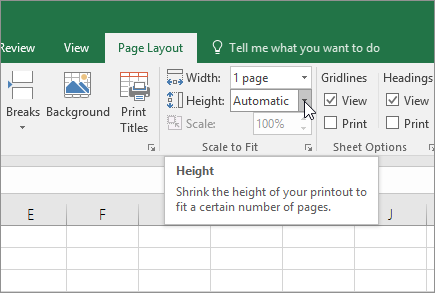
Para imprimir a planilha em uma única página, selecione 1 página na caixa Altura . Tenha em mente, no entanto, que a impressão pode ser difícil de ler porque o Excel reduz os dados para ajustá-los. Para conferir o dimensionamento usado, verifique o número exibido na caixa Escala. Se for um número baixo, talvez você precise fazer outros ajustes antes de imprimir. Por exemplo, talvez seja necessário alterar a orientação da página de retrato para paisagem ou direcionar um tamanho de papel maior. Para saber mais, confira a seção abaixo para entender algumas coisas sobre o dimensionamento de uma planilha a fim de ajustá-la a uma página de impressão. - Para imprimir a planilha, pressione Ctrl+P para abrir a caixa de diálogo Imprimir e selecione Imprimir.
É importante saber sobre o dimensionamento de uma planilha
Para obter a melhor experiência ao dimensionar uma planilha, é importante lembrar o seguinte:
Se a planilha tiver muitas colunas, talvez seja necessário alternar a orientação da página de retrato para paisagem. Para fazer isso, vá para Layout> da PáginaOrientação de Configuração> daPágina e selecione Paisagem.
Considere o uso de um tamanho de papel maior para acomodar várias colunas. Para alternar o tamanho padrão dopapel, vá para Layout da> PáginaTamanho de Configuração> da Página e selecione o tamanho desejado.
Use o comando Área de Impressão (grupo Configuração de Página ) para excluir colunas ou linhas que você não precisa imprimir. Por exemplo, se você deseja imprimir da coluna A à F, mas não deseja incluir as colunas G a Z, configure a área de impressão para imprimir somente da coluna A à F.
Você pode reduzir ou ampliar a planilha para ajustá-la adequadamente às páginas de impressão. Para fazer isso, em Configuração da página, selecione a
 do inicializador da caixa de diálogo no canto inferior direito. Opcionalmente, pressione Alt+P, S, P no teclado. Em seguida, na guia Página , selecione Ajuste de escala>para e insira a porcentagem do tamanho normal que você deseja usar.
Observação
Para reduzir uma planilha a fim de ajustá-la melhor às páginas impressas, insira uma porcentagem menor do que 100%. Para ampliar a planilha a fim de ajustá-la às páginas de impressão, insira um percentual superior a 100%.
O modo de exibição Layout de Página não é compatível com o comando Congelar Painéis. Se não quiser descongelar as linhas ou colunas da planilha, você pode ignorar o modo de exibição Layout da Página e usar as opções Ajustar para na guia Página na caixa de diálogo Configuração da Página . Para fazer isso, vá para a guia Layout da Página e, no grupo Configuração da Página , clique na
inicializador da caixa de diálogo no canto inferior direito. Opcionalmente, pressione ALT+P, S, P no teclado.Para imprimir uma planilha em um número específico de páginas, em Configuração de Página, selecione a
inicializador de caixa de diálogo no canto inferior direito. Opcionalmente, pressione Alt+P, S, P no teclado. Em seguida, na guia Página , em Dimensionamento, em ambas as caixas Ajustar a , insira o número de páginas (larga e alta) nas quais você deseja imprimir os dados da planilha.Observação
- O Excel ignora quebras de página manuais quando você usa a opção Ajustar a.
- O Excel não amplia os dados para preencher as páginas.
Para remover uma opção de dimensionamento, vá paraConfigurações>de impressão>de arquivo>sem dimensionamento.
Dimensionar uma planilha para impressão em um tamanho de fonte diferente
Ao imprimir uma planilha do Excel, você pode descobrir que o tamanho da fonte de impressão não é o esperado.
Siga estas etapas para dimensionar a planilha para impressão, aumentando ou diminuindo seu tamanho de fonte.
Na planilha, selecione Imprimir Arquivo>.
Em Configurações, selecione Opções de dimensionamento personalizadas.
Selecione Página e, na caixa Ajustar a , selecione a porcentagem de acordo com a qual deseja aumentar ou diminuir o tamanho da fonte.
Examine suas alterações na Visualização de Impressão e (se você quiser um tamanho de fonte diferente) repita as etapas.
Observação
Antes de selecionar Imprimir, marque a configuração de tamanho do papel nas propriedades da impressora e também verifique se a impressora realmente tem papel nesse tamanho. Se a configuração de tamanho do papel for diferente do tamanho do papel na impressora, o Excel ajustará a impressão para ajustá-la ao tamanho do papel na impressora e a planilha impressa poderá não corresponder à visualização da impressão.
Em Visualizar Impressão, se a planilha parecer reduzida a uma única página, marque se uma opção de dimensionamento como Ajustar Planilha em Uma Página foi aplicada. Consulte a seção anterior para saber como fazer ajustes.
Precisa de mais ajuda?
Você sempre pode consultar um especialista na Excel Tech Community ou obter suporte nas Comunidades.