
Para ajudar você a localizar os dados que deseja analisar em uma Tabela Dinâmica com mais facilidade, você pode classificar entradas de texto (de A a Z ou Z para A), números (do menor para maior ou maior para menor) e datas e horários (do mais antigo ao mais novo ou mais recente ao mais antigo).
Ao classificar dados em uma Tabela Dinâmica, esteja ciente do seguinte:
- As ordens de classificação variam de acordo com a configuração de localidade. Verifique se você tem a configuração de localidade correta em Linguagem e Texto em Preferências do Sistema em seu computador. Para obter informações sobre como alterar a configuração da localidade, consulte o sistema de Ajuda do Mac.
- Dados como entradas de texto podem ter espaços principais que afetam os resultados da classificação. Para obter resultados de classificação ideais, você deve remover todos os espaços antes de classificar os dados.
- Ao contrário da classificação de dados em um intervalo de células em uma planilha ou em uma tabela de Excel para Mac, você não pode classificar entradas de texto sensíveis a casos.
- Você não pode classificar dados por um formato específico, como célula ou cor de fonte, ou por indicadores de formatação condicional, como conjuntos de ícones.
Classificar dados de rótulo de linha ou coluna em uma Tabela Dinâmica
Na Tabela Dinâmica, selecione qualquer campo na coluna que contenha os itens que você deseja classificar.
Na guia Dados , selecione Classificar e selecione a ordem de classificação desejada. Para opções de classificação adicionais, selecione Opções.
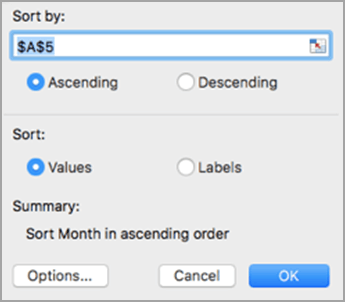
As entradas de texto serão classificadas em ordem alfabética, os números serão classificados do menor para o maior (ou vice-versa), e as datas ou horas serão classificads da mais antiga para a mais nova (ou vice-versa).Observação
Você também pode classificar rapidamente dados em ordem crescente ou decrescente selecionando A a Z ou Z para A. Quando você faz isso, as entradas de texto são classificadas de A a Z ou de Z para A, os números são classificados de menor para maior ou de maior para menor, e datas ou horários são classificados do mais antigo para o mais novo ou mais novo para o mais antigo.
Classificar um valor individual
Você pode classificar valores individuais ou em subtotais clicando com o botão direito do mouse em uma célula, selecionando Classificar e escolhendo um método de classificação. A ordem de classificação é aplicada a todas as células no mesmo nível da coluna que contém a célula.

No exemplo mostrado abaixo, os dados na coluna Transporte são classificados como menores a maiores.
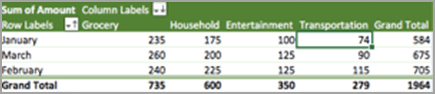
Para ver os totais grandes classificados como maiores para menores, escolha qualquer número na linha ou coluna Grand Total e selecione Classificar>Maior para Menor.

Definir opções de classificação personalizadas
Para classificar itens específicos manualmente ou mudar a ordem de classificação, você pode definir suas próprias opções de classificação.
- Selecione um campo na linha ou coluna que você deseja classificar.
- Selecione a
 suspensa ao lado de Rótulos de Linha ou Rótulos de Coluna.
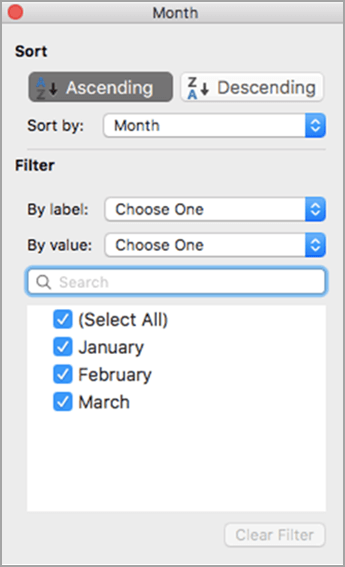
- Em Classificar, escolha Ascending ou Decrescente e selecione entre as opções na lista Classificar por . (Essas opções variam de acordo com as suas seleções nas etapas 1 e 2.)
- Em Filtrar, selecione qualquer outro critério que você possa ter. Por exemplo, se você quiser ver os dados somente para março, na lista Por rótulo , selecione Equals e digite Março na caixa de texto exibida. Para incluir apenas determinados dados em seus cálculos, selecione ou desmarque as caixas de marcar na caixa Filtrar. Para desfazer sua seleção, selecione Limpar Filtro.


- Selecione fora da caixa de diálogo de classificação personalizada para fechá-la.