
Importante
No Excel para Microsoft 365 e Excel 2021, o Power View é removido em 12 de outubro de 2021. Como alternativa, pode utilizar a experiência visual interativa fornecida pelo Power BI Desktop, que pode transferir gratuitamente. Também pode importar facilmente livros do Excel para Power BI Desktop.
Abstrato: No final do tutorial anterior, Criar Relatórios do Power View baseados em Mapas, o livro do Excel incluía dados de várias origens, um Modelo de Dados baseado em relações estabelecidas com o Power Pivot e um relatório do Power View baseado em mapas com algumas informações básicas dos Jogos Olímpicos. Neste tutorial, vamos expandir e otimizar o livro com mais dados, gráficos interessantes e preparar o livro para criar facilmente relatórios fantásticos do Power View.
Observação
Este artigo descreve modelos de dados no Excel 2013. No entanto, a mesma modelação de dados e as funcionalidades do Power Pivot introduzidas no Excel 2013 também se aplicam aos Excel 2016.
As seções deste tutorial são as seguintes:
- Importar ligações de imagens baseadas na Internet para o Modelo de Dados
- Utilizar dados da Internet para concluir o Modelo de Dados
- Ocultar tabelas e campos para facilitar a criação de relatórios
- Ponto de verificação e questionário
No final deste tutorial, você encontrará um questionário que pode ser usado para testar seu aprendizado.
Esta série utiliza dados que descrevem as Medalhas Olímpicas, países anfitriões e vários eventos olímpicos. Nesta série, os tutoriais são os seguintes:
- Importar dados para o Excel 2013 e criar um modelo de dados
- Estender relações de modelos de dados usando o Excel 2013, o Power Pivot e o DAX
- Criar relatórios do Power View baseados em mapas
- Incorporar dados da Internet e definir padrões para os relatórios do Power View
- Ajuda do Power Pivot
- Criar relatórios incríveis do Power View - Parte 2
Sugerimos que você veja os tutoriais na ordem.
Estes tutoriais utilizam o Excel 2013 com o Power Pivot ativado. Para obter mais informações sobre o Excel 2013, clique aqui. Para obter orientações sobre como ativar o Power Pivot, clique aqui.
Importar ligações de imagens baseadas na Internet para o Modelo de Dados
A quantidade de dados está constantemente a crescer, tal como a expectativa de poder visualizá-la. Com dados adicionais vêm diferentes perspetivas e oportunidades para rever e considerar como os dados interagem de várias formas diferentes. O Power Pivot e o Power View reúnem os seus dados , bem como dados externos, e visualizam-nos de formas divertidas e interessantes.
Nesta secção, vai expandir o Modelo de Dados para incluir imagens de sinalizadores para as regiões ou países que participam nos Jogos Olímpicos e, em seguida, adicionar imagens para representar as disciplinas contestadas nos Jogos Olímpicos.
Adicionar imagens de sinalizador ao Modelo de Dados
As imagens melhoram o impacto visual dos relatórios do Power View. Nos passos seguintes, adicione duas categorias de imagens : uma imagem para cada disciplina e uma imagem do sinalizador que representa cada região ou país.
Tem duas tabelas que são boas candidatas para incorporar estas informações: a tabela Disciplina para as imagens disciplinares e a tabela Anfitriões para sinalizadores. Para tornar isto interessante, utilize as imagens encontradas na Internet e utilize uma ligação para cada imagem para que possa ser composta por qualquer pessoa que esteja a ver um relatório, independentemente de onde se encontrar.
Depois de procurar na Internet, encontrará uma boa origem para sinalizar imagens para cada país ou região: o site CIA.gov World Factbook. Por exemplo, quando clica na seguinte ligação, obtém uma imagem do sinalizador para França.
https://www.cia.gov/library/publications/the-world-factbook/graphics/flags/large/fr-lgflag.gif
Quando investiga mais aprofundadamente e encontra outros URLs de imagem de sinalizador no site, percebe que os URLs têm um formato consistente e que a única variável é o código de país ou região de duas letras. Por isso, se conhecesse cada código de país ou região de duas letras, poderia simplesmente inserir esse código de duas letras em cada URL e obter uma ligação para cada sinalizador. Essa é uma vantagem e, quando olha atentamente para os seus dados, percebe que a tabela Anfitriões contém códigos de país ou região de duas letras. Ótimo.
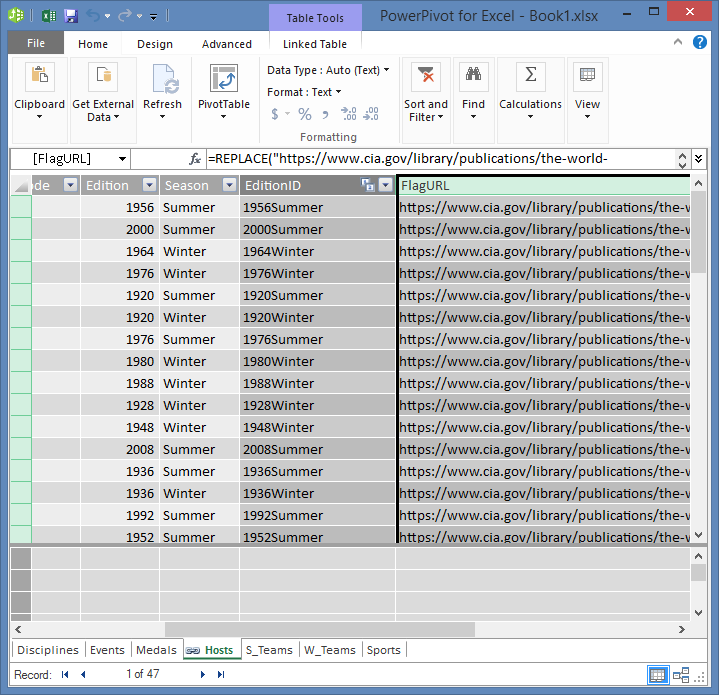
Tem de criar um novo campo na tabela Anfitriões para armazenar os URLs do sinalizador. Num tutorial anterior, utilizou DAX para concatenar dois campos e faremos o mesmo para os URLs do sinalizador. No Power Pivot, selecione a coluna vazia que tem o título Adicionar Coluna na tabela Anfitriões . Na barra de fórmulas, escreva a seguinte fórmula DAX (ou pode copiá-la e colá-la na coluna da fórmula). Parece longo, mas a maior parte é o URL que queremos utilizar a partir do Factbook da CIA.
=REPLACE("https://www.cia.gov/library/publications/the-world-factbook/graphics/flags/large/fr-lgflag.gif",82,2,LOWER([Alpha-2 code]))Nessa função DAX, fez algumas coisas, tudo numa linha. Em primeiro lugar, a função DAX REPLACE substitui o texto numa determinada cadeia de texto, pelo que, ao utilizar essa função, substituiu a parte do URL que referenciava o sinalizador (fr) da França pelo código de duas letras adequado para cada país ou região. O número 82 indica à função REPLACE para iniciar a substituição de 82 carateres na cadeia. O 2 que se segue indica a tecla SUBSTITUIR quantos carateres deve substituir. Em seguida, poderá ter reparado que o URL é sensível às maiúsculas e minúsculas (testou primeiro, claro) e os nossos códigos de duas letras estão em maiúsculas, pelo que tivemos de convertê-los em minúsculas à medida que os inserimos no URL com a função DAX LOWER.
Mude o nome da coluna com os URLs de sinalizador para FlagURL. O ecrã do Power Pivot tem agora o seguinte aspeto.
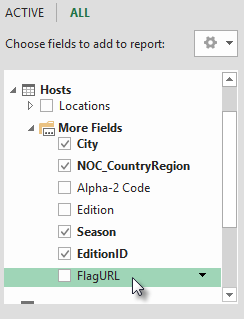
Regresse ao Excel e selecione a Tabela Dinâmica na Folha1. Em Campos da Tabela Dinâmica, selecione TUDO. Verá que o campo FlagURL que adicionou está disponível, conforme mostrado no ecrã seguinte.
Observação
Em alguns casos, o código Alfa-2 utilizado pelo site CIA.gov World Factbook não corresponde ao código ISO 3166-1 Alpha-2 oficial fornecido na tabela Anfitriões , o que significa que alguns sinalizadores não são apresentados corretamente. Pode corrigir esse problema e obter os URLs de Sinalizador corretos ao fazer as seguintes substituições diretamente na tabela Anfitriões no Excel, para cada entrada afetada. A boa notícia é que o Power Pivot deteta automaticamente as alterações que efetua no Excel e recalcula a fórmula DAX:
- alterar a AT para a AU
Adicionar pictogramas desportivos ao Modelo de Dados
Os relatórios do Power View são mais interessantes quando as imagens estão associadas a eventos olímpicos. Nesta secção, vai adicionar imagens à tabela Disciplinas .
Depois de pesquisar na Internet, descobre que a Wikimedia Commons tem excelentes pictogramas para cada disciplina olímpica, submetida por Parutakupiu. A seguinte ligação mostra-lhe as muitas imagens do Parutakupiu.
http://commons.wikimedia.org/wiki/user:parutakupiu
No entanto, quando olha para cada uma das imagens individuais, descobre que a estrutura de URL comum não se presta à utilização do DAX para criar automaticamente ligações para as imagens. Quer saber quantas disciplinas existem no seu Modelo de Dados, para avaliar se deve introduzir as ligações manualmente. No Power Pivot, selecione a tabela Disciplinas e observe a parte inferior da janela do Power Pivot. Aí, verá que o número de registos é 69, conforme mostrado no ecrã seguinte.
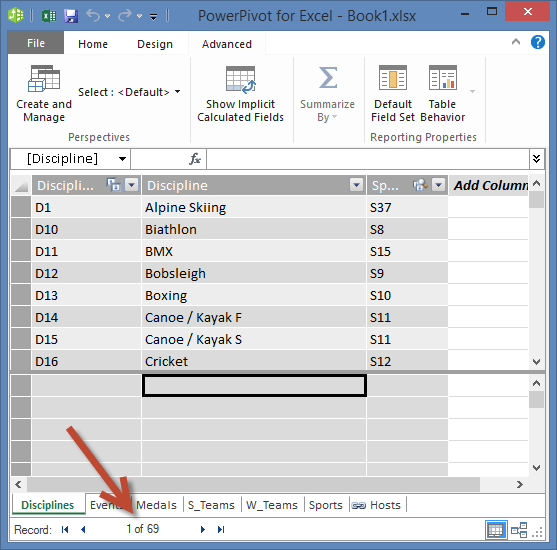
Decide que 69 registos não são demasiados para copiar e colar manualmente, especialmente porque serão tão apelativos quando criar relatórios.
Para adicionar os URLs do pictograma, precisa de uma nova coluna na tabela Disciplinas . Isto apresenta um desafio interessante: a tabela Disciplinas foi adicionada ao Modelo de Dados ao importar uma base de dados do Access, pelo que a tabela Disciplinas só aparece no Power Pivot e não no Excel. No entanto, no Power Pivot, não pode introduzir dados diretamente em registos individuais, também denominados linhas. Para resolver este problema, podemos criar uma nova tabela com base em informações na tabela Disciplinas , adicioná-la ao Modelo de Dados e criar uma relação.
No Power Pivot, copie as três colunas na tabela Disciplinas . Pode selecioná-los ao pairar o cursor do rato sobre a coluna Disciplina e, em seguida, ao arrastar para a coluna SportID, conforme mostrado no ecrã seguinte e, em seguida, clicar > em Cópia da Área de Transferência > Principal.

No Excel, crie uma nova folha de cálculo e cole os dados copiados. Formate os dados colados como uma tabela, tal como fez nos tutoriais anteriores desta série, especificando a linha superior como etiquetas e, em seguida, atribua o nome DiscImage à tabela. Atribua também o nome DiscImage à folha de cálculo.
Observação
Um livro com toda a entrada manual concluída, denominado DiscImage_table.xlsx, é um dos ficheiros que transferiu no primeiro tutorial desta série. Para facilitar, pode transferi-lo clicando aqui. Leia os passos seguintes, que pode aplicar a situações semelhantes com os seus próprios dados.
Na coluna junto a SportID, escreva DiscImage na primeira linha. O Excel expande automaticamente a tabela para incluir a linha. A sua folha de cálculo DiscImage tem o aspeto do ecrã seguinte.
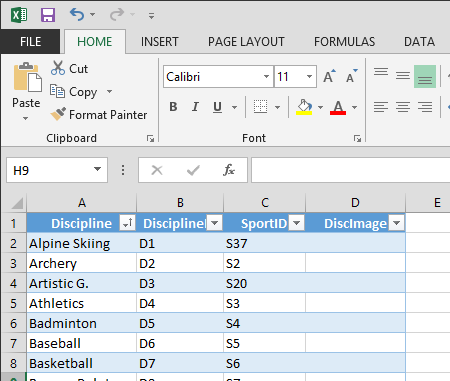
Introduza os URLs para cada disciplina, com base nos pictogramas da Wikimedia Commons. Se você tiver baixado a pasta de trabalho em que elas já estão inseridas, você poderá copiá-las e colá-las nessa coluna.
Ainda no Excel, escolha Power Pivot > Tables > Add to Data Model para adicionar a tabela que você criou ao Modelo de Dados.
No Power Pivot, em Exibição de Diagrama, crie uma relação arrastando o campo DisciplineID da tabela Disciplinas para o campo DisciplineID na tabela DiscImage .
Defina a Categoria de Dados para exibir corretamente imagens
Para que os relatórios no Power View exibam corretamente as imagens, você deve definir corretamente a Categoria de Dados como URL de Imagem. O Power Pivot tenta determinar o tipo de dados que você tem em seu Modelo de Dados, nesse caso, ele adiciona o termo (Sugerido) após a Categoria selecionada automaticamente, mas é bom ter certeza. Vamos confirmar.
No Power Pivot, selecione a tabela DiscImage e escolha a coluna DiscImage.
Na faixa de opções, selecione Categoria de Dados de Propriedades > de Relatórios Avançados > e selecione URL de Imagem, conforme mostrado na tela a seguir. O Excel tenta detectar a Categoria de Dados e, quando isso acontece, marca a categoria Dados selecionada como (sugerido).
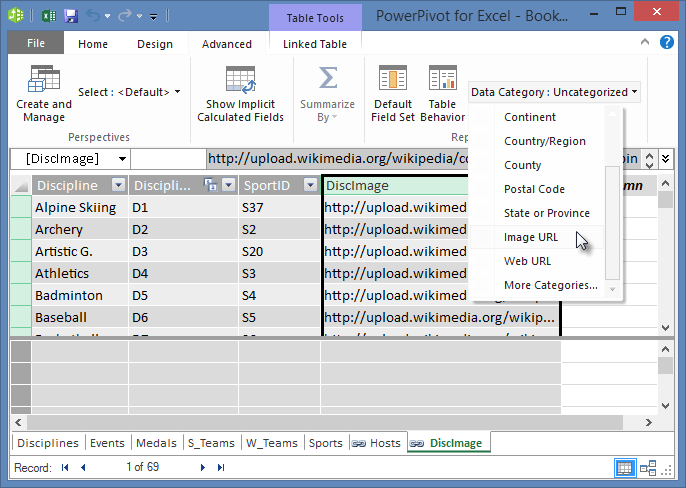
Seu Modelo de Dados agora inclui URLs para pictogramas que podem ser associados a cada disciplina e a Categoria de Dados está corretamente definida como URL de Imagem.
Usar dados da Internet para concluir o Modelo de Dados
Muitos sites na Internet oferecem dados que podem ser usados em relatórios, se você achar os dados confiáveis e úteis. Nesta seção, você adiciona dados populacionais ao modelo de dados.
Adicionar informações de população ao Modelo de Dados
Para criar relatórios que incluam informações da população, você precisa encontrar e incluir dados populacionais no Modelo de Dados. Uma ótima fonte dessas informações é o banco de dados Worldbank.org. Depois de visitar o site, você encontrará a página a seguir que permite selecionar e baixar todos os tipos de dados de país ou região.
Há muitas opções para baixar dados de Worldbank.org e todos os tipos de relatórios interessantes que você poderia criar como resultado. Por enquanto, você está interessado em população para países ou regiões em seu modelo de dados. Nas etapas a seguir, você baixa uma tabela de dados populacionais e os adiciona ao modelo de dados.
Observação
Os sites às vezes mudam, portanto, o layout em Worldbank.org pode ser um pouco diferente do descrito abaixo. Como alternativa, você pode baixar uma pasta de trabalho do Excel chamada Population.xlsx que já contém os dados Worldbank.org, criados usando as etapas a seguir, clicando aqui.
Navegue até o site worldbank.org no link fornecido acima.
Na seção central da página, em COUNTRY, clique em selecionar todos.
Em SÉRIE, pesquise e selecione população, total. A tela a seguir mostra uma imagem dessa pesquisa, com uma seta apontando para a caixa de pesquisa.

Em TEMPO, selecione 2008 (isso tem alguns anos, mas corresponde aos dados das Olimpíadas usados nestes tutoriais)
Depois que essas seleções forem feitas, clique no botão BAIXAR e escolha Excel como o tipo de arquivo. O nome da pasta de trabalho, conforme baixado, não é muito legível. Renomeie a pasta de trabalho para Population.xls, em seguida, salve-a em um local onde você possa acessá-la na próxima série de etapas.
Agora você está pronto para importar esses dados para o modelo de dados.
Na pasta de trabalho do Excel que contém seus dados das Olimpíadas, insira uma nova planilha e nomeie-a População.
Navegue até a pasta de trabalhoPopulation.xls baixada, abra-a e copie os dados. Lembre-se de que, com qualquer célula no conjunto de dados selecionada, você pode pressionar Ctrl + A para selecionar todos os dados adjacentes. Cole os dados na célula A1 na planilha População em sua pasta de trabalho das Olimpíadas.
Em sua pasta de trabalho das Olimpíadas, você deseja formatar os dados que acabou de colar como uma tabela e nomear a tabela População. Com qualquer célula no conjunto de dados selecionada, como a célula A1, pressione Ctrl + A para selecionar todos os dados adjacentes e, em seguida, Ctrl + T para formatar os dados como uma tabela. Como os dados têm cabeçalhos, selecione Minha tabela tem cabeçalhos na janela Criar Tabela exibida, conforme exibido aqui.
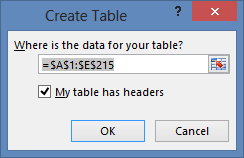
Formatar os dados como uma tabela tem muitas vantagens. Você pode atribuir um nome a uma tabela, o que facilita a identificação. Você também pode estabelecer relações entre tabelas, permitindo exploração e análise em Tabelas Dinâmicas, Power Pivot e Power View.
Na guia DESIGN DAS FERRAMENTAS > DE TABELA , localize o campo Nome da Tabela e digite População para nomear a tabela. Os dados populacionais estão em uma coluna intitulada 2008. Para manter as coisas retas, renomeie a coluna 2008 na tabela População para População. Sua pasta de trabalho agora se parece com a tela a seguir.

Observação
Em algumas instâncias, o Código de País usado pelo site Worldbank.org não corresponde ao código ISO 3166-1 Alpha-3 oficial fornecido na tabela Medals , o que significa que algumas regiões de país não exibirão dados populacionais. Você pode corrigir isso fazendo as seguintes substituições diretamente na tabela População no Excel, para cada entrada afetada. A boa notícia é que o Power Pivot detecta automaticamente as alterações feitas no Excel:
- alterar NLD para NED
- alterar CHE para SUI
No Excel, adicione a tabela ao Modelo de Dados selecionando Power Pivot > Tables > Add to Data Model, conforme mostrado na tela a seguir.

Em seguida, vamos criar uma relação. Notamos que o Código de País ou Região em População é o mesmo código de três dígitos encontrado no campo NOC_CountryRegion de Medalhas. Ótimo, podemos facilmente criar uma relação entre essas tabelas. No Power Pivot, em Exibição de Diagrama, arraste a tabela População para que ela esteja situada ao lado da tabela Medalhas . Arraste o campo NOC_CountryRegion da tabela Medalhas para o campo Código de País ou Região na tabela População . Uma relação é estabelecida, conforme mostrado na tela a seguir.
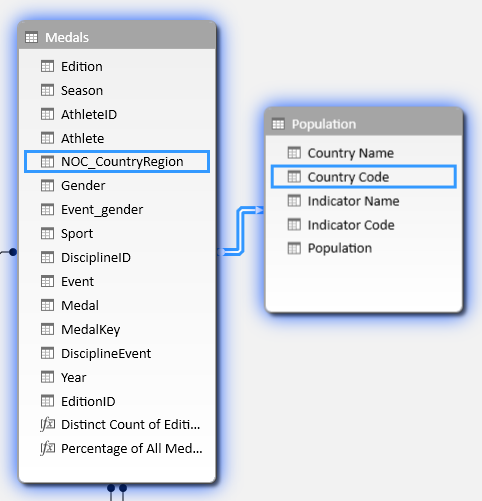
Não foi muito difícil. Seu Modelo de Dados agora inclui links para sinalizadores, links para imagens disciplinares (nós os chamamos de pictogramas anteriormente) e novas tabelas que fornecem informações da população. Temos todos os tipos de dados disponíveis e estamos quase prontos para criar algumas visualizações convincentes a serem incluídas nos relatórios.
Mas primeiro, vamos tornar a criação de relatório um pouco mais fácil, escondendo algumas tabelas e campos que nossos relatórios não usarão.
Ocultar tabelas e campos para facilitar a criação de relatórios
Você deve ter notado quantos campos estão na tabela Medalhas . Muitos deles, incluindo muitos que você não usará para criar um relatório. Nesta seção, você aprenderá a ocultar alguns desses campos, para que você possa simplificar o processo de criação de relatório no Power View.
Para ver isso por conta própria, selecione a planilha do Power View no Excel. A tela a seguir mostra a lista de tabelas em Campos do Power View. Essa é uma longa lista de tabelas para escolher e, em muitas tabelas, há campos que seus relatórios nunca usarão.

Os dados subjacentes ainda são importantes, mas a lista de tabelas e campos é muito longa, e talvez um pouco assustadora. Você pode ocultar tabelas e campos de ferramentas de cliente, como Tabelas Dinâmicas e Power View, sem remover os dados subjacentes do Modelo de Dados.
Nas etapas a seguir, você oculta algumas das tabelas e campos usando o Power Pivot. Se você precisar de tabelas ou campos que você escondeu para gerar relatórios, sempre poderá voltar ao Power Pivot e desmarcá-los.
Observação
Ao ocultar uma coluna ou campo, você não poderá criar relatórios ou filtros com base nessas tabelas ou campos ocultos.
Ocultar tabelas usandoPower Pivot
No Power Pivot, selecione Exibição de Dados do Modo > de Exibição > Inicial para garantir que o Modo de Exibição de Dados esteja selecionado, em vez de estar no Modo de Exibição de Diagrama.
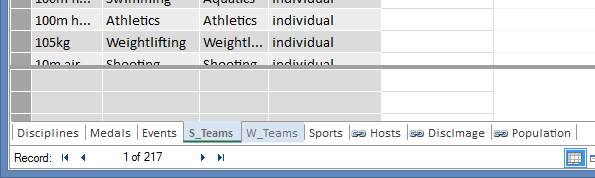
Vamos ocultar as seguintes tabelas, que você não acredita que precisa criar relatórios: S_Teams e W_Teams. Você observa algumas tabelas em que apenas um campo é útil; posteriormente neste tutorial, você também encontrará uma solução para eles.
Clique com o botão direito do mouse na guia W_Teams , encontrada na parte inferior da janela e selecione Ocultar das Ferramentas do Cliente. A tela a seguir mostra o menu que aparece quando você clica com o botão direito do mouse em uma guia de tabela oculta no Power Pivot.
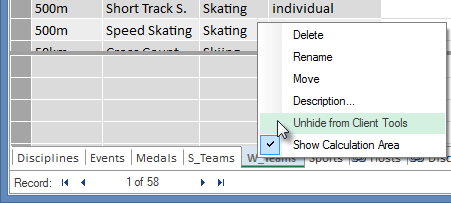
Esconda a outra tabela, S_Teams também. Observe que as guias para tabelas ocultas estão acinzureadas, conforme mostrado na tela a seguir.
Ocultar Campos usandoPower Pivot
Há também alguns campos que não são úteis para criar relatórios. Os dados subjacentes podem ser importantes, mas ao ocultar campos de ferramentas de cliente, como Tabela Dinâmica e Power View, a navegação e a seleção de campos a serem incluídos nos relatórios tornam-se mais claras.
As etapas a seguir ocultam uma coleção de campos, de várias tabelas, que você não precisará em seus relatórios.
No Power Pivot, clique na guia Medalhas . Clique com o botão direito do mouse na coluna Edição e clique em Ocultar das Ferramentas do Cliente, conforme mostrado na tela a seguir.
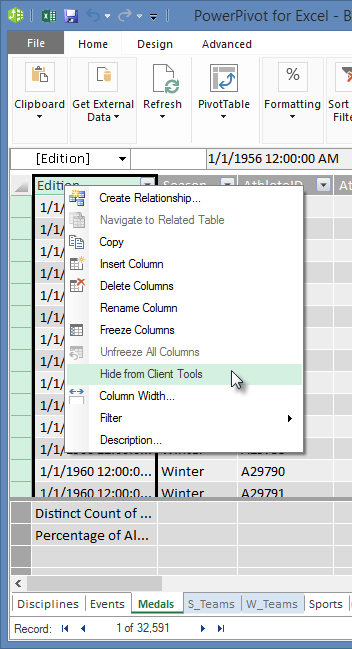
Repare que a coluna fica cinzenta, semelhante à forma como os separadores de tabelas ocultas estão cinzentos.
No separador Medalhas , oculte os seguintes campos das ferramentas do cliente: Event_gender, MedalKey.
No separador Eventos , oculte os seguintes campos das ferramentas de cliente: EventID, SportID.
No separador Desporto , oculte SportID.
Agora, quando observarmos a folha do Power View e os Campos do Power View, vemos o ecrã seguinte. Isto é mais gerível.
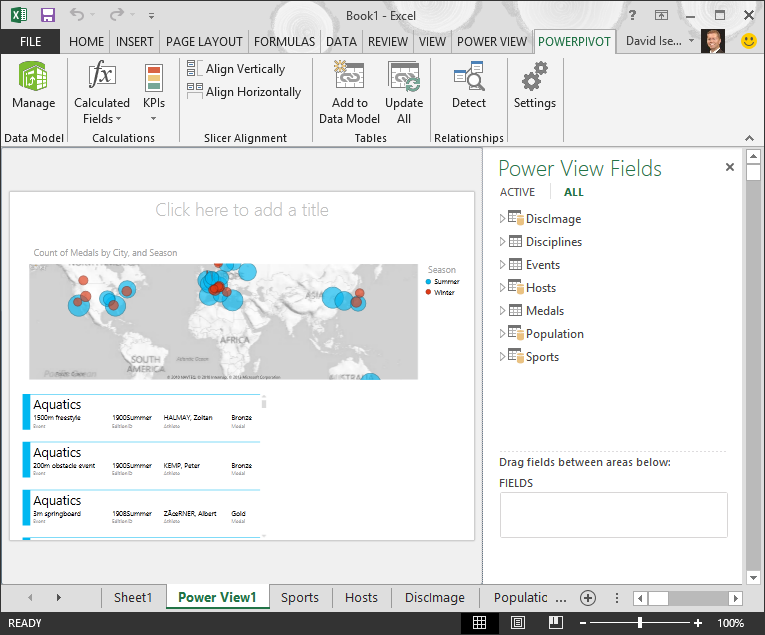
Ocultar tabelas e colunas das ferramentas de cliente ajuda o processo de criação de relatórios a ir mais facilmente. Pode ocultar o número de tabelas ou colunas que for necessário e pode sempre mostrar mais tarde, se necessário.
Com o Modelo de Dados concluído, pode experimentar os dados. No próximo tutorial, vai criar todo o tipo de visualizações interessantes e apelativas com os dados dos Jogos Olímpicos e o Modelo de Dados que criou.
Ponto de verificação e Questionário
Revise o que você aprendeu
Neste tutorial, aprendeu a importar dados baseados na Internet para o seu Modelo de Dados. Existem muitos dados disponíveis na Internet e saber como encontrá-lo e incluí-lo nos seus relatórios é uma excelente ferramenta para ter no seu conjunto de conhecimentos de relatórios.
Também aprendeu a incluir imagens no seu Modelo de Dados e a criar fórmulas DAX para suavizar o processo de colocação de URLs no mash-up de dados, para que possa utilizá-los em relatórios. Aprendeu a ocultar tabelas e campos, o que é útil quando precisa de criar relatórios e tem menos desorganização de tabelas e campos que provavelmente não serão utilizados. Ocultar tabelas e campos é especialmente útil quando outras pessoas estão a criar relatórios a partir dos dados que fornece.
QUESTIONÁRIO
Quer ver o quanto você se lembra do que aprendeu? Aqui está a sua oportunidade. O questionário a seguir destaca recursos, capacidades ou requisitos sobre os quais você aprendeu neste tutorial. Na parte inferior da página, encontrará as respostas. Boa sorte!
Pergunta 1: Qual dos seguintes métodos é uma forma válida de incluir dados da Internet no seu Modelo de Dados?
R: Copie e cole as informações como texto não processado no Excel e estas são automaticamente incluídas.
B: Copie e cole as informações no Excel, formate-as como uma tabela e, em seguida, selecione Adicionar Tabelas > do Power Pivot > ao Modelo de Dados.
C: Crie uma fórmula DAX no Power Pivot que povoe uma nova coluna com URLs que apontem para recursos de dados da Internet.
D: B e C.
Pergunta 2: Qual das seguintes opções se aplica à formatação de dados como uma tabela no Excel?
R: Pode atribuir um nome a uma tabela, o que facilita a identificação.
B: Pode adicionar uma tabela ao Modelo de Dados.
C: Pode estabelecer relações entre tabelas e, assim, explorar e analisar os dados em em Tabelas Dinâmicas, Power Pivot e Power View.
D: Todas as opções acima.
Pergunta 3: Qual das seguintes opções se aplica às tabelas ocultas no Power Pivot?
R: Ocultar uma tabela no Power Pivot apaga os dados do Modelo de Dados.
B: Ocultar uma tabela no Power Pivot impede que a tabela seja vista em ferramentas de cliente e, assim, impede-o de criar relatórios que utilizem os campos dessa tabela para filtragem.
C: Ocultar uma tabela no Power Pivot não tem qualquer efeito nas ferramentas de cliente.
D: Não pode ocultar tabelas no Power Pivot, apenas pode ocultar campos.
Pergunta 4: Verdadeiro ou Falso: depois de ocultar um campo no Power Pivot, já não pode vê-lo ou aceder ao mesmo, mesmo a partir do próprio Power Pivot.
A: VERDADEIRO
B: FALSO
Respostas do questionário
- Resposta correta: D
- Resposta correta: D
- Resposta correta: B
- Resposta correta: B
Observação
Os dados e imagens nesta série de tutoriais têm base no seguinte:
- Conjunto de dados sobre Olimpíadas do Guardian News & Media Ltd.
- Imagens de bandeiras da CIA Factbook (cia.gov)
- Dados de população do Banco Mundial (worldbank.org)
- Pictogramas de esporte olímpico por Thadius856 e Parutakupiu