

Use o recurso Filtro Automático para localizar, mostrar ou ocultar valores em uma ou mais colunas de dados. Você pode filtrar com base nas escolhas feitas em uma lista ou pesquisar para encontrar os dados que procura. Quando você filtrar dados, linhas inteiras serão ocultadas se os valores em uma ou mais colunas não atenderem aos critérios de filtragem.
Siga estas etapas para aplicar um AutoFiltro:
- Selecione os dados que você deseja filtrar.
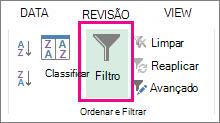
- Clique emFiltrode dados>.
- Clique na
 no cabeçalho da coluna e decida se deseja escolher valores específicos ou pesquisar.
-
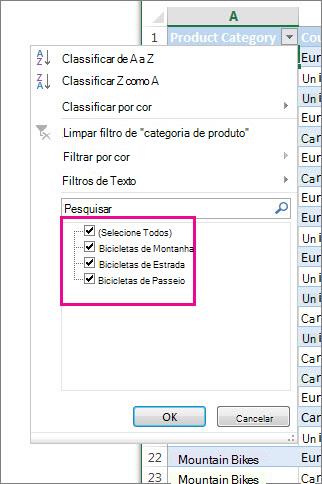
Escolha valores específicos: Desmarque (Selecionar Tudo) para desmarcar todas as caixas de marcação e, em seguida, marque as caixas para o(s) valor(es) específico(s) que deseja ver.
-
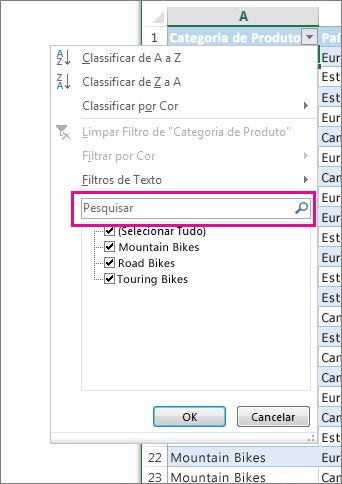
Pesquisar valores: Na caixa de pesquisa , digite o texto ou os números que você procurar.
- Clique em OK para aplicar o filtro.
Dica
Se você quiser aplicar um filtro predefinido ou personalizado aos seus dados, consulte Filtrar dados em um intervalo ou tabela
Dicas para ampliar a sua pesquisa
Ao pesquisar dados, você pode usar "?" para representar um único caractere ou "*" para representar uma série de caracteres.
Por exemplo, para encontrar todos os itens relacionados a bicicletas, digite “*bicicletas” na caixa Pesquisar. O filtro exibirá todos os itens que incluem a palavra "bicicletas", como bicicletas de turismo, bicicletas de estrada e mountain bikes.
Precisa de mais ajuda?
Você sempre pode consultar um especialista na Excel Tech Community ou obter suporte nas Comunidades.