Se você conhece o resultado que deseja obter de uma fórmula, mas não tem certeza sobre o valor de entrada necessário para chegar a esse resultado, use o recurso Atingir Meta. Por exemplo, suponha que você precise pedir algum dinheiro emprestado. Você sabe quanto dinheiro quer, quanto tempo deseja usar para pagar o empréstimo e quanto pode pagar a cada mês. Você pode usar o recurso Atingir Meta para determinar qual taxa de juros você precisará garantir para atingir seu objetivo de empréstimo.
Se você conhece o resultado que deseja obter de uma fórmula, mas não tem certeza sobre o valor de entrada necessário para chegar a esse resultado, use o recurso Atingir Meta. Por exemplo, suponha que você precise pedir algum dinheiro emprestado. Você sabe quanto dinheiro quer, quanto tempo deseja usar para pagar o empréstimo e quanto pode pagar a cada mês. Você pode usar o recurso Atingir Meta para determinar qual taxa de juros você precisará garantir para atingir seu objetivo de empréstimo.
Observação
O Atingir Meta funciona somente com um valor de entrada de variável. Se quiser aceitar mais de um valor de entrada, por exemplo, o valor do empréstimo e o valor do pagamento mensal, use o suplemento Solver. Para saber mais, confira Definir e resolver um problema usando o Solver.
Passo a passo com um exemplo
Vamos examinar o exemplo anterior, passo a passo.
Como você deseja calcular a taxa de juros do empréstimo necessária para atingir sua meta, use a função PMT. A função PGTO calcula um valor de pagamento mensal. Neste exemplo, o valor do pagamento mensal é a meta que você busca.
Preparar a planilha
Abra uma nova planilha em branco.
Primeiro, adicione alguns rótulos à primeira coluna para facilitar a leitura da planilha.
- Na célula A1, digite Valor do Empréstimo.
- Na célula A2, digite Prazo em Meses.
- Na célula A3, digite Taxa de Juros.
- Na célula A4, digite Pagamento.
Em seguida, adicione os valores conhecidos.
Na célula B1, digite 100000. Esse é o valor que você deseja pedir emprestado.
Na célula B2, digite 180. Esse é o número de meses em que você deseja liquidar o empréstimo.
Observação
Embora você saiba o valor do pagamento desejado, ele não é digitado como um valor já que o valor do pagamento é um resultado da fórmula. Em vez disso, você adiciona a fórmula à planilha e especifica o valor do pagamento em uma etapa posterior, ao usar o recurso Atingir Meta.
Em seguida, adicione a fórmula para a qual você tem uma meta. Por exemplo, use a função PGTO:
- Na célula B4, digite =PMT(B3/12,B2,B1). Esta fórmula calcula o valor do pagamento. Neste exemplo, você deseja pagar US$ 900 por mês. Você não insere esse valor aqui porque deseja usar a opção Atingir Meta para determinar a taxa de juros, e a opção Atingir Meta exige que você comece com uma fórmula.
A fórmula faz referência às células B1 e B2, que contêm os valores que você especificou nas etapas anteriores. A fórmula também faz referência à célula B3, que é onde você irá especificar que Atingir Meta deve inserir a taxa de juros. A fórmula divide o valor em B3 por 12 porque você especificou um pagamento mensal, e a função PGTO assume uma taxa de juros anual.
Já que não há valores na célula B3, o Excel assume uma taxa de juros de 0% e, usando os valores do exemplo, retorna um pagamento de R$ 555,56. Ignore esse valor por enquanto.
- Na célula B4, digite =PMT(B3/12,B2,B1). Esta fórmula calcula o valor do pagamento. Neste exemplo, você deseja pagar US$ 900 por mês. Você não insere esse valor aqui porque deseja usar a opção Atingir Meta para determinar a taxa de juros, e a opção Atingir Meta exige que você comece com uma fórmula.
Usar Atingir Meta para determinar a taxa de juros
Na guia Dados , no grupo Previsão , clique em Análise de Hipóteses e clique em Atingir Meta.
Na caixa Definir célula, insira a referência da célula que contém a fórmula que você deseja resolver. No exemplo, essa referência é a célula B4.
Na caixa Até o valor, digite o resultado da fórmula desejado. No exemplo, o resultado é -900. Observe que esse número é negativo porque representa um pagamento.
Na caixa Alterando a célula, insira a referência da célula que contém o valor que você deseja ajustar. No exemplo, essa referência é a célula B3.
Observação
A célula que Atingir Meta altera deve ser referenciada pela fórmula na célula que você especificou na caixa Definir célula.
Clique em OK.
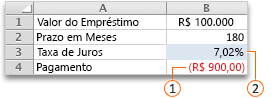
Atingir Meta é executado e produz um resultado, conforme mostrado na ilustração a seguir.
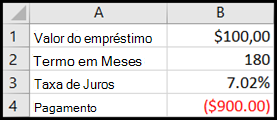
As células B1, B2 e B3 são os valores do valor do empréstimo, duração do prazo e taxa de juros.
A célula B4 exibe o resultado da fórmula =PMT(B3/12,B2,B1).Por fim, formate a célula de destino (B3) para exibir o resultado como uma porcentagem.
- Na guia Página Inicial, no grupo Número, clique em Porcentagem.
- Clique em Aumentar Casas Decimais ou Diminuir Casas Decimais para definir o número de casas decimais.