
Se você precisar desenvolver análises estatísticas ou de engenharia complexas, poderá economizar etapas e tempo usando as Ferramentas de Análise. Você fornece os dados e parâmetros para cada análise, e a ferramenta utiliza as funções estatísticas ou de engenharia macro apropriadas para calcular e exibir os resultados em uma tabela de saída. Algumas ferramentas geram gráficos além das tabelas de saída.
As funções de análise de dados podem ser usadas apenas em uma planilha de cada vez. Quando você efetua a análise de dados em planilhas agrupadas, os resultados aparecerão na primeira planilha e tabelas formatadas vazias aparecerão nas planilhas restantes. Para executar uma análise de dados no restante das planilhas, recalcule a ferramenta de análise para cada planilha.
As Ferramentas de Análise incluem as ferramentas descritas abaixo. Para acessar essas ferramentas, selecione Análise de Dados na guia Dados . Se o comando de Análise de Dados não estiver disponível, será necessário carregar e ativar o programa de suplemento Ferramentas de Análise .
Carregar e ativar as Ferramentas de Análise
Para carregar e ativar as Ferramentas de Análise:
No Excel para Mac, no menu Arquivo, vá para Suplementos de Ferramentas>do Excel.
No Excel para Windows:
- Selecione Arquivo, Opções e, em seguida, selecione Suplementos.
- Na caixa Gerenciar , selecione Suplementos do Excel e, em seguida, selecione Ir.
Na caixa Suplementos, marque a caixa de marcar Ferramentas de Análise e selecione OK.
- Se as Ferramentas de Análise não estiverem listadas na caixa Suplementos disponíveis, clique em Procurar para localizá-las.
- Se você for avisado de que as Ferramentas de Análise não estão instaladas no computador, selecione Sim para instalá-las.
Observação
Para incluir funções de VBA (Visual Basic for Application) nas Ferramentas de Análise, você pode carregar o Suplemento de Ferramentas de Análise - VBA da mesma forma que carrega as Ferramentas de Análise. Na caixa Suplementos disponíveis, marque a caixa de seleção Ferramentas de Análise - VBA.
Anova
As ferramentas de análise Anova fornecem diferentes tipos de análise de variação. A ferramenta a ser usada dependerá do número de fatores e de amostras que você tem das populações que deseja testar.
Anova: Fator Único
Essa ferramenta executa uma análise simples de variância em dados para duas ou mais amostras. A análise fornece um teste da hipótese de que cada amostra é extraída da mesma distribuição de probabilidade subjacente em relação à hipótese alternativa de que as distribuições de probabilidade subjacentes não são as mesmas para todas as amostras. Se houver apenas duas amostras, é possível usar a função de planilha T.TESTE. Com mais de duas amostras, não há generalização conveniente do T.TEST, e o modelo Anova de fator único pode ser chamado.
Anova: Fator Duplo com Replicação
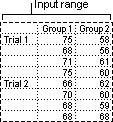
Esta ferramenta de análise é útil quando os dados podem ser classificados com base em duas dimensões diferentes. Por exemplo, em um experimento para medir a altura das plantas, estas podem receber diferentes marcas de fertilizantes (por exemplo, A, B, C) e também ser mantidas em temperaturas diferentes (por exemplo, baixa, alta). Para cada um dos seis pares possíveis de {fertilizante, temperatura}, é obtido um número igual de observações da altura das plantas. Usando esta ferramenta Anova, podemos testar:
- Se as alturas das plantas no caso das diferentes marcas de fertilizantes são tiradas da mesma população de base. As temperaturas são ignoradas para essa análise.
- Se as alturas das plantas no caso dos diferentes níveis de temperatura são tiradas da mesma população de base. As marcas de fertilizantes são ignoradas para essa análise.
Se, tendo observado os efeitos das diferenças entre as marcas de fertilizantes encontradas na etapa 1 e as diferenças nas temperaturas encontradas na etapa 2, as seis amostras que representam todos os pares de valores de {fertilizante, temperatura} são tirados da mesma população. A hipótese alternativa é de que existem efeitos causados por pares {fertilizante, temperatura} específicos, além das diferenças baseadas somente no fertilizante ou somente na temperatura.
Anova: Fator Duplo sem Replicação
Esta ferramenta de análise é útil quando os dados são classificados em duas dimensões diferentes como no caso do Fator Duplo com Replicação. Entretanto, para essa ferramenta, assumimos a existência de apenas uma única observação para cada par (por exemplo, cada par de {fertilizante, temperatura} do exemplo acima).
Correlação
As funções de planilha CORREL e PEARSON calculam o coeficiente de correlação entre duas variáveis de medida quando as medidas em cada variável são observadas para cada um dos N assuntos. (Qualquer observação ausente para qualquer sujeito faz com que esse sujeito seja ignorado na análise.) A ferramenta de análise de correlação é particularmente útil quando há mais de duas variáveis de medição para cada um dos N sujeitos. Ela fornece uma tabela de saída, uma matriz de correlação, que mostra o valor de CORREL (ou PEARSON) aplicado a cada um dos possíveis pares de variáveis de medida.
O coeficiente de correlação, como a covariância, é uma medida da extensão em que duas variáveis de medição "variam juntas". Ao contrário da covariância, o coeficiente de correlação é dimensionado para que seu valor seja independente das unidades nas quais as duas variáveis de medida são expressas. (Por exemplo, se as duas variáveis de medida forem peso e altura, o valor do coeficiente de correlação permanecerá inalterado se o peso for convertido de libras para quilogramas.) O valor de qualquer coeficiente de correlação deve estar entre -1 e +1, inclusive.
Você pode usar a ferramenta de análise de correlação para examinar cada par de variáveis de medida a fim de determinar se as duas variáveis de medida tendem a se mover juntas — isto é, se os valores altos de uma variável tendem a ser associados aos valores altos da outra (correlação positiva), se os valores baixos de uma variável tendem a ser associados aos valores altos da outra (correlação negativa) ou se os valores das duas variáveis tendem a não estar relacionados (correlação próxima de zero).
Covariação
As ferramentas de correlação e covariância podem ser usadas na mesma configuração, quando você tem N variáveis de medição diferentes observadas em um conjunto de indivíduos. Cada uma das ferramentas de correlação e covariância fornece uma tabela de saída, uma matriz, que mostra o coeficiente de correlação ou covariância, respectivamente, entre cada par de variáveis de medição. A diferença é que os coeficientes de correlação são dimensionados para situar entre -1 e +1 inclusive. As covariâncias correspondentes não são dimensionadas. Tanto o coeficiente de correlação quanto a covariância são medidas da extensão em que duas variáveis "variam juntas".
A ferramenta Covariância calcula o valor da função COVARIÂNCIA da planilha. P para cada par de variáveis de medida. (Uso direto de COVARIÂNCIA. P em vez da ferramenta Covariância é uma alternativa razoável quando há apenas duas variáveis de medida, ou seja, N = 2.) A entrada na diagonal da tabela de saída da ferramenta Covariância na linha i, coluna i é a covariância da i-ésima variável de medida consigo mesma. Essa é apenas a variação da população para essa variável, conforme calculado pela função de planilha VAR.P.
Você pode usar a ferramenta Covariação para examinar cada par de variáveis de medida a fim de determinar se as duas variáveis de medida tendem a se mover juntas — isto é, se os valores altos de uma variável tendem a ser associados aos valores altos da outra (covariação positiva), se os valores baixos de uma variável tendem a ser associados aos valores altos da outra (covariação negativa) ou se os valores das duas variáveis tendem a não estar relacionados (covariação próxima de zero).
Estatística Descritiva
A ferramenta de análise Estatística Descritiva gera um relatório de estatísticas univariáveis dos dados no intervalo de entrada, fornecendo informações sobre a tendência e a variabilidade centrais dos dados.
Ajuste Exponencial
A ferramenta de análise Ajuste Exponencial prevê um valor com base na previsão do período anterior, ajustado para o erro nessa previsão anterior. A ferramenta usa a constante de ajuste a, cuja magnitude determina com que intensidade as previsões reagem aos erros na previsão anterior.
Observação
Valores de 0,2 a 0,3 são constantes de ajuste razoáveis. Estes valores indicam que a previsão atual deve ser ajustada 20 a 30% pelo erro da previsão anterior. Constantes maiores produzem uma resposta mais rápida, mas podem produzir projeções erráticas. Constantes menores podem resultar em longos atrasos para os valores de previsão.
Teste-F com Amostra Dupla para Variações
A ferramenta de análise Teste-F com Amostra Dupla para Variações executa um teste-F com amostra dupla para comparar duas variações de população.
Por exemplo, você pode usar a ferramenta Teste-F em amostras dos tempos em uma competição de natação para cada uma de duas equipes. A ferramenta fornece o resultado de um teste da hipótese nula de que essas duas amostras são provenientes de distribuições com variações iguais contra a alternativa de que as variações não são iguais nas distribuições de base.
A ferramenta calcula o valor f de uma estatística F (ou proporção F). Um valor f próximo de 1 fornece evidências de que as variações na população de base são iguais. Na tabela de saída, se f < 1 "P(F <= f) unicaudal" dá a probabilidade de observar um valor da estatística F menor que f quando as variâncias populacionais são iguais, e "F Crítico unicaudal" dá o valor crítico menor que 1 para o nível de significância escolhido, Alfa. Se f > 1, "P(F <= f) unicaudal" dá a probabilidade de observar um valor da estatística F maior que f quando as variâncias da população são iguais, e "F Crítico unicaudal" dá o valor crítico maior que 1 para Alfa.
Análise de Fourier
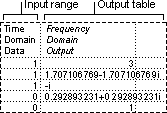
A ferramenta Análise de Fourier resolve problemas em sistemas lineares e analisa dados periódicos usando o método FFT (Transformação de Fourier Rápida) para transformar os dados. Esta ferramenta também efetua transformações inversas em que o inverso dos dados transformados retorna os dados originais.
Histograma
A ferramenta de análise Histograma calcula frequências individuais e cumulativas de um intervalo de dados e de vínculos de dados em células. Esta ferramenta gera dados para o número de ocorrências de um valor em um conjunto de dados.
Por exemplo, em uma turma de 20 alunos, você pode definir a distribuição dos resultados em categorias de notas em letras. Uma tabela do histograma apresenta os limites de notas em letras e o número de pontos entre o limite mais baixo e o limite atual. O resultado único mais frequente é o modo dos dados.
Dica
No Excel 2016, agora você pode criar um gráfico de histograma ou de Pareto.
Média Móvel
A ferramenta de análise Média Móvel projeta valores no período de previsão, com base no valor da média da variável em um número específico de períodos precedentes. Uma média móvel fornece informações de tendência que uma média simples de todos os dados históricos não revela. Use esta ferramenta para prever vendas, dados em inventário ou outras tendências. Cada valor de previsão baseia-se na seguinte fórmula:
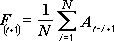
onde:
- N é o número de períodos anteriores para incluir na média móvel
- Aj é o valor real no tempo j
- Fj é o valor previsto no tempo j
Geração de Números Aleatórios
A ferramenta de análise Geração de Números Aleatórios preenche um intervalo com números aleatórios independentes tirados de uma dentre várias distribuições. Você pode usar esta ferramenta para caracterizar indivíduos em uma população com uma distribuição de probabilidade. Por exemplo, você pode usar uma distribuição normal para caracterizar a população de alturas dos indivíduos ou pode usar uma distribuição de Bernoulli de dois resultados possíveis para caracterizar a população de resultados de "cara ou coroa".
Ordem e Percentil
A ferramenta de análise de Classificação e Percentil produz uma tabela que contém a ordem ordinal e percentual de cada valor em um conjunto de dados. Você pode analisar a posição relativa dos valores em um conjunto de dados. Essa ferramenta usa as funções de planilha ORDEM. EQ e PERCENTRANK. INC. Se você quiser considerar valores empatados, use a CLASSIFICAÇÃO. Função EQ , que trata valores vinculados como tendo a mesma classificação, ou usa a função ORDEM. Função AVG , que retorna a classificação média para os valores empatados.
Regressão
A ferramenta de análise Regressão executa uma análise de regressão linear usando o método de "quadrados mínimos" para ajustar uma linha em um conjunto de observações. Você pode analisar como uma única variável dependente é afetada pelos valores de uma ou mais variáveis independentes. Por exemplo, você pode analisar como o desempenho de um atleta é afetado por fatores como idade, altura e peso. Você pode ratear porções na medida do desempenho para cada um desses três fatores, com base em um conjunto de dados de desempenho e usar os resultados para prever o desempenho de um atleta novo ainda não testado..
A ferramenta Regressão usa a função de planilha PROJ.LIN
Amostragem
A ferramenta de análise Amostragem cria uma amostra de uma população tratando o intervalo de entrada como uma população. Quando a população for grande demais para processar ou criar um gráfico, você pode usar uma amostra representativa. Também é possível criar uma amostra que contém apenas os valores de determinada parte de um ciclo se você achar que os dados de entrada são periódicos. Por exemplo, se o intervalo de entrada contiver números de vendas trimestrais, a amostragem com uma taxa periódica de 4 coloca os valores do mesmo trimestre no intervalo de saída.
Teste-t
As ferramentas de análise Teste-t com Amostra Dupla testam a igualdade das médias de população de base em cada amostra. As três ferramentas empregam diferentes suposições: de que as variações de população são iguais, de que as variações de população não são iguais e de que as duas amostras representam observações dos mesmos assuntos antes e depois do tratamento.
No caso das três ferramentas abaixo, um valor da estatística t, t, é calculado e mostrado como "t Stat" nas tabelas de saída. Dependendo dos dados, esse valor, t, poderá ser negativo ou não. Sob a suposição de médias de população subjacente iguais, se t < 0, "P(T <= t) unicaudal" dá a probabilidade de que um valor da estatística t seja observado que seja mais negativo que t. Se t >= 0, "P (T <= t) unicaudal" dá a probabilidade de que um valor da estatística t seja observado que seja mais positivo que t. "t Crítico uni-caudal" fornecerá o valor de corte para que a probabilidade de um valor da estatística t maior ou igual a "t Crítico uni-caudal" ser observado seja Alfa.
"P(T <= t) bicaudal" dá a probabilidade de que um valor da estatística t seja observado que seja maior em valor absoluto do que t. "P Crítico bicaudal" fornece o valor de corte para que a probabilidade de uma estatística t observada, maior em valor absoluto do que "P Crítico bicaudal", seja Alfa.
Teste-t: Amostra Dupla em Par para Médias
Você pode usar um teste em par quando houver um emparelhamento natural de observações nas amostras, como no caso em que um grupo de amostras é testado duas vezes — antes e depois de um experimento. Esta ferramenta de análise e sua fórmula executam um teste-t de estudantes com amostra dupla em par para determinar se as observações feitas antes e após um tratamento têm probabilidade de serem provenientes de distribuições com médias de população iguais. Esta forma de Teste-t não presume que as variações das duas populações sejam iguais.
Observação
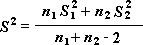
Entre os resultados gerados por esta ferramenta está a variação agrupada, uma medida acumulada da distribuição dos dados na média, derivada da seguinte fórmula.
Teste-t: Amostra Dupla Presumindo Variações Equivalentes
Esta ferramenta de análise executa um teste-t de estudantes com amostra dupla. Essa forma de Teste-t presume que os dois conjuntos de dados são provenientes de distribuições com as mesmas variações. Ela é chamada de teste-t homoscedástico. Você pode usar esse teste para determinar se existe alguma probabilidade de as duas amostras serem provenientes de distribuições com médias de população iguais.
Teste-t: Amostra Dupla Presumindo Variações Diferentes
Esta ferramenta de análise executa um teste-t de estudantes com amostra dupla. Essa forma de Teste-t presume que os dois conjuntos de dados são provenientes de distribuições com variações diferentes. Ela é chamada de teste-t heteroscedástico. Da mesma forma que no caso de variações iguais acima, você pode usar esse teste-t para determinar se existe alguma probabilidade de as duas amostras serem provenientes de distribuições com médias de população iguais. Use esse teste quando houver assuntos distintos nas duas amostras. Use o teste em par, descrito abaixo, quando houver um único conjunto de assuntos e as duas amostras representarem medidas de cada assunto antes e depois de um tratamento.
A fórmula a seguir é usada para determinar o valor estatístico t.

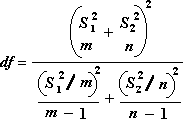
A seguinte fórmula é usada para calcular os graus de liberdade, df. Como o resultado do cálculo geralmente não é um inteiro, o valor de df é arredondado para o inteiro mais próximo para obter um valor crítico da tabela t. A função de planilha do Excel TESTE.T usa o valor df calculado sem arredondamento, pois é possível calcular um valor para TESTE.T com um df não inteiro. Devido a essas diferentes abordagens para determinar os graus de liberdade, os resultados do T.TEST e desta ferramenta t-Test serão diferentes no caso de Variâncias Desiguais.
Teste-z
A ferramenta de análise Teste z: Duas Amostras para Médias executa um Teste z de duas amostras para médias com variâncias conhecidas. Esta ferramenta é usada para testar a hipótese nula de que não há diferença entre duas médias populacionais contra hipóteses alternativas unilaterais ou bilaterais. Se as variâncias não forem conhecidas, a função de planilha TESTE.Z deve ser usada em seu lugar.
Ao utilizar a ferramenta Teste-z, o usuário deverá tomar cuidado para entender a saída. "P(Z <= z) unicaudal" é realmente P(Z >= ABS(z)), a probabilidade de um valor z mais distante de 0 na mesma direção que o valor z observado quando não há diferença entre as médias da população. "P(Z <= z) bicaudal" é realmente P(Z >= ABS(z) ou Z <= -ABS(z)), a probabilidade de um valor z mais distante de 0 em qualquer direção do que o valor z observado quando não há diferença entre as médias da população. O resultado bicaudal é simplesmente o resultado uni-caudal multiplicado por 2. A ferramenta Teste-z também pode ser usada para o caso em que a hipótese nula for de que existe um valor específico diferente de zero para a diferença entre as médias das duas populações. Por exemplo, você pode usar esse teste para determinar as diferenças entre o desempenho de dois modelos de carro.
Precisa de mais ajuda?
Você sempre pode consultar um especialista na Excel Tech Community ou obter suporte nas Comunidades.
Veja Também
Criar um histograma no Excel 2016
Criar um gráfico de Pareto no Excel 2016
Carregar as Ferramentas de Análise no Excel
Funções ENGENHARIA (referência)
Visão geral de fórmulas no Excel
Como evitar fórmulas quebradas
Localizar e corrigir erros em fórmulas
Atalhos do teclado e teclas de função do Excel