

Use a caixa de diálogo Gerenciador de Nomes para trabalhar com todos os nomes definidos e nomes de tabela em uma pasta de trabalho. Por exemplo, talvez você queira localizar nomes com erros, confirmar o valor e a referência de um nome, exibir ou editar comentários descritivos ou determinar o escopo. Você também pode classificar e filtrar a lista de nomes e adicionar, alterar ou excluir facilmente nomes de um local.
Para abrir a caixa de diálogo Gerenciador de Nomes, na guia Fórmulas, no grupo Nomes Definidos, clique em Gerenciador de Nomes.
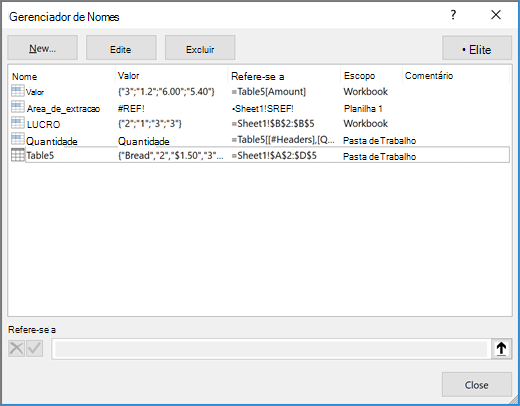 A caixa de diálogo Gerenciador de Nomes exibe as seguintes informações sobre cada nome em uma caixa de listagem:
| Nome da Coluna | Descrição |
|---|---|
| Nome | Um destes procedimentos:
|
| Valor | O valor atual do nome, como os resultados de uma fórmula, uma constante de cadeia de caracteres, um intervalo de células, um erro, uma matriz de valores ou um espaço reservado se a fórmula não puder ser avaliada. Os exemplos a seguir são representativos:
|
| Refere-se a | A referência atual do nome. Os exemplos a seguir são representativos:
|
| Escopo |
|
| Comentário | Informações adicionais sobre o nome com até 255 caracteres. Os exemplos a seguir são representativos:
|
| Refere-se a: | A referência para o nome selecionado. Você pode editar rapidamente o intervalo de um nome modificando os detalhes na caixa Refere-se a . Depois de fazer a alteração, você pode clicar no botão Confirmar  para salvar as alterações ou clicar no botão Cancelar para salvar as alterações ou clicar no botão Cancelar para descartar suas alterações. para descartar suas alterações. |


Observação
- Não é possível usar a caixa de diálogo Gerenciador de Nomes durante a alteração do conteúdo de uma célula.
- A caixa de diálogo Gerenciador de Nomes não exibe nomes definidos no Visual Basic for Applications (VBA) ou nomes ocultos (a propriedade Visible do nome é definida como False).
Criar um intervalo nomeado
Na guia Fórmulas, no grupo Nomes Definidos, clique em Definir Nome.
Na caixa de diálogo Novo Nome , na caixa Nome , digite o nome que deseja usar para referência.
Observação
Os nomes podem ter até 255 caracteres.
O escopo é automaticamente padronizado para Pasta de trabalho. Para alterar o escopo do nome, na caixa de listagem suspensa Escopo , selecione o nome de uma planilha.
Se desejar, na caixa Comentário, insira um comentário descritivo com até 255 caracteres.
Na caixa Refere-se a, siga um destes procedimentos:
Clique em Recolher Caixa de Diálogo
 (o que reduz temporariamente a caixa de diálogo), selecione as células na planilha e clique em Expandir Caixa de Diálogo
 .
.Para inserir uma constante, digite = (sinal de igual) e, em seguida, digite o valor da constante.
Para inserir uma fórmula, digite = e, em seguida, digite a fórmula.
Dica
- Tenha cuidado ao usar referências absolutas ou relativas na fórmula. Se você criar a referência clicando na célula à qual deseja se referenciar, o Excel criará uma referência absoluta, como "Planilha1!$B$1". Se você digitar uma referência, como "B1", será uma referência relativa. Se a célula ativa for A1 quando você definir o nome, a referência a "B1" realmente significará "a célula na próxima coluna". Se você usar o nome definido em uma fórmula em uma célula, a referência será à célula na coluna seguinte em relação ao local onde você insere a fórmula. Por exemplo, se você inserir a fórmula em C10, a referência será D10 e não B1.
- Mais informações - Alternar entre referências relativas, absolutas e mistas
Para concluir e retornar à planilha, clique em OK.
Observação
Para tornar a caixa de diálogo Novo Nome mais larga ou mais comprida, clique e arraste a alça na parte inferior.
Editar um nome
Se você modificar um nome definido ou um nome de tabela, todos os usos desse nome na pasta de trabalho também serão alterados.
- Na guia Fórmulas, no grupo Nomes Definidos, clique em Gerenciador de Nomes.
- Na caixa de diálogo Gerenciador de Nomes , clique duas vezes no nome que deseja editar ou clique no nome que deseja alterar e clique em Editar.
- Na caixa de diálogo Editar Nome, na caixa Nome, digite o novo nome para a referência.
- Na caixa Refere-se a, altere a referência e clique em OK.
- Na caixa de diálogo Gerenciador de Nomes , na caixa Refere-se a , altere a célula, fórmula ou constante representada pelo nome.
Excluir um ou mais nomes
Na guia Fórmulas, no grupo Nomes Definidos, clique em Gerenciador de Nomes.
Na caixa de diálogo Gerenciador de Nomes, clique no nome que você deseja alterar.
Selecione um ou mais nomes seguindo um destes procedimentos:
- Para selecionar um nome, clique nele.
- Para selecionar mais de um nome em um grupo contíguo, clique e arraste os nomes ou pressione SHIFT e clique no botão do mouse para cada nome no grupo.
- Para selecionar mais de um nome em um grupo não contíguo, pressione CTRL e clique no botão do mouse para cada nome no grupo.
Clique em Excluir.
Clique em OK para confirmar a exclusão.
Filtrar nomes
Use os comandos da lista suspensa Filtro para exibir rapidamente um subconjunto de nomes. Selecionar cada comando ativa ou desativa a operação de filtro, facilitando a combinação ou remoção de diferentes operações de filtro para obter os resultados desejados.
Você pode filtrar a partir das seguintes opções:
| Selecionar | Para |
|---|---|
| Nomes com Escopo de Planilha | Exibe somente os nomes locais em uma planilha. |
| Nomes com Escopo de Pasta de Trabalho | Exibe somente os nomes globais em uma pasta de trabalho. |
| Nomes com Erros | Exiba somente os nomes com valores que contenham erros (como #REF, #VALUE ou #NAME). |
| Nomes sem Erros | Exibe somente os nomes com valores que não contêm erros. |
| Nomes Definidos | Exibe somente nomes definidos por você ou pelo Excel, como uma área de impressão. |
| Nomes de Tabela | Exibe somente nomes de tabela. |
Classificar nomes
- Para classificar a lista de nomes em ordem crescente ou decrescente, clique no cabeçalho da coluna.
Redimensionar colunas
- Para dimensionar automaticamente a coluna para ajustá-la ao valor mais longo dessa coluna, clique duas vezes no lado direito do cabeçalho da coluna.
Precisa de mais ajuda?
Você sempre pode consultar um especialista na Excel Tech Community ou obter suporte nas Comunidades.
Veja Também
Por que estou vendo a caixa de diálogo de Conflito de Nome no Excel?
Criar um intervalo nomeado no Excel