
Depois de desenhar os dados geográficos no Power Map, pode utilizar o Painel de Camadas para alterar o aspeto e funcionalidade dos seus dados no mapa. Por predefinição, o Power Map mostra um gráfico de colunas, mas pode mostrar um gráfico de bolhas, um gráfico de regiões ou um mapa térmico .
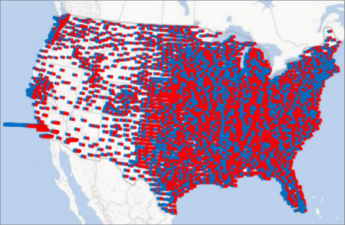
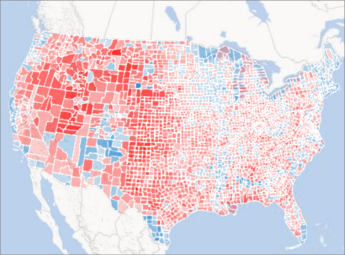
Veja o exemplo de um gráfico de região que mostra as preferências de votação por região para dos principais partidos políticos nos Estados Unidos. Quanto mais intensa é a cor vermelha ou azul, maior o percentual de liderança de um partido político na eleição.
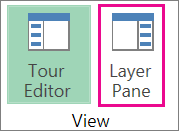
Veja como alterar o modo de visualização dos dados:
Se não vir o painel de tarefas , clique em> Painel camada inicial.
Em Dados Geográficos, marque as caixas dos campos que deseja exibir no mapa.
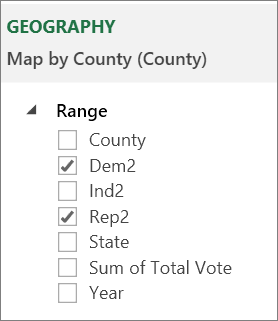
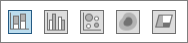
Esta lista mostra diferentes campos de dados.Se o Power Map não mostrar o gráfico pretendido, pode alterá-lo. Escolha uma Coluna Empilhada, uma Coluna Clusterizada, um mapa de bolhas, um mapa de calor ou um gráfico de região.
Observação
- Quando você aplica um mapa de calor, a caixa Altura muda para uma caixa de Valor. Para alterar a maneira como os campos de valor são agregados, clique na seta da caixa de Valor e escolha a função desejada. Normalmente, a Soma é aplicada por predefinição, mas pode escolher Média, Contar, Máx. É possível também remover um campo de valor da caixa Valor.
- Se arrastar um campo para a caixa Categoria e deixar a caixa Altura em branco, o Power Map adiciona automaticamente esse campo à caixa Altura e desenha um elemento visual que representa a contagem de cada categoria.
- Em vez de arrastar os campos para as caixas de Altura e Categoria, verifique somente as caixas de campo. O Power Map coloca esses campos na caixa adequada.