

A contagem faz parte da análise de dados, se você estiver calculando a contagem de funcionários de um departamento em sua organização ou o número de unidades que foram vendidas a cada trimestre. O Excel fornece várias técnicas que você pode usar para contar células, linhas ou colunas de dados. Para ajudá-lo a fazer a melhor escolha, este artigo fornece um resumo abrangente dos métodos, uma pasta de trabalho para download com exemplos interativos e links para tópicos relacionados para maior compreensão.
Observação
Contar não deve ser confundido com somar. Para obter mais informações sobre como somar valores em células, colunas ou linhas, consulte Resumindo maneiras de adicionar e contar dados do Excel.
Baixar nossos exemplos
Você pode baixar uma pasta de trabalho de exemplo que fornece exemplos para complementar as informações neste artigo. A maioria das seções deste artigo se referirá à planilha apropriada na pasta de trabalho de exemplo que fornece exemplos e mais informações.
Baixar exemplos para contar valores em uma planilha
Neste artigo
Contar com base em uma ou mais condições
- Vídeo: Use as funções CONT.NÚM, CONT.SE e CONT.VALORES
- Contar células em um intervalo usando a função CONT.NÚM
- Contar células em um intervalo com base em uma única condição usando a função CONT.SE
- Contar células em uma coluna com base em uma ou várias condições usando a função BDCONTAR
- Contar células em um intervalo com base em várias condições usando a função CONT.SES
- Contar com base em critérios usando as funções CONT e SE juntas
- Contar com que frequência vários valores de texto ou numéricos ocorrem usando as funções SOMA e SE juntas
- Contar células em uma coluna ou linha em uma Tabela Dinâmica
Contagem quando seus dados contêm valores em branco
- Contar células não vazias em um intervalo usando a função CONT.VALORES
- Contar células não vazias em uma lista com condições específicas usando a função BDCONTARA
- Contar as células em branco em um intervalo contíguo, usando a função CONTAR.VAZIO
- Contar as células em branco em um intervalo não contíguo usando uma combinação das funções SOMA e SE
Contagem simples
Você pode contar o número de valores em um intervalo ou tabela usando uma fórmula simples, selecionando um botão ou usando uma função de planilha.
O Excel também pode exibir a contagem do número de células selecionadas na barra de status do Excel. Veja o vídeo de demonstração a seguir para entender um pouco sobre a barra de status. Confira também a seção Exibir cálculos e contagens na barra de status para saber mais. Você pode conferir os valores mostrados na barra de status quando quiser analisar rapidamente os seus dados e não tiver tempo para inserir fórmulas.
Vídeo: Contar células usando a barra de status do Excel
Assista ao vídeo a seguir para saber como exibir a contagem na barra de status.
Usar a AutoSoma
Use a AutoSoma selecionando um intervalo de células que contenha pelo menos um valor numérico. Em seguida, na guia Fórmulas , selecione AutoSoma>Contar Números.
O Excel retorna a contagem dos valores numéricos no intervalo em uma célula adjacente ao intervalo selecionado. Em geral, esse resultado é exibido em uma célula à direita para um intervalo horizontal ou em uma célula abaixo para um intervalo vertical.
Adicionar uma linha de subtotal
Você pode adicionar uma linha de subtotal aos seus dados do Excel. Clique em qualquer lugar dentro dos dados e selecioneSubtotal da Estrutura de Tópicos de Dados>>.
Observação
A opção Subtotal só funcionará em dados normais do Excel e não em tabelas do Excel, Tabelas Dinâmicas ou Gráficos Dinâmicos.
Além disso, consulte os seguintes artigos:
Contar células em uma lista ou coluna de tabela do Excel usando a função SUBTOTAL
Use a função SUBTOTAL para contar o número de valores em uma tabela do Excel ou intervalo de células. Se a tabela ou o intervalo contiver células ocultas, você poderá usar SUBTOTAL para incluir ou excluir essas células ocultas, e essa é a maior diferença entre as funções SOMA e SUBTOTAL.
A sintaxe do SUBTOTAL é a seguinte:
SUBTOTAL(núm_função,ref1,[ref2],...])
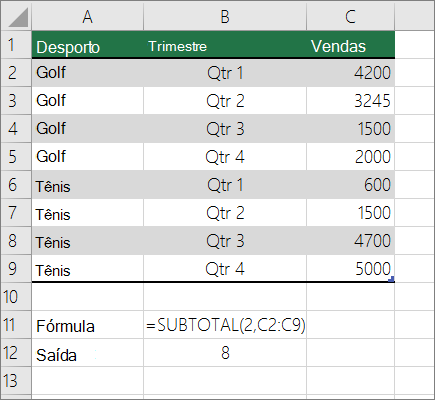 Para incluir valores ocultos no intervalo, defina o argumento function_num como 2.
Para excluir valores ocultos no intervalo, defina o argumento function_num como 102.
Contar com base em uma ou mais condições
Você pode contar o número de células em um intervalo que atendem às condições (também conhecido como critérios) que você especifica usando várias funções de planilha.
Vídeo: Use as funções CONT.NÚM, CONT.SE e CONT.VALORES
Assista a este vídeo para aprender a usar a função CONT.NÚM e como usar as funções CONT.SE e CONT.VALORES para contar apenas as células que atendem a condições especificadas.
Contar células em um intervalo usando a função CONT.NÚM
Use a função CONT.NÚM em uma fórmula para contar o número de valores numéricos em um intervalo.
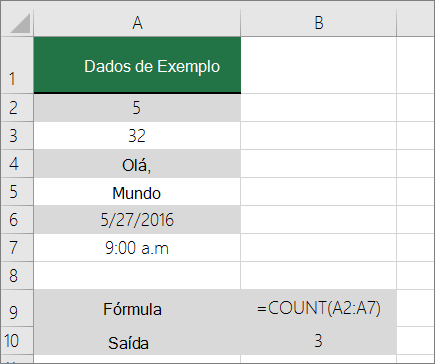 No exemplo acima, A2, A3 e A6 são as únicas células que contêm valores numéricos no intervalo, portanto, a saída é 3.
Observação
A7 é um valor de tempo, mas contém texto (am), portanto, CONTAGEM não o considera um valor numérico. Se você fosse remover a.m. na célula, COUNT considerará A7 como um valor numérico e alterará a saída para 4.
Contar células em um intervalo com base em uma única condição usando a função CONT.SE
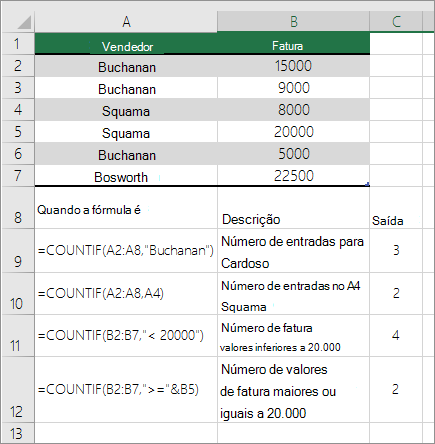
Use a função da função CONT.SE para contar quantas vezes um determinado valor aparece em um intervalo de células.
Contar células em uma coluna com base em uma ou várias condições usando a função BDCONTAR
A função BDCONTAR conta as células que contêm números em um campo (coluna) de registros em uma lista ou banco de dados que correspondem às condições especificadas.
No exemplo a seguir, você deseja encontrar a contagem dos meses que tiveram mais de 400 unidades vendidas, incluindo ou depois de março de 2016. A primeira tabela da planilha, de A1 a B7, contém os dados de vendas.
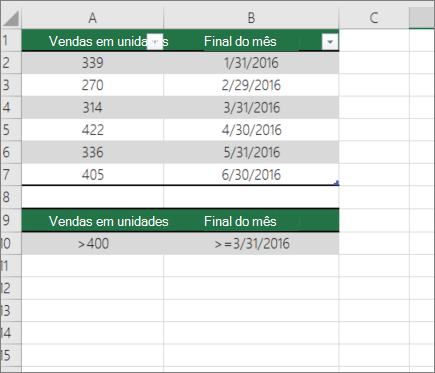 CONTAGEMD usa condições para determinar de onde os valores devem ser retornados. As condições são normalmente inseridas nas células da própria planilha, e você pode fazer referência a essas células no argumento critérios . Neste exemplo, as células A10 e B10 contêm duas condições: uma que especifica que o valor retornado deve ser maior que 400 e outra que especifica que o mês final deve ser igual ou maior que 31 de março de 2016.
Você deve usar a seguinte sintaxe:
=DCOUNT(A1:B7,"Month ending",A9:B10)
CONTAGEMD verifica os dados no intervalo de A1 a B7, aplica as condições especificadas em A10 e B10 e retorna 2, o número total de linhas que satisfazem ambas as condições (linhas 5 e 7).
Contar células em um intervalo com base em várias condições usando a função CONT.SES
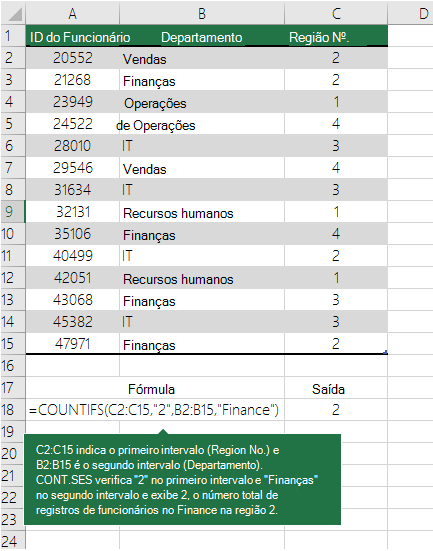
A função CONT.SES é semelhante à função CONT.SE com uma importante exceção: a função CONT.SES permite aplicar critérios às células em vários intervalos e conta o número de vezes que todos os critérios são atendidos. É possível usar até 127 pares de intervalo/critérios com a função CONT.SES.
A sintaxe para CONT.SES é:
CONT.SES(intervalo_critérios1, critérios1, [intervalo_critérios2, critérios2],…)
Confira o seguinte exemplo:
Contar com base nos critérios usando as funções CONT e SE juntas
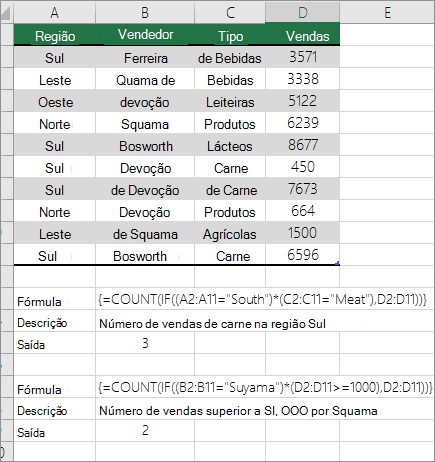
Suponha que você precise determinar quantos vendedores venderam um item específico em uma certa região, ou que deseje saber quantas vendas acima de um determinado valor foram feitas por um vendedor específico. Você pode usar as funções SE e CONTA juntas, ou seja, primeiramente use a função SE para testar uma condição e, em seguida, somente se o resultado da função SE for Verdadeiro, use a função CONT para contar as células.
Observação
- As fórmulas contidas neste exemplo devem ser inseridas como fórmulas de matriz. Se você abriu esta pasta de trabalho no Excel para Windows ou no Excel para Mac e deseja alterar a fórmula ou criar uma fórmula semelhante, pressione F2 e Ctrl+Shift+Enter para fazer com que a fórmula retorne os resultados esperados. Em versões anteriores do Excel para Mac, use
 +Shift+Enter.
 - Para que as fórmulas de exemplo funcionem, o segundo argumento da função SE deve ser um número.
Contar com que frequência vários valores de texto ou numéricos ocorrem usando as funções SOMA e SE juntas
Nos exemplos a seguir, usamos as funções SE e SOMA juntas. A função SE primeiramente testa os valores em algumas células e se o resultado do teste for Verdadeiro, a SOMA totalizará os valores que passam no teste.
Exemplo 1
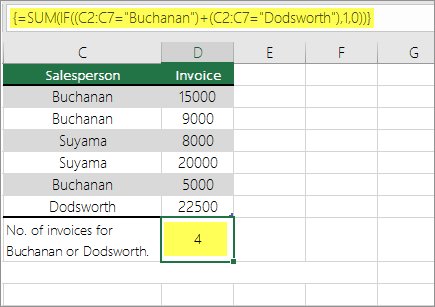 A função acima diz que se C2:C7 contiver os valores Buchanan e Dodsworth, a função SOMA deverá exibir a soma dos registros em que a condição é atendida. A fórmula localiza três registros para Barbosa e um para Cunha no intervalo especificado e exibe 4.
Exemplo 2
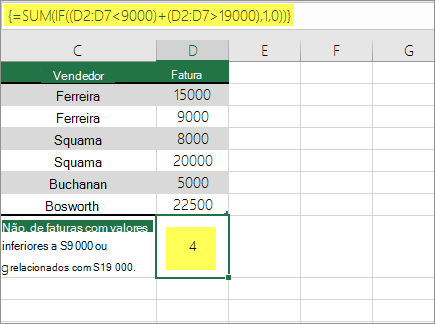 A função acima diz que se D2:D7 contiver valores menores que US$ 9.000 ou maiores que US$ 19.000, a SOMA deverá exibir a soma de todos os registros em que a condição é atendida. A fórmula localiza dois registros D3 e D5 com valores menores que R$9.000 e, em seguida, localiza D4 e D6 com valores maiores que R$19.000 e exibe 4.
Exemplo 3
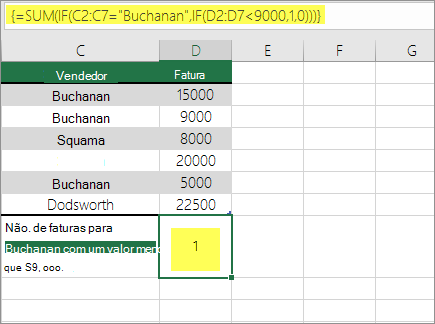 A função acima diz que se D2:D7 tiver faturas para Buchanan inferiores a US$ 9.000, SOMA deverá exibir a soma dos registros em que a condição é atendida. A fórmula localiza se C6 atende à condição e exibe 1.
Importante
As fórmulas deste exemplo devem ser inseridas como fórmulas de matriz. Isso significa que você deve pressionar F2 e, em seguida, Ctrl+Shift+Enter. Em versões anteriores do Excel para Mac, use +Shift+Enter.
Contar células em uma coluna ou linha em uma Tabela Dinâmica
Uma Tabela Dinâmica resume seus dados e ajuda você a analisar e detalhar seus dados, permitindo que você escolha as categorias nas quais você deseja exibir seus dados.
Você pode criar rapidamente uma Tabela Dinâmica selecionando uma célula em um intervalo de dados ou uma tabela do Excel e, em seguida, na guia Inserir , no grupo Tabelas , selecionando Tabela Dinâmica.
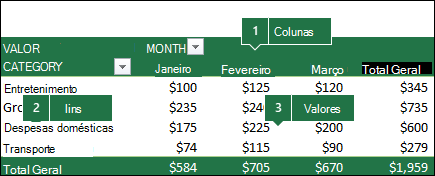 Vejamos um cenário de exemplo de uma planilha de vendas, em que você pode contar quantos valores de vendas existem para golfe e tênis para trimestres específicos.
Observação
Para ter uma experiência interativa, execute estas etapas nos dados de exemplo fornecidos na planilha de Tabela Dinâmica da pasta de trabalho para download.
Insira os seguintes dados em uma planilha do Excel.
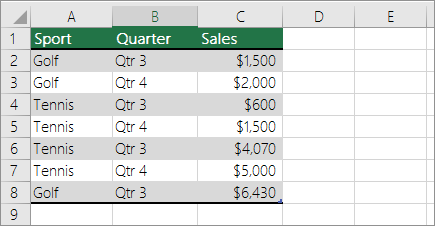
Selecione A2:C8
Selecione Inserir>Tabela Dinâmica.
Selecione Da Tabela/Intervalo, Nova Planilha e selecione OK.
Uma Tabela Dinâmica vazia é criada em uma nova planilha.
No painel Campos da Tabela Dinâmica, faça o seguinte:
Arraste Esporte para a área Linhas.
Arraste Trimestre para a área Colunas.
Arraste Vendas para a área Valores.
Repita a etapa C.
O nome do campo exibe a SomaDeVendas2 na área dos Valores e na Tabela Dinâmica.
Neste ponto, o painel Campos da Tabela Dinâmica tem esta aparência: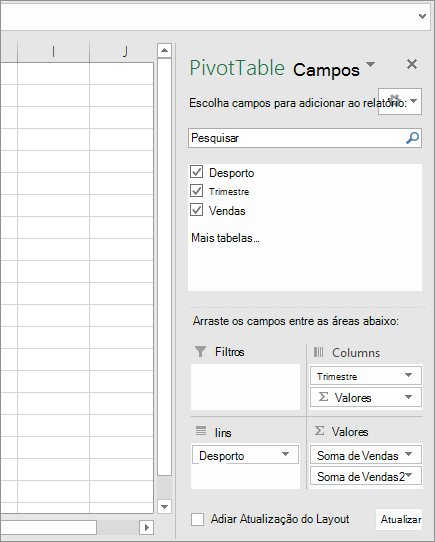
Na área Valores , selecione a lista suspensa ao lado de SomaVendas2 e selecione Configurações do Campo de Valor.
Na caixa de diálogo Configurações do Campo de Valor, faça o seguinte:
Na seção Resumir campo de valor por, selecione Contagem.
No campo Nome Personalizado, modifique o nome para Contagem.
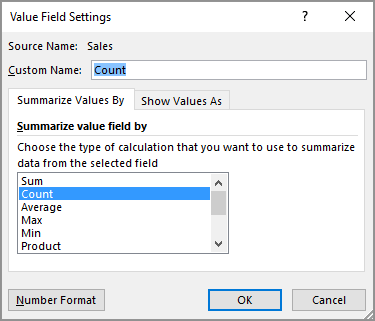
Selecione OK.
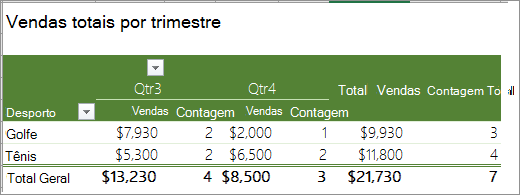
A Tabela Dinâmica exibe a contagem de registros de golfe e tênis no trimestre 3 e 4, juntamente com os valores de vendas.
Contagem quando seus dados contêm valores em branco
Você pode contar células que contêm dados ou estão em branco usando funções de planilha.
Contar células não vazias em um intervalo usando a função CONT.VALORES
Use a função da função CONT.VALORES para contar apenas as células em um intervalo que contenha valores.
Ao contar células, às vezes, você desejará ignorar as células em branco, porque somente as células com valores são significativas para você. Por exemplo, você deseja contar o número total de vendedores que fizeram uma venda (coluna D).
 CONT.VALORES ignora os valores em branco em D3, D4, D8 e D11 e conta apenas as células que contêm valores na coluna D. A função localiza seis células na coluna D contendo valores e exibe 6 como saída.
Contar células não vazias em uma lista com condições específicas usando a função BDCONTARA
Use a função BDCONTARA para contar as células não vazias em uma coluna de registros em uma lista ou banco de dados que coincidirem com as condições especificadas.
O exemplo a seguir usa a função BDCONTARA para contar o número de registros no banco de dados contidos no intervalo A1:B7 que atendem às condições especificadas no intervalo de critérios A9:B10. Essas condições são que o valor da ID do Produto deve ser maior ou igual a 2000 e o valor das Classificações deve ser maior ou igual a 50.
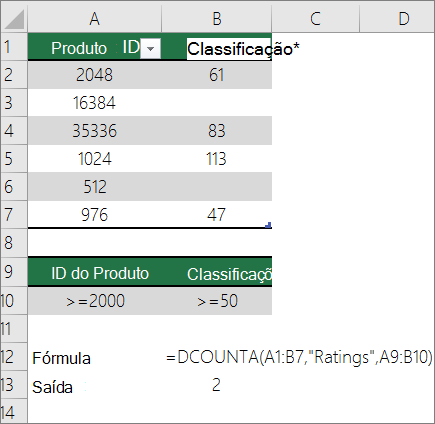 BDCONTARA localiza duas linhas que atendem às condições - linhas 2 e 4 - e exibe o valor 2 como saída.
Contar as células em branco em um intervalo contíguo, usando a função CONTAR.VAZIO
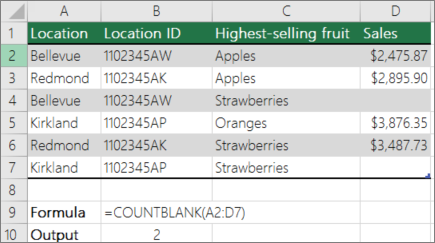
Use a função CONTAR.VAZIO para retornar o número de células vazias em um intervalo contíguo (as células serão contíguas se estiverem todas conectadas em uma sequência ininterrupta). Se uma célula contiver uma fórmula que retorna texto vazio (""), essa célula será contada.
Quando você conta células, pode haver ocasiões em que você deseja incluir células em branco porque elas são significativas para você. No exemplo a seguir de uma planilha de vendas de supermercado. Suponha que você queira descobrir quantas células não têm os números de vendas mencionados.
Observação
A função de planilha CONTAR.VAZIO fornece o método mais conveniente para determinar o número de células vazias em um intervalo, mas não funciona muito bem quando as células de interesse estão em uma pasta de trabalho fechada ou quando não formam um intervalo contíguo.
Contar as células em branco em um intervalo não contíguo usando uma combinação das funções SOMA e SE
Use uma combinação das funções SOMA e SE. Em geral, você faz isso usando a função SE em uma fórmula de matriz para determinar se cada célula referenciada contém um valor e, em seguida, somando o número de valores FALSO retornados pela fórmula.
Confira alguns exemplos de combinações de funções SOMA e SE em uma seção anterior Conte a frequência com que vários valores de texto ou número ocorrem usando as funções SOMA e SE juntas neste tópico.
Contar as ocorrências exclusivas de valores
É possível contar valores únicos em um intervalo usando uma Tabela Dinâmica, a função CONT.SE, as funções SOMA e SE juntas ou a caixa de diálogo Filtro Avançado .
Contar o número de valores exclusivos em uma coluna de lista usando o Filtro Avançado
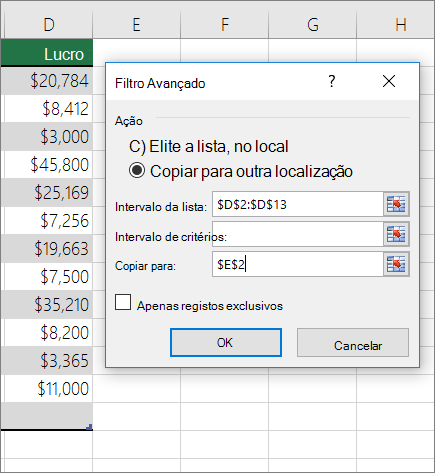
Use a caixa de diálogo Filtro Avançado para encontrar os valores exclusivos em uma coluna de dados. Você pode filtrar os valores no local ou pode extraí-los e colá-los em um novo local. Em seguida, você pode usar a função LINS para contar o número de itens no novo intervalo.
Para usar o Filtro Avançado, selecione a guia Dados e, no grupo Classificar & Filtro , selecione Avançado.
A figura a seguir mostra como usar o Filtro Avançado para copiar somente os registros exclusivos para um novo local na planilha.
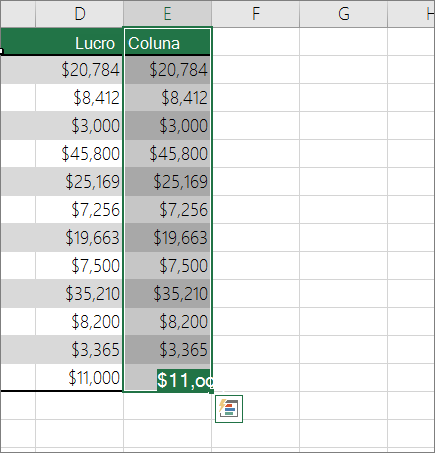
 Na figura a seguir, a coluna E contém os valores que foram copiados do intervalo na coluna D.
Observação
- Se você filtrar os seus dados no local, os valores não serão excluídos da sua planilha porque uma ou mais linhas podem estar ocultas. Selecione Limpar no grupo Classificar & Filtrar na guia Dados para exibir esses valores novamente.
- Se você quiser ver o número de valores exclusivos em uma olhada rápida, selecione os dados depois de usar o Filtro Avançado (os dados filtrados ou copiados) e examine a barra de status. O valor Contagem na barra de status deve ser igual ao número de valores exclusivos.
Para obter mais informações, consulte Filtrar usando critérios avançados
Conte o número de valores exclusivos em um intervalo que atendam a uma ou mais condições usando as funções SE, SOMA, FREQUÊNCIA, CORRESP e NÚM.CARACT
Use várias combinações das funções SE, SOMA, FREQUÊNCIA, CORRESP e NÚM.CARACT.
Para saber mais e obter exemplos, confira a seção "Contar o número de valores únicos usando funções" no artigo Contar valores únicos dentre duplicatas.
Casos especiais (contar todas as células, contar palavras)
Você pode contar o número de células ou o número de palavras em um intervalo usando várias combinações de funções de planilha.
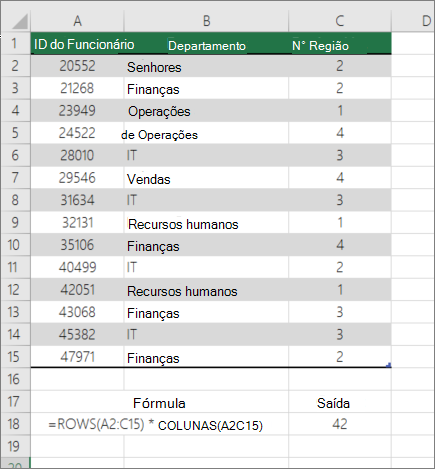
Contar o número total de células em um intervalo usando funções LINS e COLS
Suponha que você queira determinar o tamanho de uma planilha grande para decidir se deve usar cálculo manual ou automático em sua pasta de trabalho. Para contar todas as células de um intervalo, use uma fórmula que multiplica os valores retornados usando as funções LINHAS e COLUNAS . Veja a imagem a seguir como exemplo:
Contar palavras em um intervalo usando uma combinação das funções SOMA, SE, NÚM.CAR., APARAR e SUBSTITUIR
Você pode usar uma combinação das funções SOMA, SE, NÚM.CARACT, ARRUMAR e SUBSTITUIR em uma fórmula de matriz. O exemplo a seguir mostra o resultado do uso de uma fórmula aninhada para localizar o número de palavras em um intervalo de sete células (3 das quais estão vazias). Algumas células contêm espaços à esquerda ou à direita, as funções ARRUMAR e SUBSTITUIR removem esses espaços extras antes que qualquer contagem ocorra. Confira o seguinte exemplo:
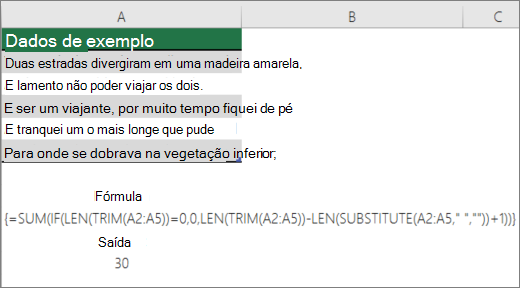 Agora, para que a fórmula acima funcione corretamente, você deve torná-la uma fórmula de matriz, caso contrário, a fórmula retornará a #VALUE! Erro. Para fazer isso, selecione na célula que contém a fórmula e, na barra de fórmulas, pressione Ctrl + Shift + Enter. O Excel adiciona uma chave no início e no final da fórmula, tornando-a uma fórmula de matriz.
Para obter mais informações sobre fórmulas de matriz, consulte Visão geral de fórmulas no Excel e Criar uma fórmula de matriz.
Exibir cálculos e contagens na barra de status
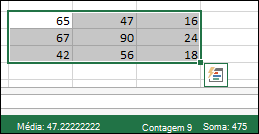
Quando uma ou mais células estão selecionadas, as informações sobre os dados nessas células são exibidas na barra de status do Excel. Por exemplo, se quatro células da planilha estão selecionadas e contêm os valores 2, 3, uma cadeia de texto (como "nuvem") e 4, todos os valores a seguir podem ser exibidos na barra de status ao mesmo tempo: Média, Contagem, Contagem Numérica, Mín, Máx e Soma. Clique com o botão direito do mouse na barra de status para mostrar ou ocultar algum desses valores ou todos. Esses valores são mostrados na ilustração a seguir.
Precisa de mais ajuda?
Você sempre pode consultar um especialista na Excel Tech Community ou obter suporte nas Comunidades.