
Dica
Saiba mais sobre o Microsoft Forms ou comece a criar uma pesquisa, teste ou votação. Deseja branding, tipos de pergunta e análise de dados mais avançados? Experimente o Dynamics 365 Customer Voice.
Para dar um toque visual à sua pesquisa, questionário ou outro tipo de formulário, aplique um tema, adicione sua própria imagem de plano de fundo ou personalize a cor do plano de fundo.
No Microsoft Forms, abra o formulário ao qual você deseja aplicar um tema.
 estilo de imagem para escolher um tema, cor ou imagem de plano de fundo.
Observação
- No painel direito, escolha em uma galeria de temas. Dependendo do conteúdo do seu formulário, as sugestões podem mudar, incluindo diferentes planos de fundo de imagem e cores para escolher.
-
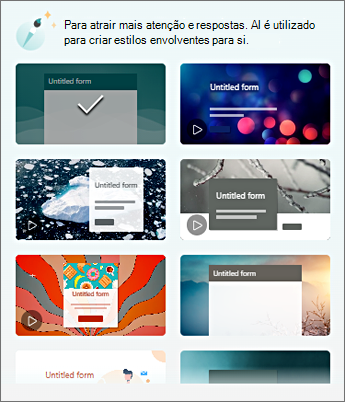
- Para ver mais opções, role para baixo no painel Estilos para escolher outras cores e imagens de plano de fundo.
Adicione sua própria imagem de plano de fundo
Selecione Personalizado, depois
 e selecione
  Carregar imagem.
Use a Pesquisa de Imagens para encontrar imagens online, o OneDrive para localizar imagens nas pastas do OneDrive ou o Upload para localizar imagens em seu computador ou dispositivo.

Pesquisa de Imagens - Para pesquisar imagens e imagens online, selecione Pesquisa de Imagens. Digite uma palavra-chave para a imagem que você está procurando e selecione
 Pesquisar. Escolha a imagem desejada e selecione Adicionar.
Observação
Ao pesquisar clip-arts e imagens online, você será direcionado para o Bing. Você é responsável por respeitar os direitos autorais, e o filtro de licenças no Bing pode ajudar você a escolher quais imagens usar.
OneDrive – para adicionar uma imagem da sua pasta do OneDrive, selecione OneDrive. Localize a imagem que você deseja adicionar e selecione Adicionar.
Carregar - Para adicionar uma imagem do seu computador ou dispositivo, selecione Carregar. Na caixa de diálogo Abrir , encontre a imagem que deseja adicionar e selecione Abrir.
Observação: quando você carrega uma imagem, o Forms exibe temas na galeria que usam sua nova imagem. Se você selecionar um bloco de cor no painel Estilos , a imagem não será mais exibida.
Excluir sua imagem de plano de fundo
-
estilo de imagem.
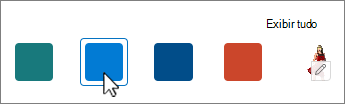
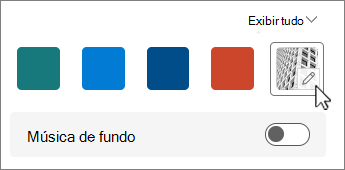
- Encontre a miniatura de sua imagem no painel Estilos e selecione
 Editar.
- Selecione o
 Excluir para remover sua imagem de plano de fundo.
Cor da tela de fundo
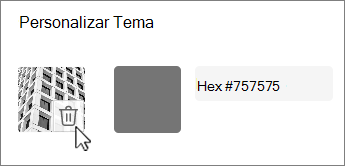
- Selecione Personalizado, depois e selecione
 Personalizar cor.
 - Adicione o valor Hexadecimal da cor que você deseja usar.
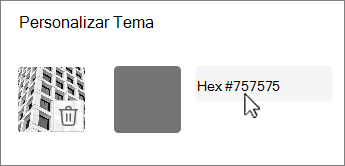
A cor especificada é usada por trás de qualquer imagem que você carrega. Na galeria, os seis principais temas mostram diferentes configurações que usam sua imagem e cor personalizada. Tons variados de sua cor personalizada são usados para o quadro externo, realce de texto e cores de botão.
Criar uma tela de fundo de cor sólida
Quando você seleciona uma cor de plano de fundo nos blocos de cores na galeria, o plano de fundo sempre mostra o design padrão de linhas onduladas. Quando você escolhe um bloco de cores, a galeria oferece a opção de vários temas que usam a nova cor de plano de fundo.
Para criar um plano de fundo de cor sólida, sem linhas onduladas, você precisa criar uma imagem de bloco de cores e carregá-la no Forms.
Você pode usar o Windows Paint ou qualquer programa de edição de imagens para criar um bloco de cores. Você também pode capturar um bloco de cor da sua área de trabalho ou outro aplicativo com a ferramenta de recorte. Salve-o em um arquivo .png e carregue-o no Forms.
Observações sobre o uso de uma imagem de bloco de cores
Depois de carregar uma imagem de cor sólida, o Forms mostra diferentes partes da tela em vários tons do bloco de cores carregado, dependendo do tema usado. O tema padrão (canto superior esquerdo na galeria) usa sua nova cor como um quadro, com uma área de conteúdo de cor clara. A escolha de um tema compatível diferente pode criar uma versão escura de sua cor para a área de conteúdo. No entanto, como qualquer imagem, se você escolher um tema que já contenha uma imagem, a cor não será usada.
Localizando valores hexadecimais de cores
Na Web, as cores são definidas como valores hexadecimais ou hexadecimais de seis dígitos. Os valores hexadecimais usam 0-9 e A-F para mostrar 16 valores. O valor hexadecimal consiste em dois dígitos cada para os valores de cor vermelha, verde e azul. O valor geralmente é expresso em um formato como #168EB9.
Os dois dígitos têm valores de #00 a #FF, ou da cor mais escura para a mais clara. O valor geralmente é expresso em um formato como #168EB9. Quando você inserir um valor hexadecimal no campo de cores do Forms, basta digitar os dígitos, não o sinal de # libra. O sinal de # cerquilha é usado para mostrar que um número é hexadecimal, assim como $ ou € mostra que um valor é dólares ou euros.
Há várias maneiras de encontrar o valor hexadecimal de uma cor:
Use o seletor de cores personalizado nas versões online ou para área de trabalho do Word, Excel ou PowerPoint.
1. Na guia Página Inicial , selecione a seta para baixo ao lado do Cor da fonte.
2. Escolha o Mais cores e selecione a guia Personalizado .
3. Selecione uma cor na tabela de cores e copie o valor Hex mostrado abaixo dela.
Cole-o no campo Valor de cor hexadecimal em Formulários.Dica
Para obter uma amostra de uma cor de outra imagem, use o PowerPoint para área de trabalho. Cole uma imagem ou captura de tela capturada em um slide. Selecione
 Conta-gotas em Cor da fonte para obter uma amostra de uma cor da imagem antes de seguir as etapas acima. Quando você abre a guia personalizada, o valor Hex da cor amostrada aparece no campo de valor Hex .
 Use o seletor de cor em um aplicativo de edição de fotos ou imagens. A maioria dos aplicativos de edição de imagens comerciais e amadores permite que você selecione uma cor usando um conta-gotas para que você possa combinar cores ou usar gráficos de cores para escolher. Quando você escolhe uma cor, o valor aparece como Hexadecimal e/ou Decimal.
Dica: Use a Calculadora do Windows no modo Programador para converter entre Hexadecimal e Decimal.
Instale um complemento do navegador. No navegador, vá para a seção Extensões ou Complementos no menu do navegador e pesquise Seletor de Cores ou Seletor de Cor. Depois de instalados, a maioria dos complementos tem um ícone que você seleciona para usá-los na linha de endereço. Talvez seja necessário habilitá-lo primeiro na área Extensões. Se ele tiver um conta-gotas, use-o para selecionar a cor desejada de uma página da Web, copie o valor Hex e cole-o no campo de valor Hex do Forms.
Pesquisar na Web por Seletor de Cores ou Seletor de Cor. Há algumas páginas de seletor de cores que não exigem um download ou instalação. Encontre o que você mais gosta. Escolha uma cor e copie o valor ou código Hex e cole-o no campo de valor Hex do Forms.
Comentários do Microsoft Forms
Queremos ouvi-lo! Para enviar comentários sobre o Microsoft Forms, vá para o canto superior direito do seu formulário e selecione Mais configurações de formulário >Mais opções Comentários.