

Dica
Saiba mais sobre o Microsoft Forms ou comece a criar uma pesquisa, teste ou votação. Deseja branding, tipos de pergunta e análise de dados mais avançados? Experimente o Dynamics 365 Customer Voice.
Com o Microsoft Forms, você pode enviar seu formulário ou teste para alunos, pais e colegas e coletar suas respostas de algumas maneiras diferentes, dependendo de suas necessidades. Se você já criou um formulário, siga estas instruções para escolher para quem enviá-lo, quem pode responder e como enviá-lo.
Você pode enviar seu formulário como um email no Outlook, uma mensagem em um grupo ou canal do Teams, por meio de um código QR, ou copiar a URL ou o código de inserção para usar em outro tipo de mensagem. Reveja essas instruções sempre que precisar enviar o formulário novamente ou use o Copilot para aumentar as respostas enviando lembretes se as pessoas não responderem.
Precisa de ajuda para criar um formulário? Consulte Criar um formulário com o Microsoft Forms.
Escolha quem pode responder ao seu formulário | Escolha como enviar seu formulário | Usar lembretes inteligentes no Forms
Escolha quem pode responder ao seu formulário
Acesse o Microsoft Forms com suas credenciais de estudante do Microsoft 365, credenciais de trabalho do Microsoft 365 ou conta da Microsoft (Hotmail, Live ou Outlook.com).
Observação
Você também pode fazer logon no Office.com, procurar os ícones do Microsoft 365 à esquerda e selecionar Formulários.
Selecione o formulário que você deseja compartilhar e colete respostas para abri-lo.
Selecione Coletar respostas para exibir opções para enviar seu formulário.

Na tela Enviar e coletar respostas , você pode alterar quem pode responder e como eles receberão o formulário.
Observação
Se você estiver no site móvel, verifique se está na guia Perguntas e pressione o botão de seta no centro.
Em Enviar e coletar respostas, selecione o público-alvo entre estas opções:
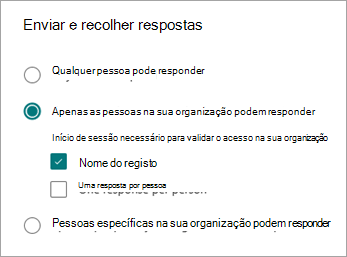
Qualquer pessoa pode responder - Qualquer pessoa dentro ou fora da sua organização pode enviar respostas ao seu formulário ou teste. Essas respostas não exigem que alguém se conecte.
Somente as pessoas da minha organização podem responder – Somente as pessoas da sua organização, conectadas com uma conta corporativa ou de estudante, podem enviar respostas ao seu formulário ou teste. Você pode optar por registrar o nome deles ou não e limitar as respostas a uma por pessoa.
Somente as pessoas na minha organização podem responder: somente as pessoas que pertencem à sua organização poderão responder ao formulário ou teste. Você precisa preencher o campo Inserir um nome, grupo ou endereço de email . Você pode optar por registrar o nome deles ou não e limitar as respostas a uma por pessoa.
Observação
- As opções Somente as pessoas na minha organização podem responder e Pessoas específicas na minha organização podem responder estão disponíveis apenas para usuários do Office 365 Education e Microsoft 365 Apps para empresas. Não há suporte para usuários com outras caixas de correio, como aquelas hospedadas em um Exchange Server dedicado e acessadas por meio de APIs REST. Saiba mais.
- Ao selecionar a opção Pessoas específicas em minha organização podem responder , você pode designar um total de até 100 nomes individuais ou nomes de grupo. Do limite de 100, você pode designar até 20 grupos (e cada grupo pode conter até 1.000 pessoas). Por exemplo, você pode coletar respostas de 80 indivíduos e 20 grupos para um total de 100.
Escolha como enviar seu formulário
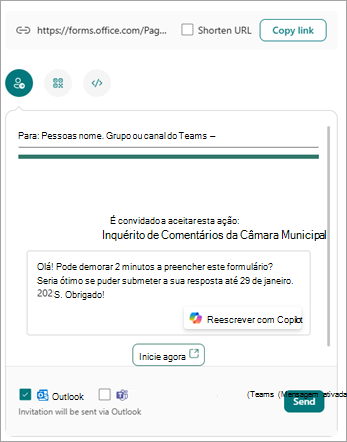
Para compartilhar rapidamente um link para o formulário, selecione Copiar link. Marque a caixa de seleção Encurtar URL se quiser uma URL mais curta do que a fornecida. Vá para a próxima etapa para ver mais opções de envio.
Observação
A opção Encurtar URL não está disponível quando conectado ao Forms com um Microsoft conta pessoal (Hotmail, Live ou Outlook.com) ou se você estiver usando o site móvel.
Com a capacidade de distribuição aprimorada do Forms, você tem a opção de enviar convites atraentes por meio de diferentes plataformas. Selecione um ícone de convite para o método de entrega escolhido. As opções são:
Formulários de convite
 para Outlook ou Teams: insira o nome de um contato, um grupo do Teams ou um canal do Teams. Marque uma caixa de seleção para o Outlook, o Teams ou ambos.
No campo de mensagem, o Copilot fornecerá uma mensagem padrão personalizada para corresponder ao seu formulário para ajudar os respondentes a obter uma compreensão clara dos detalhes e da linha do tempo do convite. O estilo que você escolheu quando criou o formulário será exibido no convite. Você pode editar esta mensagem aqui ou selecionar Reescrever com o Copilot.
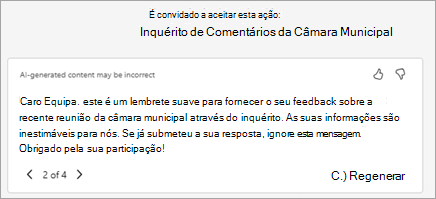
Se você escolher Reescrever com o Copilot, o Copilot fornecerá algumas opções diferentes para escolher. Use Próximo rascunho ou Rascunho anterior para percorrer as opções.
Observação
- Se você estiver enviando um formulário ou teste no Teams, poderá enviá-lo para uma pessoa, um grupo de chat no Teams ou um canal do Teams ao selecionar os convidados.
- Quando você insere um endereço do Outlook para um destinatário, a caixa de seleção do Outlook é preenchida por padrão.
- Um convite suporta até 500 destinatários individuais, incluindo membros de grupos e chats/canais. No Outlook: Você pode enviar para no máximo 500 pessoas ou para um grupo com mais de 200 membros. No Teams: Um grupo do Teams é limitado a 200 membros, então você só pode enviar para grupos de até 200.
- Um convite suporta apenas um grupo.
Código QR
 : Selecione o ícone> QRBaixar.
Os destinatários podem digitalizar o código em um telefone ou tablet para acessar o formulário.
Observação
Insira o .png baixado onde quer que seu público-alvo possa digitalizá-lo com um scanner de código QR.
Botão Incorporar
 : Selecione o ícone>Incorporar Copiar.
Copie esse código e cole-o em uma página da Web ou no Sway.
Observação
Qualquer pessoa que receber o link do formulário por email poderá encaminhar seu email para outras pessoas que possam ver e preencher seu formulário. Se o formulário, no entanto, estiver definido como Somente as pessoas na minha organização podem responder ou Pessoas específicas na minha organização podem responder, somente os indivíduos e grupos que você definir - sejam todos na sua organização ou apenas indivíduos e grupos específicos - poderão visualizar e responder ao seu formulário (mesmo que o email tenha sido encaminhado para eles).
Usar lembretes inteligentes no Forms
O Copilot no Forms oferece lembretes inteligentes com tecnologia de IA para ajudar você a aumentar o engajamento e a participação nos formulários. Saiba mais em Lembretes inteligentes no Copilot no Forms.
Comentários do Microsoft Forms
Queremos ouvi-lo! Para enviar comentários sobre o Microsoft Forms, vá para o canto superior direito do seu formulário e selecione Mais configurações > de formulárioComentários.
Confira também
Perguntas frequentes sobre o Copilot no Forms
Verificar os resultados do seu formulário
Lembretes inteligentes do Copilot no Forms