

Dica
Saiba mais sobre o Microsoft Forms ou comece a criar uma pesquisa, teste ou votação. Deseja branding, tipos de pergunta e análise de dados mais avançados? Experimente o Dynamics 365 Customer Voice.
O Microsoft Forms fornece um fluxo de trabalho de classificação avançado que permite que você, como autor, atribua pontos por pergunta aos alunos com eficiência e forneça comentários de várias maneiras. Você pode exportar os resultados do teste para o Microsoft Excel para uma análise e criação de gráficos mais aprofundadas, bem como excluir ou imprimir um resumo de todas as respostas.
Exibir informações de resumo de respostas do teste
No Microsoft Forms, abra o teste para o qual você deseja revisar os resultados e selecione a guia Respostas.
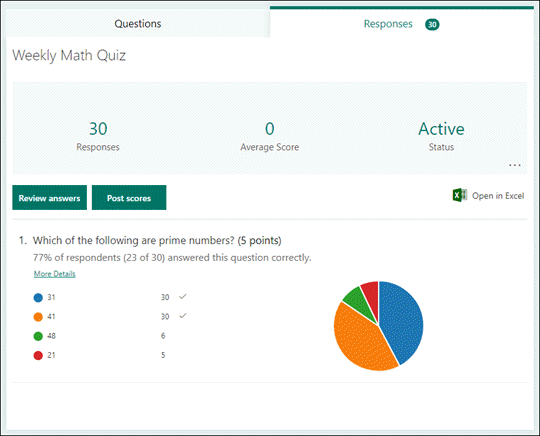
Na parte superior, você verá informações resumidas em tempo real sobre seu teste, como número de respostas e pontuação média. Ao lado de cada pergunta, você verá o número de respostas e um gráfico que mostra a distribuição das respostas em todas as respostas possíveis.
Observação
Se houver insights de dados baseados em inteligência determinados para uma pergunta, você verá o ícone Insights ao lado dela. Saiba mais.
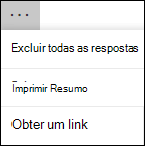
Você pode selecionar o para excluir todas as respostas, imprimir um resumo ou obter um link de resumo para compartilhar com outras pessoas.
Revise as respostas para cada pergunta
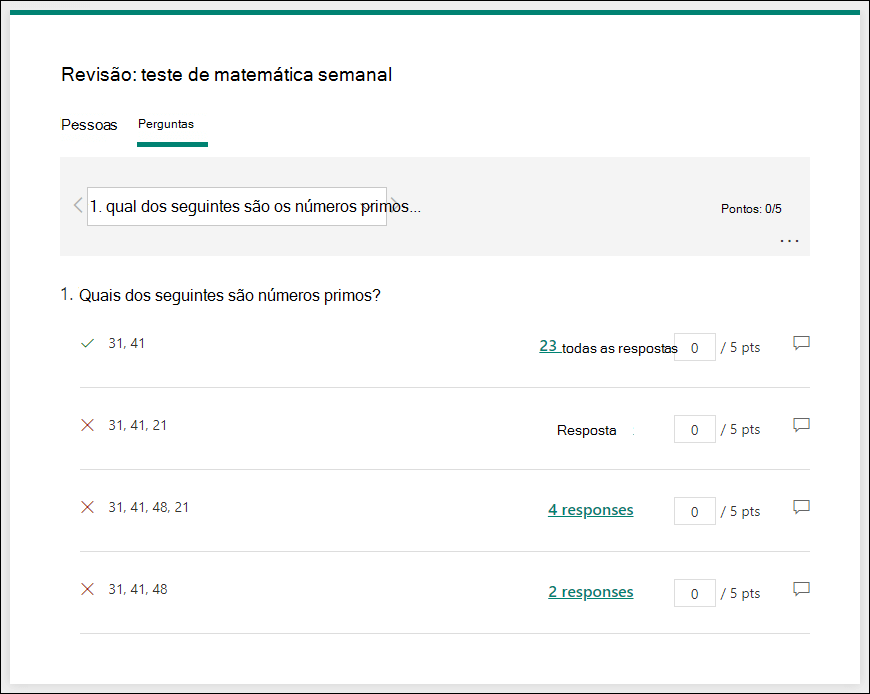
Selecione Revisar respostas para fornecer pontos e comentários.
Na guia People, você pode ver detalhes individuais de cada aluno, como o tempo necessário para concluir o teste, o número de pontos ganhos e as opções selecionadas pelo aluno.
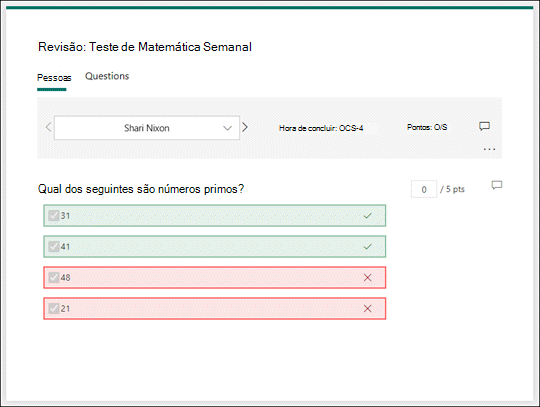
Nessa exibição, você pode avaliar todas as perguntas de um aluno e fazer o mesmo para os alunos subsequentes. Selecione a seta ao lado do nome de um aluno para ir para os resultados de outro aluno. Você também pode selecionar as setas para a esquerda e para a direita para alternar entre os detalhes dos resultados dos outros alunos.
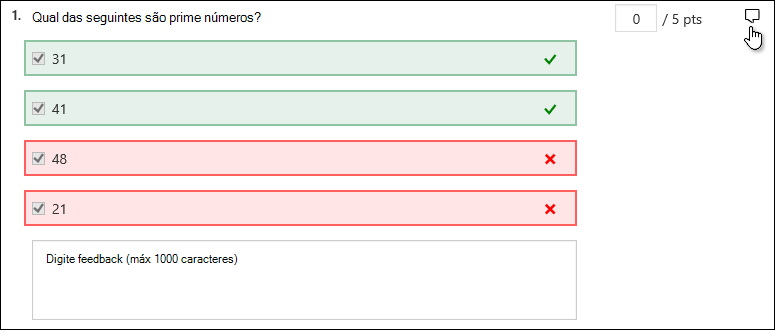
Para fornecer comentários gerais para um aluno, selecione o ícone  e digite na caixa de texto.
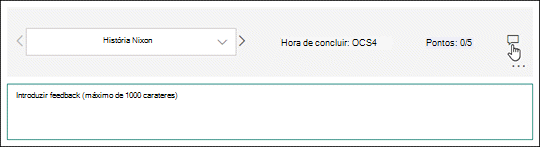
Para fornecer comentários para uma pergunta específica, selecione o ícone de à direita dos pontos e digite na caixa de texto.
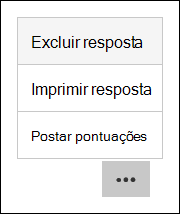
Você também pode selecionar o e escolher se deseja Excluir resposta, Imprimir resposta ou Postar pontuações para um determinado indivíduo.
Observação
A exclusão de uma resposta não pode ser desfeita.
Dica
Saiba mais sobre como imprimir formulários.
Postar pontuações
Quando estiver pronto para compartilhar seus comentários e pontos com os alunos, selecione Postar pontuações na guia Respostas .
Para cada aluno, você pode ver o status do teste e o número de pontos ganhos. Se você quiser postar as pontuações de todos os alunos, marque a caixa de marcar à esquerda de Nome na coluna Nome. Para postar pontuações individuais, marque a caixa de seleção à esquerda do nome de cada aluno.
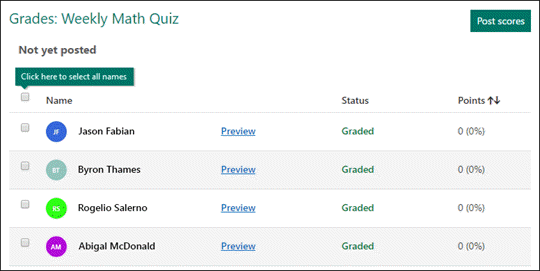
Selecione Postar pontuações.
Depois de postar as pontuações, você pode voltar ao teste para revisar seus resultados e comentários. Os alunos podem ver suas pontuações e comentários abrindo o questionário.
Dica
Se um aluno voltar a um teste após o envio, ele poderá ver suas respostas anteriores. Se você quiser que eles refaçam o teste sem ver suas respostas, você pode criar uma cópia do teste original.
Analisar os resultados do teste no Excel
Você pode facilmente exibir todos os dados de resposta do seu teste no Microsoft Excel. Selecione Abrir no Excel na guia Respostas .
Na pasta de trabalho do Excel, os detalhes de cada pergunta do teste são representados em colunas e cada resposta é mostrada em uma linha. As primeiras cinco colunas exibem a ID do respondente, os horários de início e conclusão de cada resposta e o nome e o endereço de email de cada aluno. As colunas subsequentes exibem o total de pontos, comentários do teste, tempo postado da nota, perguntas do teste, pontos para perguntas individuais e comentários para perguntas individuais.

Observação
- A ID do respondente é exclusiva para cada aluno.
- Quaisquer alterações feitas nos dados do teste no Excel não modificarão o conteúdo do teste.
- Nomes e endereços de e-mail não serão exibidos se você permitir que seu teste aceite respostas anônimas.
Compartilhar resultados com outras pessoas
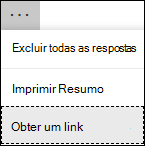
- Selecione a guia Respostas .
- Selecione Mais opções>Obter um link de resumo.
- Escolha Copiar.
Quando você colar este link, qualquer pessoa que tiver o link poderá ver um resumo das respostas do teste.
Observação
- Se você estiver colaborando em um teste com professores específicos em sua escola, somente você, como proprietário do teste, poderá criar um link de resumo para o teste, caso ainda não exista. Os coautores ainda podem copiar e compartilhar seu link de resumo, mas não podem criar um sozinhos. Em outros modos de colaboração não definidos para pessoas específicas em sua organização, os coautores podem criar novos links de resumo.
- Observe também que, se você compartilhar as respostas do teste com qualquer pessoa da sua escola e decidir compartilhar apenas com pessoas específicas da sua escola, qualquer link de compartilhamento resumido que já exista ainda poderá ser acessado por qualquer pessoa dentro ou fora da sua escola. Você pode excluir um link de resumo existente para desabilitá-lo, o que reduzirá o acesso aos dados de resposta. Você pode fazer isso acessando a guia >Respostas Mais opções> Mais opçõesObter um link> de resumoRemover link (ícone de lixeira). Opcional: você pode criar um novo link de resumo se quiser compartilhá-lo com um novo público, mas esse novo link de resumo ainda poderá ser acessado por qualquer pessoa que o tiver.
Comentários do Microsoft Forms
Queremos ouvi-lo! Para enviar comentários sobre o Microsoft Forms, vá para o canto superior direito do seu formulário e selecione Mais configurações> de formulárioComentários.
Veja Também
Como garantir que o formulário e a pasta de trabalho estejam sincronizados
Solução de problemas da exportação de dados de formulário para o Excel