

Dica
Saiba mais sobre Microsoft Forms ou comece imediatamente a criar um inquérito, questionário ou votação. Deseja branding, tipos de pergunta e análise de dados mais avançados? Experimente Dynamics 365 Customer Voice.
Quando tirar partido da integração do Forms no PowerPoint, pode aceder a muitas das funcionalidades de recolha e análise de dados diretamente a partir de um diapositivo de uma apresentação, quer através do PowerPoint na Web ou na aplicação de ambiente de trabalho.
Pode inserir o formulário no modo de apresentação e recolher respostas dos visualizadores da sua apresentação ou incorporar o formulário para que os destinatários do seu diapositivo possam responder offline.
Neste artigo, saiba como:
Criar um novo formulário ou questionário num diapositivo no PowerPoint na Web
Inserir um formulário ou questionário existente no PowerPoint
Partilhar para recolher respostas a formulários ou questionários no PowerPoint
Verificar as respostas ao seu formulário ou questionário no PowerPoint
Pode criar um novo formulário ou questionário no Microsoft Forms e inseri-lo na sua apresentação do PowerPoint.
Observação
- A inserção de um formulário só está disponível para Office 365 Education e Microsoft 365 Apps para Pequenos e Médios negócios clientes com a versão 1807 (Compilação 16.0.10711.20012) ou posterior do PowerPoint para Microsoft 365 num PC.
- People responder a um formulário ou questionário pode utilizar o PowerPoint num PC, macOS ou na Web.
Criar um novo formulário ou questionário num diapositivo na aplicação de ambiente de trabalho do PowerPoint
Abra o PowerPoint. Certifique-se de que tem sessão iniciada no Microsoft 365 com a sua conta escolar ou profissional para aceder à funcionalidade Forms.
Abra a sua apresentação do PowerPoint e coloque o curador no diapositivo no qual pretende inserir um formulário ou questionário.
No friso, selecione Inserir Formulários>.
Será aberto um painel Formulários, encaixado no lado direito da sua apresentação do PowerPoint.
Em Os meus formulários, selecione
 Novo formulário ou Novo questionário para começar a criar um formulário ou questionário.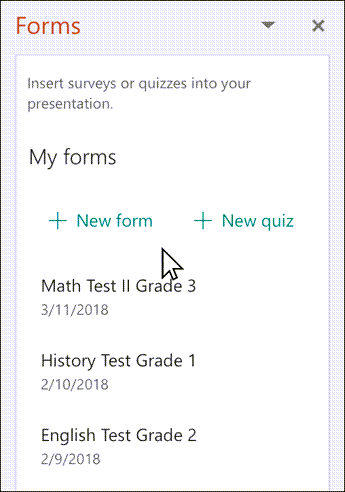
Será aberta uma nova janela com um formulário em branco e um título padrão ("Formulário sem título"). Saiba mais sobre como criar um formulário ou questionário.
Quando terminar de criar o seu formulário ou questionário, este será incorporado no seu diapositivo do PowerPoint e aparecerá na parte superior da sua lista Os meus formulários, abaixo dos
botões Novo Formulário e Novo Questionário.
Observação
- Se não vir o Formulários no separador Inserir , o seu administrador poderá ter desativado esta funcionalidade para a sua organização. Contacte o seu administrador para ativar a funcionalidade Formulários no PowerPoint para a sua organização.
- Nota para administradores: se ainda não implementou suplementos do Office para a sua organização, ainda pode ativar a utilização da funcionalidade Formulários no PowerPoint. Saiba mais.
Importante
Se não conseguir inserir um formulário, certifique-se de que os seus suplementos Web não estão desativados. No PowerPoint, selecione Files>Opções>Definições do Centro de>Fidedignidade do Centro de Fidedignidade. Na caixa de diálogo Centro de Confiança , selecione Catálogos de Suplementos Fidedignos. Em Utilizar estas definições para gerir os catálogos de suplementos Web, desmarque a opção Não permitir a início de suplementos Web eNão permitir a iniciação de suplementos Web da Loja Office.
Criar um novo formulário ou questionário num diapositivo no PowerPoint na Web
Inicie sessão no Microsoft 365 com as suas credenciais escolares ou profissionais.
No painel de Navegação, selecione Aplicações>do PowerPoint.
Abra a sua apresentação do PowerPoint e coloque o seu curador no diapositivo no qual pretende inserir um formulário ou questionário.
No separador Base, selecione Formulários de Suplementos>. Se não vir o Formulários, utilize a barra de pesquisa para o encontrar. Se o Suplemento Forms ainda não tiver sido instalado, selecione Adicionar.
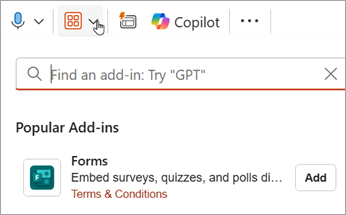
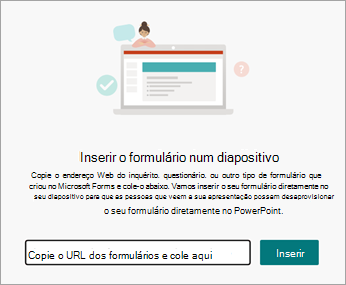
Será apresentado um módulo Formulários no diapositivo. A partir daqui, introduza o URL do formulário ou questionário que pretende inserir. Se não souber qual é o URL, utilize a ligação no módulo Formulários para o procurar.
Selecione a vista que pretende inserir. Escolha entre Apresentar para reuniões interativas ou Recolher respostas offline.
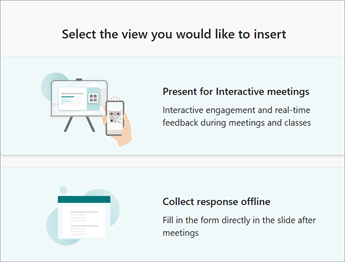
Apresentar em reuniões interativas permite-lhe manter o fluxo da sua apresentação sem ter de abrir outro browser ou navegar por vários ecrãs.
A opção Recolher respostas offline permite-lhe partilhar o ficheiro com os inquiridos, que podem guardar as respetivas respostas para referência futura, quer seja um formulário ou um questionário.
Observação
- Se não vir o Formulários no separador Inserir , o seu administrador poderá ter desativado esta funcionalidade para a sua organização. Contacte o seu administrador para ativar a funcionalidade Formulários no PowerPoint para a sua organização.
- Nota para administradores: se ainda não implementou suplementos do Office para a sua organização, ainda pode ativar a utilização da funcionalidade Formulários no PowerPoint. Saiba mais.
Importante
Se não conseguir inserir um formulário, certifique-se de que os seus suplementos Web não estão desativados. No PowerPoint, selecione Files>Opções>Definições do Centro de>Fidedignidade do Centro de Fidedignidade. Na caixa de diálogo Centro de Confiança , selecione Catálogos de Suplementos Fidedignos. Em Utilizar estas definições para gerir os catálogos de suplementos Web, desmarque a opção Não permitir a início de suplementos Web eNão permitir a iniciação de suplementos Web da Loja Office.
Inserir um formulário ou questionário existente no PowerPoint
- Localize o formulário ou questionário que pretende inserir no seu diapositivo em Os meus formulários no painel.
- Paire o cursor sobre o título do formulário ou questionário e selecione Inserir.
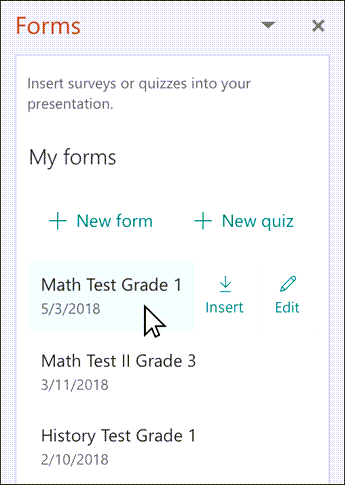
Também pode selecionar Editar se tiver mais alterações a fazer ou quiser rever os resultados do formulário ou questionário. - O seu formulário ou questionário está agora incorporado no seu diapositivo do PowerPoint.
Observação
Se tentar inserir um formulário no seu diapositivo, mas vir a mensagem de erro, significa que o Office 365 foi configurado para impedir a aquisição e execução individual de Suplementos da Loja Office, contacte o seu administrador para ativar a funcionalidade. Os administradores podem iniciar sessão no https://admin.microsoft.com e, em seguida, clicar em Definições>Definições Aplicações>e serviços pertencentes ao utilizador. Para a opção Permitir que os utilizadores acedam à Loja Office, o seu administrador pode marcar-la para ativar especificamente o acesso ao suplemento Forms, o que permitirá às pessoas na sua organização inserir um formulário no PowerPoint. Tenha em atenção que poderá demorar algumas horas para que a alteração entre em vigor. Saiba mais.
Importante
No PowerPoint para a Web, qualquer conteúdo do Forms adicionado a um diapositivo não pode ser impresso com êxito a partir daí. Para imprimir esses conteúdos, teria de mudar para a aplicação de ambiente de trabalho do PowerPoint no Windows ou macOS e imprimir o diapositivo a partir daí.
Partilhar para recolher respostas a formulários ou questionários no PowerPoint
Partilhe os seus diapositivos do PowerPoint com outras pessoas através de e-mail, OneNote, Teams e outras aplicações do Office. Os destinatários dos seus diapositivos poderão então preencher o formulário e submeter respostas sem saírem do PowerPoint.
Saiba mais sobre como partilhar a sua apresentação do PowerPoint com outras pessoas. Também pode partilhar um único diapositivo do PowerPoint com outra pessoa.
Verificar as respostas ao seu formulário ou questionário no PowerPoint
Para ver as respostas ao seu formulário ou questionário, inicie sessão na sua conta Microsoft 365 em forms.office.com. Abra o formulário apropriado na página Formulários e, em seguida, selecione a guia Exibir respostas na parte superior da página. Saiba mais em Verifique e partilhe os resultados do seu formulário.
Feedback para Microsoft Forms
Queremos ouvi-lo! Para enviar feedback sobre Microsoft Forms, aceda ao canto superior direito do seu formulário e selecione Mais definições > de formulárioFeedback.
Confira também
Criar um formulário com o Microsoft Forms
Criar um teste com o Microsoft Forms
Perguntas frequentes sobre o Microsoft Forms
Utilizar Microsoft Forms nas suas aplicações favoritas do Microsoft 365