

Observação
Você está criando uma pesquisa, votação ou outro tipo de formulário? Comece aqui.
O Copilot pode criar rascunhos de questionários para economizar tempo e esforço. Ou você pode criá-los manualmente se já tiver ideias específicas sobre o que deseja incluir.
Você pode usar o Microsoft Forms para avaliar rapidamente o progresso dos alunos e obter feedback em tempo real por meio do uso de questionários que você cria e compartilha com sua classe. O Microsoft Forms também inclui análises avançadas em tempo real que fornecem informações resumidas, bem como resultados para alunos individuais. Para saber mais, consulte Verificar e compartilhar os resultados do teste. Você pode exportar os resultados do teste para o Microsoft Excel para fazer uma análise mais detalhada.
Iniciar um novo teste com o Copilot
Para usar o Copilot no Forms, você precisa ter uma conta do Microsoft 365 e uma licença do Copilot.
Entre no forms.office.com/.
Selecione Novo Teste.
Insira uma descrição do tipo de teste que você deseja que o Copilot crie. Se você quiser ver prompts de exemplo, selecione Exibir prompts e selecione um caso ele descreva o que você deseja.
Selecione Gerar. O Copilot cria um rascunho para você com um título, perguntas e respostas.
Siga um destes procedimentos:
- Selecione Manter.
- Selecione
 Gerar novamente ou digite um prompt na caixa ao lado do ícone para pedir ao Copilot para ajustar o rascunho. Em seguida, selecione Manter quando o teste for o que você deseja.
Observação
Seu teste é salvo automaticamente enquanto você o cria.
Quando estiver satisfeito com os resultados, você pode enviar o teste para seus alunos.
Iniciar um novo teste manualmente
Entre no forms.office.com/.
Selecione Novo Teste.
Selecione o X no canto da caixa Rascunho com o Copilot para ignorá-lo.
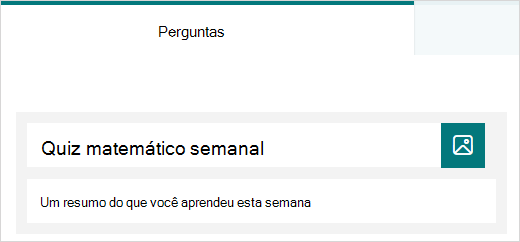
Digite um nome para o teste.
Selecione Início rápido.
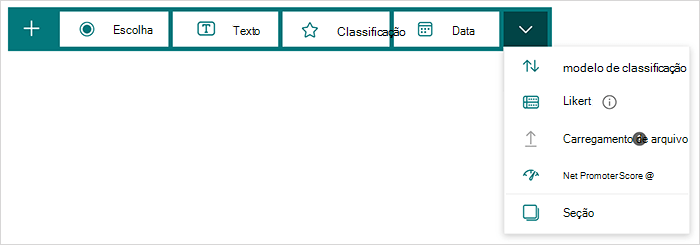
Escolha o tipo de pergunta que deseja adicionar, como Escolha, Texto, Classificação, Data, Classificação, Likert, Upload de arquivo ou Net Promoter Score®. Para organizar seções para suas perguntas, selecione Seção.
Dica
Você também pode formatar seu texto. Realce uma palavra ou palavras no título ou nas perguntas e escolha uma das seguintes opções: Negrito (atalho de teclado - CTRL/Cmd+B), Itálico (atalho de teclado - CTRL/Cmd+I), Sublinhado (atalho de teclado - CTRL/Cmd+U), Cor da fonte, Tamanho da fonte, Numeração ou Marcadores.
Digite uma pergunta (selecione Adicionar opção para adicionar uma nova resposta, se necessário).
Adicione sua resposta. Selecione o tipo de resposta que você deseja. Por exemplo, se você escolher o tipo de pergunta Escolha , poderá configurar opções de resposta para:
- Matemática — Selecione esta opção para exibir símbolos matemáticos e opções de fórmula e, em seguida, selecione Inserir uma equação.
- Várias respostas
- Obrigatório
- (Mais configurações para a pergunta)
 , que inclui opções de Ordem Aleatória, Lista suspensa, Legenda e Adicionar ramificação.
Marque a marca Resposta Correta ao lado da resposta ou respostas corretas.
Observação
Você pode selecionar Todas as opções acima ou Nenhuma das opções acima como uma opção.
Para remover uma resposta, selecione o botão da lixeira ao lado dela. Você também pode optar por tornar uma pergunta obrigatória ou permitir a múltipla escolha em uma pergunta ao alterar as configurações na parte inferior da pergunta.
Adicione um número na caixa de texto Pontos para atribuir um valor de ponto para uma resposta correta à pergunta do teste.
Selecione o ícone Mensagem ao lado de qualquer resposta se quiser personalizar uma mensagem para ela. Os respondentes verão a mensagem quando selecionarem essa resposta.
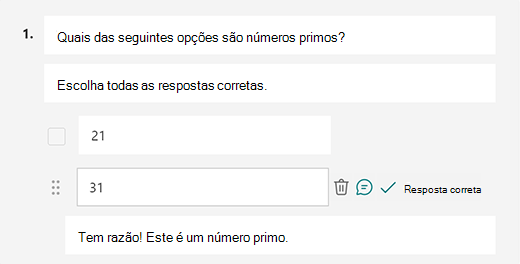
Selecione o ícone Copiar pergunta no canto superior direito de uma pergunta para duplicá-la. Para alterar a ordem das perguntas, marque ou toque nas setas para cima ou para baixo no lado direito de cada pergunta.
Observação
Seu teste é salvo automaticamente enquanto você o cria.
Quando estiver satisfeito com os resultados, você pode enviar o teste para seus alunos.
Aprimore o aprendizado dos alunos com o recurso de explicações do Copilot
O recurso Explicações do Copilot fornece informações valiosas sobre o raciocínio por trás de cada resposta correta depois que os alunos concluem seus questionários. Os professores podem ativar facilmente esse recurso marcando a caixa na parte inferior do rascunho do questionário gerado pelo Copilot.
Principais benefícios:
- Feedback instantâneo: Se os professores habilitarem as explicações das respostas no questionário, os alunos receberão explicações imediatamente após o envio, ajudando-os a entender a solução de forma mais eficaz.
- Explicações manuais opcionais: Os professores podem optar por adicionar suas próprias explicações, fornecendo feedback personalizado para melhor apoiar seus alunos.
Visualizar o teste
- Em um computador, selecione
 Visualizar para ver qual será a aparência do seu teste. Em um dispositivo móvel, selecione para ver como será o seu teste.
 - Para testar seu teste, responda às perguntas no modo de visualização e selecione Enviar.
- Para continuar editando seu teste, selecione Voltar.


Mais recursos
Agora que já tem as noções básicas, também pode personalizar o tema do formulário, adicionar uma imagem a uma pergunta, criar secções, utilizar a lógica de ramificação e muito mais.
Veja que mais pode fazer com Microsoft Forms.
Feedback para Microsoft Forms
Queremos ouvi-lo! Para enviar feedback sobre Microsoft Forms, aceda ao canto superior direito do seu formulário e selecione Mais definições > de formulárioFeedback.
Veja Também
Alterar o tema de um questionário
Ajustar as definições do seu questionário
Enviar o questionário aos seus estudantes
Verificar os resultados do teste
Microsoft Forms curso introdutório: Criando avaliações autênticas