

Dica
Saiba mais sobre o Microsoft Forms ou comece a criar uma pesquisa, teste ou votação. Deseja branding, tipos de pergunta e análise de dados mais avançados? Experimente o Dynamics 365 Customer Voice.
Como organizador ou apresentador da reunião, você pode usar o Microsoft Forms para criar votações antes da reunião do Microsoft Teams e, em seguida, iniciá-las durante ela para que os participantes de qualquer ponto de extremidade (móvel, Web, Área de Trabalho) possam visualizar e responder. Você pode até mesmo pesquisar os participantes antes da reunião e coletar informações antes dela.
Quando você iniciar sua enquete, ela aparecerá como uma notificação na tela da reunião e também aparecerá na janela de bate-papo da reunião. Os participantes também podem criar votações ad hoc durante uma reunião para obter feedback rápido no local.
Crie uma votação e inicie-a antes, durante ou depois da reunião
No Teams, selecione Calendar.
Localize a reunião que você agendou para a qual deseja adicionar votações e clique ou toque nela.
Selecione Chat com os participantes.
Selecione
 Adicionar uma guia, pesquise e selecione Votações e clique ou toque em Adicionar.
Selecione Salvar. Uma nova guia Votações será adicionada à sua reunião.
Selecione
Criar Nova Votação e escolha uma das seguintes opções:Enquete de múltipla escolha - Crie sua pergunta ou declaração e forneça opções de resposta (até 12) para seu público escolher.
Teste de múltipla escolha - Marque uma resposta correta para o seu questionário de múltipla escolha. Você pode ter uma única opção como resposta correta ou mais de uma se selecionar Várias respostas.
Observação
As opções de Votação de Múltipla Escolha e Questionário de Múltipla Escolha ainda não estão disponíveis para ambientes GCC High e DoD.
Enquete na nuvem do Word - Faça uma pergunta aberta e veja as respostas refletidas em uma nuvem de palavras.
Observação
A opção de Votação na Nuvem do Word está sendo implementada lentamente e estará disponível em breve para assinantes do Microsoft 365. Ele ainda não estará disponível para ambientes GCC High e DoD.
Pesquisa de classificação - Permita que seus respondentes avaliem uma afirmação. Você pode personalizar a escala de classificação até 5 e exibir essas classificações por estrelas ou números.
Enquete de classificação - Deixe seus respondentes classificarem itens do primeiro ao quinto arrastando o item para sua posição classificada ou usando os ícones de seta para cima/para baixo.
Observação
Você também pode especificar se as opções são aleatórias quando são exibidas inicialmente para os respondentes usando as configurações de opções de embaralhamento.
Adicione suas opções de pergunta e suas opções de resposta.
Se a reunião ainda não tiver sido iniciada, você poderá optar por
 :
:- Registrar nomes de entrevistados (visível apenas para o organizador e os apresentadores da reunião no aplicativo).
- Compartilhe resultados agregados com os entrevistados.
- Permita que coapresentadores editem sua enquete enquanto ela é um rascunho.
Selecione Salvar como rascunho. Isso salvará sua votação como um rascunho até que você esteja pronto para iniciá-la durante a reunião. Selecione Iniciar agora para coletar respostas antes do início da reunião.

Observação
Você verá RASCUNHO marcado em verde no canto superior esquerdo de sua enquete para indicar que ainda não foi lançado.
Para criar mais votações para sua reunião, selecione
Criar novo.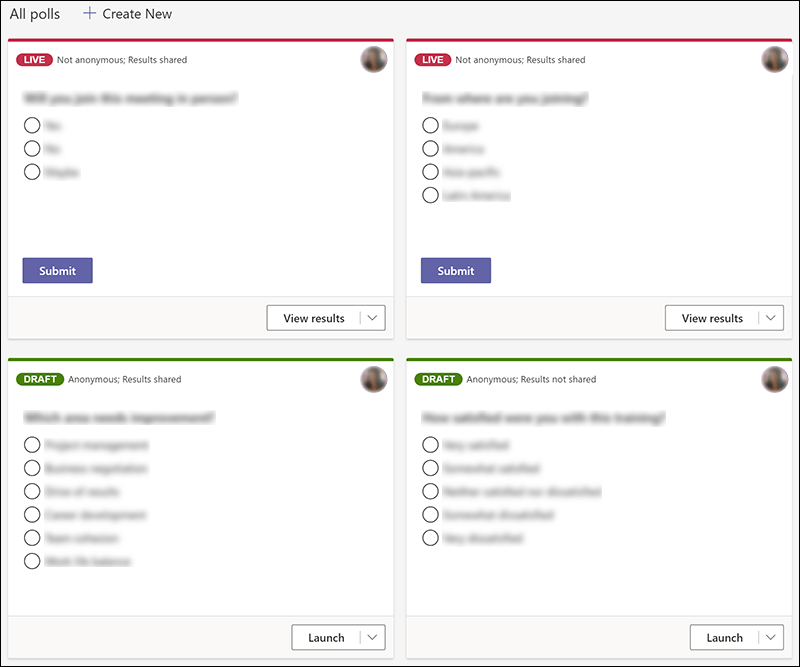
Observação
Para alterar a ordem das votações, clique ou toque e segure uma votação e arraste-a para a posição desejada.
Você pode iniciar uma votação usando um destes métodos:
Na guia Votações , selecione Iniciar na pesquisa para a qual você deseja obter respostas. Você pode fazer isso antes, durante ou depois da reunião.
Selecione o ícone Votações na janela de reunião, que abrirá um painel Votações . Selecione Lançar na votação para a qual você deseja respostas.
Os participantes da reunião verão suas opções de pergunta e resposta em uma notificação de votação que aparece no meio da tela da reunião.
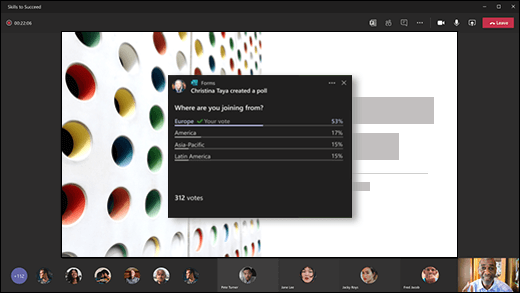
Depois que os participantes escolherem a resposta, eles selecionarão Enviar e você poderá ver suas respostas imediatamente. Os participantes da reunião também têm a opção de não participar da votação fechando a notificação da votação que aparece no meio da tela da reunião sem escolher uma resposta nem selecionar Enviar.
Observação
Somente proprietários e apresentadores da reunião podem criar, gerenciar e iniciar votações. Os participantes da reunião podem responder a votações, mas não podem editá-las.
Observação
Qualquer pessoa (seja internamente da sua organização ou de pessoas externas à sua organização) que tenha encaminhado o convite para a reunião e esteja conectada ao Teams na Web pode votar usando o pop-up de notificação da votação durante a reunião ou na janela do Chat.
Estamos implantando lentamente o pop-up de notificação da enquete para todos os convidados da reunião. As votações sempre podem ser acessadas na janela do Chat durante uma reunião.
Observação
Quando uma votação for lançada, ela não estará disponível para membros da organização multilocatário de outras organizações. Eles não poderão ver ou responder a votações ao vivo durante a reunião ou evento.
Vá para a guia Pesquisas ou para o painel Pesquisas para ver os resultados em tempo real das pesquisas que estão coletando respostas.
Dica
- As enquetes que foram lançadas e estão aceitando respostas serão marcadas em vermelho com AO VIVO no canto superior esquerdo da enquete.
- As enquetes que foram fechadas e não estão mais aceitando respostas serão marcadas em cinza escuro com ENCERRADO no canto superior esquerdo da votação.
- Se você quiser reabrir a votação, selecione a lista suspensa ao lado de Exportar resultados e escolha Reabrir enquete.
Se você deseja fechar uma votação, exportar resultados de votação ou excluir uma votação, selecione a lista suspensa ao lado de Exibir resultados e selecione Fechar votação, Exportar resultados ou Excluir votação, respectivamente.
Comentários do Microsoft Forms
Queremos ouvi-lo! Para enviar comentários sobre o Microsoft Forms, vá para o canto superior direito do seu formulário e selecione Mais configurações de formulário >Mais opções Comentários.
Veja Também
Adicionar uma votação ao canal do Teams ou chat
Excluir um formulário de grupo criado no Microsoft Teams
Pesquisar sua equipe para entrar e permanecer conectado
Trabalhar com colegas para criar, editar e revisar formulários no Microsoft Teams