

Dica
Saiba mais sobre Microsoft Forms ou comece imediatamente a criar um inquérito, questionário ou votação. Deseja branding, tipos de pergunta e análise de dados mais avançados? Experimente Dynamics 365 Customer Voice.
Enquanto trabalham remotamente, muitas organizações e escolas utilizam o Teams para participar em reuniões ou aulas, colaborar em projetos e manter-se em contacto. Pode criar um inquérito Microsoft Forms diretamente no Teams e, em seguida, utilizar o Power Automate para criar um fluxo de trabalho automatizado que lhe permite marcar, manter-se ligado à sua equipa e controlar o bem-estar da mesma.
No seu canal do Teams, clique em Adicionar um separador
 e, em seguida, selecione Formulários.
Na caixa de diálogo Formulários , selecione Criar um inquérito periódico.

Escolha um dos três modelos listados e, em seguida, selecione Próxima etapa.

Neste exemplo, utilizaremos o modelo de medição do bem-estar dos colaboradores .
Na secção Rever perguntas na caixa de diálogo Formulários, pode pré-visualizar as perguntas do inquérito diretamente na caixa de diálogo. Utilize as perguntas tal como estão ou reveja-as e adicione as suas próprias perguntas ao selecionar Personalizar a sua pergunta no Forms. Esta ação irá abrir o modelo de inquérito no forms.office.com no seu browser e pode personalizá-lo a partir daí.
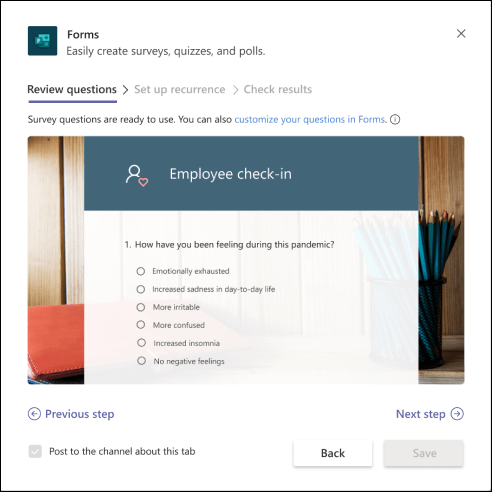
À medida que revê ou adiciona perguntas ao seu inquérito no forms.office.com, também verá as perguntas serem atualizadas na pré-visualização da caixa de diálogo Formulários no Teams.Quando estiver satisfeito com as perguntas da pesquisa, selecione Próxima etapa.
Na secção Configurar periodicidade da caixa de diálogo Formulários, verá instruções sobre como criar um fluxo de trabalho automatizado no Power Automate. Selecione a personalização do lembrete para abrir o Power Automate e siga os passos 1 a 4 na caixa de diálogo Formulários para criar o fluxo de trabalho.

Observação
Saiba mais sobre como criar um fluxo de trabalho automatizado para Microsoft Forms.
Na caixa de diálogo Formulários, selecione Próxima etapa.
Na secção Verificar resultados na caixa de diálogo Formulários, marcar publicar no canal acerca deste separador se quiser que as pessoas da sua equipa comecem a utilizar o seu inquérito.
Selecione Salvar.
Feedback para Microsoft Forms
Queremos ouvi-lo! Para enviar feedback sobre Microsoft Forms, aceda ao canto superior direito do seu formulário e selecione Mais definições > de formulárioFeedback.
Veja Também
Criar um fluxo de trabalho automatizado para Microsoft Forms
Trabalhar com colegas para criar, editar e revisar formulários no Microsoft Teams