

Dica
Saiba mais sobre o Microsoft Forms ou comece a criar uma pesquisa, teste ou votação. Deseja branding, tipos de pergunta e análise de dados mais avançados? Experimente o Dynamics 365 Customer Voice.
Observação
O recurso Compartilhar para colaborar está disponível apenas para clientes do Office 365 Education e do Microsoft 365 Apps para Pequenos e Médios negócios. Para acessar o Compartilhar para colaborar, entre com sua conta corporativa ou de estudante.
Quando você convida outras pessoas para colaborar em seu formulário ou teste, seus coautores podem ajudar a adicionar conteúdo, analisar respostas e compartilhar seu formulário com outras pessoas.
Compartilhar um formulário ou teste para colaborar
No Microsoft Forms, abra o formulário ou teste que você deseja compartilhar para colaborar.
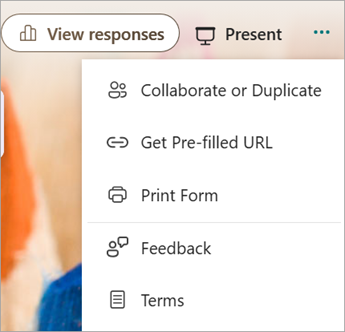
Selecione Mais configurações de
 > formulárioColaborar ou Duplicar
 .
.
Observação
Estamos implantando lentamente o ponto de entrada para acessar a opção de compartilhar seu formulário para colaborar. Se você não vir Colaborar ou Duplicar
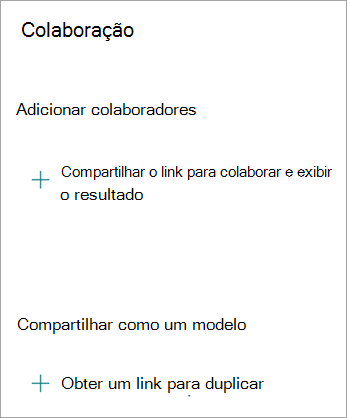
, selecione o botão Compartilhar e prossiga para a próxima etapa.Em Adicionar colaboradores, selecione Compartilhar o link para colaborar e exibir resultado
 .
.
Dica
Escolha Obter um link para duplicar se quiser compartilhar seu formulário como modelo. Qualquer pessoa com o link pode duplicar seu formulário e criar o seu próprio.
Em Adicionar colaboradores, selecione uma das seguintes opções de permissão de colaboração:
Usuários com uma conta corporativa ou de estudante do Office 365 podem exibir e editar - Qualquer pessoa com uma conta corporativa ou de estudante do Office 365, dentro ou fora da sua organização, recebe permissões de coautoria e pode visualizar e editar seu formulário.
Observação
A coautoria e o compartilhamento de Formulários só estão disponíveis para usuários na mesma nuvem. Por exemplo, se você estiver conectado com uma conta GCC, só poderá ser coautor de um formulário com outros usuários em seu locatário. Se o administrador tiver habilitado o compartilhamento externo, você poderá trabalhar em coautoria de um formulário com usuários fora do seu locatário, mas somente dentro do ambiente GCC. Da mesma forma, os usuários do GCC High só podem coautoria e compartilhar com outros usuários do GCC High, os usuários do DOD só podem cocriar e compartilhar com outros usuários do DOD etc. Saiba mais sobre os ambientes do Office 365 Government nos EUA.
People in my organization can view and edit - Qualquer pessoa em sua organização recebe permissões de coautoria e pode visualizar e editar seu formulário.
Pessoas específicas na minha organização podem exibir e editar - Somente pessoas ou grupos em sua organização que você especificar recebem permissões de coautoria e podem exibir e editar seu formulário.
Observação
- Para colaborar em um formulário com pessoas específicas em sua organização, somente os usuários com uma caixa de correio válida do Office 365 podem ser selecionados. Usuários com outras caixas de correio, como aquelas hospedadas em Microsoft Exchange Servers dedicados e acessados por meio de APIs REST, não têm suporte. Saiba mais sobre a API REST.
- Você pode designar até 100 coautores em um único formulário, sendo possível fazer combinações de indivíduos ou grupos. Um grupo (independentemente de quantas pessoas pertencerem ao grupo) conta como um coautor.
Escolha Copiar. Agora você pode colar esse link sempre que seus coautores puderem acessá-lo, como em um email, bloco de anotações ou Teams.
Observação
- Qualquer pessoa especificada como coautora que tenha acesso ao link de colaboração do seu formulário poderá exibir e editar perguntas e dados de resposta.
- Qualquer pessoa que você não tenha especificado como coautor não poderá usar o link de colaboração para acessar seu teste ou formulário.
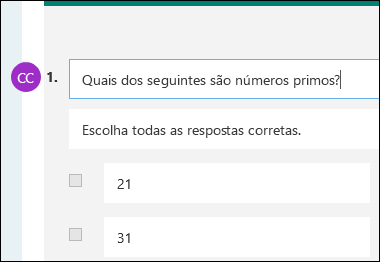
Quando você compartilha um formulário ou teste para colaborar, você ainda permanece o proprietário e ele permanece no portal do Forms, mas seus coautores podem visualizá-lo e editá-lo por meio do link que você compartilhou com eles. Na parte superior do formulário ou teste que você compartilhou, você pode ver as iniciais de cada pessoa que está fazendo edições no momento.
Você também verá ícones de exibição com iniciais de pessoas ou grupos ao lado de cada seção que está sendo editada.
Observação
Os coautores não podem modificar os níveis de permissão de colaboração. Por exemplo, se você, como proprietário do formulário, tiver permissões definidas para que as People na minha organização possam exibir e editar, seus coautores não poderão alterar esse nível de permissão para um diferente (por exemplo, Usuários com uma conta corporativa ou de estudante do Office 365 podem exibir e editar). Como proprietário do formulário, você é a única pessoa que pode modificar as configurações de permissão.
Parar de compartilhar um formulário ou questionário
No Microsoft Forms, abra o formulário ou teste que você deseja compartilhar para colaborar.
Selecione Mais configurações de
> formulárioColaborar ou Duplicar .
Observação
Estamos implantando lentamente o ponto de entrada para acessar a opção de compartilhar seu formulário para colaborar. Se você não vir Colaborar ou Duplicar
, selecione o botão Compartilhar e prossiga para a próxima etapa.Selecione Excluir
 ao lado da caixa de texto que exibe o link do formulário.
Selecione Remover link para remover permanentemente o link de colaboração. (Selecione Cancelar se mudar de ideia e não quiser remover o link de colaboração.)
Depois de remover o link de colaboração, ele será removido permanentemente e não poderá ser reativado. Você pode criar um novo link mais tarde.
Cenários de compartilhamento de permissões
Talvez seja necessário revisar as permissões de coautoria a qualquer momento durante o processo de colaboração do formulário ou teste. Aqui estão alguns cenários comuns que você pode encontrar e informações importantes a serem observadas sobre cada um deles.
Usar o Microsoft Teams para atribuir testes aos alunos
Se você for um professor que estiver usando o Microsoft Teams para atribuir testes aos alunos, outros professores no canal do Teams serão automaticamente adicionados como coautores em todos os formulários de grupo criados para essa equipe. Se você for o autor original de um formulário criado no canal do Teams e decidir remover o link de colaboração (via Excluir ), os professores do canal do Teams ainda permanecerão coautores e poderão acessar o formulário usando esse link de colaboração.
Usando a Web Part do Microsoft Forms para inserir um formulário em uma página do SharePoint
Se você usar a Web Part do Microsoft Forms para inserir um formulário em uma página do SharePoint e optar por mostrar os resultados do formulário na página, o SharePoint gerará automaticamente um link para esse formulário e qualquer pessoa com ele poderá exibir um resumo das respostas. Se você estiver colaborando em um formulário com pessoas específicas em sua organização, elas não poderão inserir esse formulário em uma página do SharePoint, desde que um link de resumo para ele ainda não esteja ativo. Se você já tiver criado um link de resumo para seu formulário, os coautores poderão incorporar esse formulário em uma página do SharePoint e compartilhar um resumo das respostas com qualquer pessoa.
Usando Formulários em seu dispositivo móvel
Seus coautores podem exibir e fazer edições no seu formulário em seus dispositivos móveis. Como proprietário do formulário, você pode colaborar totalmente em dispositivos móveis, incluindo adicionar e remover pessoas e grupos.
Compartilhando respostas usando um link de resumo
Se você estiver colaborando em um formulário com pessoas específicas em sua organização, somente você, como proprietário do formulário, poderá criar um link de resumo para seu formulário, caso ainda não exista. Os coautores ainda podem copiar e compartilhar seu link de resumo, mas não podem criar um sozinhos. Em outros modos de colaboração não definidos para pessoas específicas em sua organização, os coautores podem criar novos links de resumo.
Observe também que, se você compartilhar suas respostas de formulário com qualquer pessoa em sua organização e, em seguida, decidir compartilhar apenas com pessoas específicas em sua organização, qualquer link de compartilhamento de resumo que já exista ainda poderá ser acessado por qualquer pessoa dentro ou fora de sua organização. Você pode excluir um link de resumo existente para desabilitá-lo, o que reduzirá o acesso aos dados de resposta. Você pode fazer isso acessando Exibir respostas, Visão geral da> respostaMais opções >Compartilhar um link> de resumoRemover link .
Observação
Você pode criar um novo link de resumo se quiser compartilhá-lo com um novo público, mas esse novo link de resumo ainda poderá ser acessado por qualquer pessoa que o tiver.
Usar links de colaboração que foram compartilhados anteriormente
Digamos que você compartilhe inicialmente seu teste ou formulário para colaborar com todos em sua organização e gerar um link de colaboração para ele. Em seguida, você decide colaborar apenas com pessoas específicas em sua escola ou organização. O link de colaboração continuará funcionando para essas pessoas específicas, mas não para qualquer outra pessoa que tenha perdido as permissões do seu formulário.
Deixando de compartilhar com pessoas específicas
- Se você estiver compartilhando seu teste ou formulário com pessoas específicas e, por exemplo, decidir conceder permissões de coautoria com toda a sua escola ou organização, perderá a lista de pessoas especificadas originalmente. Se você voltar a compartilhar com pessoas específicas, precisará percorrer novamente o processo de designar quem deseja adicionar como coautores.
- Se você decidir compartilhar permissões de coautoria com toda a sua escola ou organização, mas tiver criado anteriormente um link de colaboração para compartilhar apenas com pessoas específicas, esse link ainda funcionará para essas pessoas específicas, pois elas pertencem à sua escola ou organização.
Compartilhando um formulário de grupo em um grupo público
O conteúdo em um grupo público pode ser visto por qualquer pessoa em sua organização, e qualquer pessoa em sua organização pode ingressar no grupo. Se você tiver um formulário de grupo em um grupo público, todos na sua organização poderão exibir e editar esse formulário, independentemente de você compartilhar seu formulário apenas com pessoas específicas.
Desafixar um formulário compartilhado
Se desafixar um formulário compartilhado com você na guia Compartilhado do https://office.com, você não perderá as permissões para esse formulário, desde que tenha a posse do link.
Reenviando um link de formulário para um coautor
Se alguém na sua lista de permissões de coautoria perder o link para o formulário, não será necessário adicioná-lo novamente à sua lista. Siga as etapas mencionadas neste artigo para obter o link de colaboração novamente e compartilhe-o com seu coautor.
Comentários do Microsoft Forms
Queremos ouvi-lo! Para enviar comentários sobre o Microsoft Forms, vá para o canto superior direito do seu formulário e selecione Mais configurações> de formulárioComentários.
Confira também
Enviar um formulário e coletar respostas
Verificar e compartilhar os resultados do teste