
Uma assinatura digital é o equivalente eletrônico de sua assinatura manuscrita em um marcar, card de crédito ou contrato, mas é ainda melhor do que uma assinatura escrita. Quando você adiciona uma assinatura digital a um formulário do Microsoft Office InfoPath 2007, a assinatura é invalidada se as informações forem alteradas por qualquer pessoa, exceto por você.
Este artigo descreve como adicionar uma assinatura digital a um formulário habilitado para navegador do Office InfoPath 2007 que foi projetado para aceitá-la. Como adicionar uma assinatura digital a um formulário habilitado para navegador requer um navegador da Web compatível com o ActiveX, você deve usar o Windows Internet Explorer para executar essa tarefa.
Importante
Se você for um designer de modelo de formulário que procura informações sobre como habilitar assinaturas digitais em formulários habilitados para navegador, consulte os seguintes tópicos:
Se você estiver preenchendo um formulário e quiser saber como adicionar sua assinatura digital, continue lendo este artigo. Para obter informações gerais sobre assinaturas digitais, consulte o tópico Introdução às assinaturas digitais.
Adicionar uma assinatura digital a um formulário
Antes de adicionar uma assinatura digital a um formulário, você precisa ter um certificado digital. Um certificado digital é como um código secreto atribuído a você. Você é a única pessoa que pode atribuir o código a um formulário, portanto, quando o fizer, o código é sua assinatura digital. (Você não precisa se lembrar de um código complicado. Você verá como ele funciona em breve.)
Os certificados digitais podem ser emitidos pelo departamento de TI em sua organização ou talvez seja necessário obter um de uma autoridade de certificado comercial, como a VeriSign. Verifique com seu departamento de TI para saber como obter seu certificado.
Você pode adicionar uma assinatura digital a qualquer formulário InfoPath que tenha sido projetado com assinaturas digitais habilitadas. Para determinar se as assinaturas digitais estão habilitadas para um formulário, procure um link que diga Clique aqui para assinar esta seção.

Observação
- Antes de assinar um formulário habilitado para navegador em um computador, você deve instalar dois complementos, que são controles ActiveX necessários para adicionar uma assinatura. Como essa tarefa requer um navegador compatível com o ActiveX, você deve usar o Windows Internet Explorer ao adicionar uma assinatura a um formulário habilitado para navegador.
- Este artigo fala sobre os formulários que você abre em um navegador da Web. Você também pode adicionar uma assinatura digital a um formulário aberto no InfoPath, mas as etapas são diferentes das descritas aqui.
Abra o formulário e adicione as informações solicitadas.
Observação
Na primeira vez que você tentar assinar um formulário habilitado para assinatura em um computador, você será solicitado a instalar dois complementos, que são controles ActiveX. Esses complementos são necessários para adicionar uma assinatura. Siga as instruções na caixa de diálogo que parece instalar os controles. Quando o controle tiver sido instalado, o formulário será aberto. Para poder assinar esse formulário, você precisa ativar dois complementos do Windows Internet Explorer. Clique na Barra de Informações na caixa de diálogo e clique em Executar controle ActiveX para ativar cada complemento.
Quando estiver pronto para assinar o formulário, clique aqui para assinar esta seção.
Observação
Sua assinatura digital se aplica a apenas uma seção do formulário, não a todo o formulário. Pode haver links adicionais para assinar outras seções.
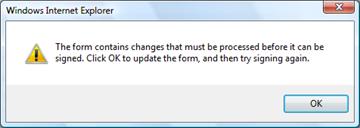
Se você vir uma mensagem que diz que o formulário contém alterações que devem ser processadas antes que ela possa ser assinada, clique em OK para descartá-la.
A caixa de diálogo exibida exibe uma imagem do formulário. Examine as informações para garantir que o formulário esteja correto. Se as informações não estiverem corretas, clique em Cancelar, corrija o formulário e comece na etapa 2.
Observação
Se essa caixa de diálogo não aparecer automaticamente, clique aqui para assinar esta seção novamente.
Quando as informações estiverem corretas, clique em Selecionar certificado.
Na lista exibida, selecione o certificado que você deseja usar para assinar o formulário e clique em OK.
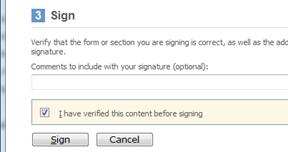
Role até a parte inferior da caixa de diálogo Assinatura – Página da Web e selecione o que verifiquei esse conteúdo antes de assinar marcar caixa.
Clique no botão Assinar .
Quando você tiver assinado o formulário com êxito, verá uma seção na parte inferior do formulário que diz: Assinatura válida – assinada pelo Seu Nome, seguida pelas informações de data e hora para quando você assinou o formulário.

As informações na seção assinada agora são somente leitura. Nem você nem ninguém pode alterá-lo desde que a assinatura digital esteja anexada.
Se você precisar fazer uma alteração, poderá remover sua assinatura digital, fazer a alteração e assinar a seção novamente. Ninguém mais pode remover sua assinatura digital.