
Inserir um grupo de botões de opção
Aplica-se a
Você pode inserir dois ou mais botões de opção no modelo de formulário do Microsoft Office InfoPath quando quiser que os usuários selecionem uma opção em um conjunto limitado de opções.
Neste artigo
- Quando usar um grupo de botões de opção
- A experiência do usuário
- Inserir um grupo de botões de opção
- Dicas de layout
Quando usar um grupo de botões de opção
Use um grupo de botões de opção em seu modelo de formulário para apresentar um pequeno número de opções relacionadas, mas mutuamente exclusivas aos usuários.
Na ilustração a seguir, funcionários e gerentes clicam em botões de opção para avaliar o desempenho do trabalho em um formulário de revisão de desempenho. Em cada seção, os usuários podem selecionar apenas um botão.
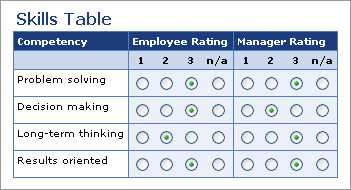
Quando os usuários abrem um formulário com base no modelo de formulário, nenhum dos botões de opção é selecionado por padrão. Se você quiser que um dos botões de opção seja selecionado quando os usuários abrirem o formulário, você poderá selecionar o botão Este é selecionado por padrão marcar caixa de diálogo (Opção Propriedades do Botão) para esse botão de opção.
Controles relacionados
O InfoPath inclui controles semelhantes aos botões de opção, mas que servem a diferentes finalidades. Para decidir quais desses controles funcionarão melhor em seu modelo de formulário, consulte a lista a seguir:
Caixa de seleção Como um botão de opção, uma caixa marcar dá suporte a opções que estão ativadas ou desativadas. A diferença é que normalmente você usa caixas de marcar para decisões sim/não ou opções não exclusivas.
Caixa de lista Como um grupo de botões de opção, uma caixa de lista permite que os usuários selecionem entre várias opções no formulário. No entanto, com caixas de lista, os usuários fazem sua escolha clicando em um item na lista, em vez de clicar em um pequeno círculo.
A experiência do usuário
Quando os usuários preenchem um formulário baseado no modelo de formulário, os botões de opção aparecem como pequenos círculos com rótulos ao lado deles. Quando os usuários clicam em um dos botões, um ponto é exibido no meio desse círculo. Em qualquer conjunto de botões de opção, somente um botão pode ser selecionado.
Inserir um grupo de botões de opção
O procedimento para inserir um grupo de botões de opção difere ligeiramente dependendo se você está projetando um modelo de formulário em branco ou baseando o design do modelo de formulário em um banco de dados ou em outra fonte de dados externa.
A ilustração a seguir mostra como é um botão de opção ao selecioná-lo no modo de design.

Os controles podem ser associados ou não associados. Quando um controle é associado, ele é conectado a um campo ou grupo na fonte de dados para que os dados inseridos no controle sejam salvos no arquivo de formulário subjacente (.xml). Quando um controle não é associado, ele não é conectado a um campo ou grupo, e os dados inseridos no controle não serão salvos. Quando você seleciona ou move o ponteiro sobre um controle, o texto e um ícone de associação aparecem no canto superior direito do controle. O texto indica o grupo ou campo ao qual o controle está associado na fonte de dados. O ícone indica se o controle está vinculado corretamente a esse grupo ou campo. O ícone é exibido em verde quando a vinculação está correta. Se houver algo errado com a associação, você verá um ícone azul ou vermelho em vez disso.
A fonte de dados do modelo de formulário consiste em campos e grupos que aparecem em um modo de exibição hierárquico no painel de tarefas Fonte de Dados. Cada botão de opção está vinculado ao mesmo campo na fonte de dados. Quando um usuário clica em um botão de opção, o valor associado a esse botão de opção é armazenado no campo. No exemplo a seguir, os botões de opção 1, 2, 3 e n/a estão todos vinculados ao campo employeeScore no painel de tarefas fonte de dados .

Inserir um grupo de botões de opção em um novo modelo de formulário em branco
Quando você cria um modelo de formulário novo e em branco, a caixa de seleção Criar fonte de dados automaticamente, no painel de tarefas Controles, é selecionada por padrão. Isso permite que o InfoPath crie campos e grupos automaticamente na fonte de dados conforme você adiciona controles ao modelo de formulário. Esses campos e grupos são representados por ícones de pasta e arquivo no painel de tarefas Fonte de Dados.
No modelo de formulário, coloque o cursor onde você deseja inserir o controle.
Se o painel de tarefas Controles não estiver visível, clique em Mais Controles no menu Inserir, ou pressione ALT+I, C.
Em Inserir controles, clique em Botão Opção.
Na caixa de diálogo Inserir Botões de Opção , insira o número de botões que você deseja inserir e clique em OK.
Para alterar o valor armazenado na fonte de dados quando um botão de opção for clicado, clique duas vezes no botão de opção cujo valor você deseja alterar, clique na guia Dados e insira o valor desejado na caixa Valor quando selecionado .
Observação
Por padrão, o primeiro botão de opção no grupo salva o valor 1 quando clicado, o segundo salva o valor 2 e assim por diante.
No modelo de formulário, substitua o texto de espaço reservado para cada rótulo de botão de opção por um texto próprio.
Inserir um grupo de botões de opção em um modelo de formulário baseado em uma fonte de dados existente
Se você basear o design do seu modelo de formulário em um serviço da Web, banco de dados ou arquivo em linguagem XML existente, o InfoPath deriva os campos e grupos no painel de tarefas Fonte de Dados utilizando essa fonte de dados existente. Nesse cenário, você pode inserir um grupo de botões de opção arrastando um campo do painel de tarefas fonte de dados para o modelo de formulário ou inserindo um grupo de botões de opção no painel de tarefas Controles , conforme descrito no seguinte procedimento:
No modelo de formulário, coloque o cursor onde você deseja inserir o controle.
Se o painel de tarefas Controles não estiver visível, clique em Mais Controles no menu Inserir, ou pressione ALT+I, C.
Em Inserir controles, clique em Botão Opção.
Na caixa de diálogo Associação de Botão de Opção , selecione o campo no qual você deseja armazenar os dados do botão de opção e clique em OK.
Observação
Se você estiver associando os botões de opção a um campo repetido, os botões de opção devem estar dentro de um controle repetido, como uma tabela repetida ou uma seção repetida.
Na caixa Número de botões de opção para inserir , na caixa de diálogo Inserir Botões de Opção, insira o número de opções que você deseja inserir e clique em OK.
Para alterar o valor armazenado na fonte de dados quando um botão de opção for clicado, clique duas vezes no botão de opção cujo valor você deseja alterar, clique na guia Dados e insira o valor desejado na caixa Valor quando selecionado .
Observação
Por padrão, o primeiro botão de opção no grupo salva o valor 1 quando clicado, o segundo salva o valor 2 e assim por diante. Os valores aceitáveis dependem do tipo de dados do campo ao qual os botões de opção estão vinculados.
O InfoPath usa o nome do campo como rótulo para cada botão de opção no grupo. No modelo de formulário, substitua o texto de espaço reservado para cada rótulo de botão de opção por um texto próprio.
Dica
Você também pode usar o painel de tarefas Fonte de Dados para inserir os controles. No painel De origem de dados , clique com o botão direito do mouse no campo ao qual deseja associar os botões de opção e clique em Botão de opção no menu de atalho.
Dicas de layout
Use as seguintes dicas para ajudá-lo a refinar a aparência, o tamanho e outros aspectos de um grupo de botões de opção:
- Para alterar o tamanho de vários botões de opção ao mesmo tempo, selecione os botões de opção cujo tamanho você deseja alterar, pressione ALT+ENTER, clique na guia Tamanho e faça os ajustes necessários.
- Para melhorar a legibilidade, considere adicionar uma linha de texto instrucional que precede os botões de opção, uma borda ao redor do grupo de botões ou sombreamento atrás dos botões. A melhor maneira de fazer isso é inserir os botões de opção dentro de uma seção vazia no modelo de formulário. Selecione a seção e, em seguida, no menu Formatar , clique em Bordas e Sombreamento e faça os ajustes necessários.
- Use as configurações de margem para ajustar o espaçamento em torno de cada botão de opção.
- A ordem de guia refere-se à ordem na qual o foco do cursor é movido quando o usuário pressiona a tecla TAB. No caso de botões de opção, quando os usuários pressionam a tecla TAB, o foco passa para o primeiro botão de opção no grupo, se nenhum dos botões de opção estiver selecionado ou para o botão de opção selecionado mais recentemente. Uma pressão subsequente da tecla TAB ignora os botões de opção restantes em favor do próximo controle na ordem de guia. Embora os usuários possam usar as teclas de seta para navegar pelos botões, você pode ocasionalmente querer que a chave TAB mova o foco. Nesse caso, você pode ajustar manualmente a ordem da guia alterando a configuração do índice Tab na guia Avançado na caixa de diálogo Propriedades do Botão de Opção .