
Em um modelo de formulário do Microsoft Office InfoPath, você pode usar uma caixa de texto para coletar informações dos usuários ou exibir dados de um banco de dados ou de outra fonte de dados externa.
Neste artigo
Quando usar uma caixa de texto
Use uma caixa de texto quando quiser:
- Permitir que os usuários digitem qualquer quantidade de texto simples em um formulário.
- Exibir informações, como o resultado de uma fórmula ou a data atual.
Na ilustração a seguir, as caixas de texto são usadas para coletar informações de contato dos usuários.
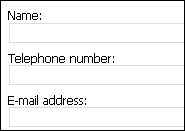
Por padrão, ao inserir uma caixa de texto no modelo de formulário, o InfoPath adiciona uma caixa de texto de linha única. Se você quiser que a caixa de texto exiba várias linhas de texto, você poderá habilitar quebras de parágrafo ou encapsulamento de texto para a caixa de texto depois de inseri-la. Como alternativa, você pode usar uma caixa de texto avançada.
Controles relacionados
O InfoPath inclui controles semelhantes a caixas de texto, mas que servem a diferentes finalidades. Para decidir quais desses controles funcionarão melhor em seu modelo de formulário, consulte a lista a seguir:
Caixa de texto rica Como uma caixa de texto regular, uma caixa de texto rica permite que os usuários digitem, editem ou exibam texto. Ao contrário de uma caixa de texto, uma caixa de texto avançada exibe várias linhas de texto por padrão. Os usuários também podem adicionar elementos de formatação a uma caixa de texto avançada, como texto, imagens e tabelas em negrito ou itálico. Os dados formatados em uma caixa de texto avançada são armazenados como XHTML, que podem não ser compatíveis com fontes de dados que esperam sequências curtas de texto simples.
Caixa de expressão Uma caixa de expressão geralmente é usada para exibir texto somente leitura, para exibir o valor de outro controle no formulário ou para criar fórmulas baseadas em expressões XPath. Ao contrário de uma caixa de texto, uma caixa de expressão não armazena nem salva dados. Portanto, você deve usar uma caixa de expressão somente se não quiser salvar seu valor ou referenciá-lo em outra fórmula.
Você pode usar caixas de texto sozinhas ou adicioná-las a tabelas, seções ou outros controles relacionados ao layout. Por exemplo, as caixas de texto geralmente aparecem dentro das células em uma tabela repetida.
A experiência do usuário
Inserir dados em uma caixa de texto é fácil. Os usuários colocam o cursor dentro da caixa de texto e digitam as informações necessárias. Os dados são exibidos no formulário como texto sem formatação.
Dica
Se você quiser que os usuários possam aplicar a formatação de caracteres ao texto em uma caixa de texto, você pode usar uma caixa de texto avançada em vez de uma caixa de texto padrão.
As caixas de texto incluem vários recursos familiares do sistema do Microsoft Office. Por exemplo, se os usuários escreverem mal uma palavra em uma caixa de texto, verão o sublinhado vermelho ondulado familiar, que sinaliza um possível erro ortográfico.
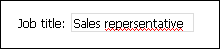
Junto com o verificador ortográfico, o recurso AutoComplete está habilitado para caixas de texto por padrão. O AutoComplete salva entradas anteriores que os usuários digitaram em um formulário. Quando um usuário digita os primeiros caracteres em uma caixa de texto, o InfoPath lista possíveis correspondências de entradas que o usuário digitou antes. Isso torna mais fácil para os usuários inserir dados repetitivos ou comuns, como seu nome ou endereço, nos formulários que eles preenchem.
Observação
Ao criar um modelo de formulário no InfoPath, você pode optar por criar um modelo de formulário compatível com o navegador. Quando você cria um modelo de formulário compatível com navegador, alguns recursos, como o verificador ortográfico, não estão disponíveis para uso no InfoPath porque não funcionam em um navegador da Web.
Inserir uma caixa de texto
O procedimento para inserir uma caixa de texto difere ligeiramente dependendo se você está projetando um modelo de formulário em branco ou baseando o design do modelo de formulário em um banco de dados ou outra fonte de dados externa.
A ilustração a seguir mostra como uma caixa de texto é exibida quando é selecionada no modo de design.
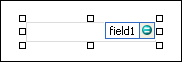
Os controles podem ser associados ou não associados. Quando um controle é associado, ele é conectado a um campo ou grupo na fonte de dados para que os dados inseridos no controle sejam salvos no arquivo de formulário subjacente (.xml). Quando um controle não é associado, ele não é conectado a um campo ou grupo, e os dados inseridos no controle não serão salvos. Quando você seleciona ou move o ponteiro sobre um controle, o texto e um ícone de associação aparecem no canto superior direito do controle. O texto indica o grupo ou campo ao qual o controle está associado na fonte de dados. O ícone indica se o controle está vinculado corretamente a esse grupo ou campo. O ícone é exibido em verde quando a vinculação está correta. Se houver algo errado com a associação, você verá um ícone azul ou vermelho em vez disso.
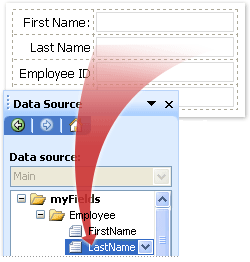
A fonte de dados do modelo de formulário consiste em campos e grupos que aparecem em um modo de exibição hierárquico no painel de tarefas Fonte de Dados. As caixas de texto estão sempre associadas a campos. No exemplo a seguir, a caixa de texto Sobrenome no formulário está vinculada ao campo LastName no painel de tarefas Fonte de Dados .
Inserir uma caixa de texto em um novo modelo de formulário em branco
Quando você cria um modelo de formulário novo e em branco, a caixa de seleção Criar fonte de dados automaticamente, no painel de tarefas Controles, é selecionada por padrão. Isso permite que o InfoPath crie campos e grupos automaticamente na fonte de dados conforme você adiciona controles ao modelo de formulário. Esses campos e grupos são representados por ícones de pasta e arquivo no painel de tarefas Fonte de Dados.
- No modelo de formulário, coloque o cursor onde você deseja inserir o controle.
- Se o painel de tarefas Controles não estiver visível, clique em Mais Controles no menu Inserir, ou pressione ALT+I, C.
- Em Inserir controles, clique em Caixa de Texto.
- Para adicionar um rótulo ao controle, digite o texto acima ou à esquerda do controle, seguido de dois-pontos (:). Por exemplo, se a caixa de texto for destinada a coletar o sobrenome de um usuário, você poderá digitar Sobrenome:.
Inserir uma caixa de texto em um modelo de formulário baseado em uma fonte de dados existente
Se você basear o design do seu modelo de formulário em um serviço da Web, banco de dados ou arquivo em linguagem XML existente, o InfoPath deriva os campos e grupos no painel de tarefas Fonte de Dados utilizando essa fonte de dados existente. Nesse cenário, você pode inserir uma caixa de texto arrastando um campo do painel de tarefas Fonte de Dados para o modelo de formulário ou inserindo uma caixa de texto no painel de tarefas Controles , conforme descrito no seguinte procedimento:
No modelo de formulário, coloque o cursor onde você deseja inserir o controle.
Se o painel de tarefas Controles não estiver visível, clique em Mais Controles no menu Inserir, ou pressione ALT+I, C.
Em Inserir controles, clique em Caixa de Texto.
Na caixa de diálogo Associação caixa de texto , selecione o campo no qual você deseja armazenar dados da caixa de texto e clique em OK.
O InfoPath usa o nome do campo ou do grupo como o rótulo do controle. Se necessário, altere o texto do rótulo.
Dica
Você também pode usar o painel de tarefas Fonte de Dados para inserir os controles. No painel de tarefas Fonte de Dados , clique com o botão direito do mouse no campo ao qual deseja associar a caixa de texto e clique em Caixa de Texto no menu de atalho.
Dicas de layout
Antes de inserir caixas de texto no modelo de formulário, pense em como você deseja organizá-las. Você pode adicionar caixas de texto arrastando-as onde quiser em seu modelo de formulário, mas isso pode resultar em um design casual. Se você quiser mais organização em seu modelo de formulário, você pode adicionar uma tabela de layout e inserir rótulos e controles dentro das células individuais para que eles se alinhem bem. Na ilustração a seguir, uma tabela de layout de quatro linhas e duas colunas é usada para organizar rótulos e controles.
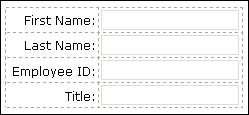
Além de usar tabelas de layout para organizar caixas de texto, você pode fazer um ou mais dos seguintes procedimentos:
- Para alterar o tamanho de várias caixas de texto ao mesmo tempo, selecione as caixas de texto cujo tamanho você deseja alterar, no menu Formatar , clique em Propriedades, clique na guia Tamanho e faça os ajustes necessários.
- Redimensione as caixas de texto em seu modelo de formulário para acomodar o comprimento do texto que você espera que os usuários digitem nas caixas.
- Para alterar a borda ou a cor de várias caixas de texto ao mesmo tempo, selecione as caixas de texto que você deseja alterar, no menu Formatar , clique em Bordas e Sombreamento, clique na guia Bordas e faça os ajustes necessários.
- Para personalizar o texto que aparece em uma caixa de texto, use as caixas Tamanho da Fonte e da Fonte na barra de ferramentas Formatação . Para alterar a fonte e o tamanho da fonte para todas as caixas de texto em seu modelo de formulário de uma só vez, selecione a caixa de texto que contém a formatação desejada e clique em Aplicar Fonte a Todos os Controles da Caixa de Texto no menu Formatar .
- Para ver como serão suas caixas de texto com texto real, clique em Dados de Exemplo no menu Exibir . Isso ajuda você a ter uma noção de como será o formulário quando os usuários preenchê-lo.
- Use margens para ajustar o espaçamento ao redor da parte externa de uma caixa de texto. Use o preenchimento para ajustar o espaçamento ao redor do texto dentro da caixa de texto. Ambas as configurações são encontradas na guia Tamanho na caixa de diálogo Propriedades da Caixa de Texto .
- Na ocasião, o texto dentro de uma caixa de texto e o rótulo à esquerda da caixa de texto podem parecer estar um pouco fora de alinhamento. Para realinhar rapidamente, clique duas vezes na caixa de texto, clique em Alinhar na guia Tamanho e clique em Aplicar. Se o rótulo e a caixa de texto estiverem em células diferentes em uma tabela de layout, clique com o botão direito do mouse na célula que contém o rótulo, clique em Propriedades da Tabela no menu de atalho e clique em Central em Alinhamento vertical na guia Célula .