
Barra de Ferramentas da Caneta
Aplica-se a
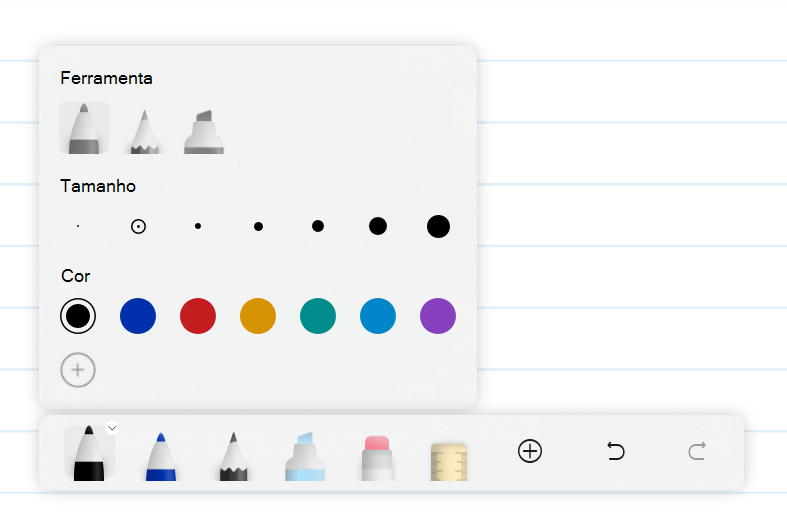
Diário Microsoft dá-lhe opções de tinta digital com a Caneta, Marcador ou Lápis.
Personalizar Ferramenta
Pode personalizar o tipo, o tamanho da ponta e a cor das suas ferramentas ao tocar num bloco selecionado na barra de ferramentas.
Adicione cores personalizadas ao tocar no  no painel.
Apague
Existem várias opções para apagar tinta digital no Diário.
Régua
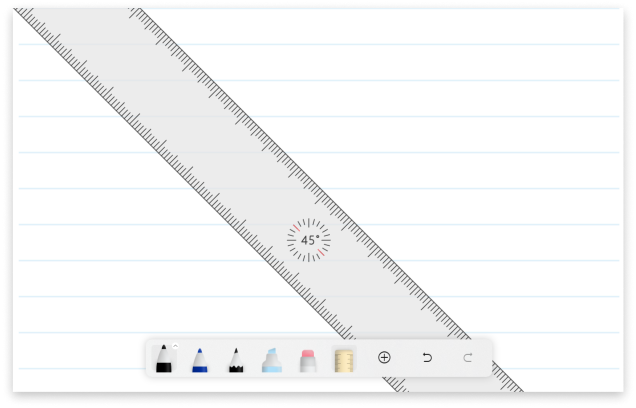
Toque na Ferramenta de Régua na barra de ferramentas e será apresentada uma régua na sua página atual para o ajudar a desenhar linhas retas. Toque novamente na Ferramenta de Régua para remover da página.
Insert
Ao utilizar a ferramenta de adição , pode inserir PDFs, inserir imagens ou capturar uma fotografia com a aplicação Câmara.
Verificar as Definições da Caneta para Windows
Para aceder às Definições da Caneta, toque no botão Definições na barra superior do Diário. Se tiver iniciado sessão com o Microsoft 365, as Definições estarão disponíveis ao tocar no seu avatar.
Preferência de Mão
Para garantir a melhor experiência no Diário, deve certificar-se de que a Preferência manual correta está configurada para utilização com a esquerda ou com a mão direita, juntamente com outras personalizações. Isto é gerido nas definições do Windows. O menu Definições da Caneta no Diário fornece um atalho.
Também poderá querer alterar o lado do ecrã onde o painel lateral é apresentado. Pode alterar esta opção acedendo às definições de Apresentação e Aspeto no Diário e escolhendo a Posição da Página que preferir.
Pressão da Caneta e do Lápis
Pode configurar as ferramentas Caneta e Lápis para serem sensíveis à pressão. Estes estão desativados por predefinição no Diário.
Se ativar a Pressão da Caneta, a espessura da tinta irá ajustar-se de acordo com a quantidade de pressão que exerce. Quanto mais pressão utilizar, mais espessa será a linha.
Se ativar a Pressão do Lápis, a escuridão dos lápis ajustar-se-á de acordo com a quantidade de pressão que exerce. Quanto mais pressão utilizar, mais escuro será o lápis.
Memorizar Estado da Caneta
O diário repõe o estado das ferramentas de caneta, lápis e marcador para os estados predefinidos sempre que abrir um diário quando a opção Memorizar Estado da Caneta estiver definida como desativada. Esta é a configuração padrão.
Se preferir que o Diário memorize a cor e a espessura destas ferramentas entre sessões, ative Memorizar Estado da Caneta.
Sinais Táteis
Estas definições só serão apresentadas se a caneta suportar sinais táteis.
A caneta pode proporcionar uma experiência de escrita natural ao simular a sensação de papel. Para ativar esta opção, defina o comutador While Inking como ligado.
A caneta pode reconhecer gestos como laço instantâneo ou o gesto de rascunho com uma vibração curta. Para ativar esta definição, a opção Com Gestos de Tinta Digital é ativada.
As Definições do Windows oferecem opções para desativar os sinais táteis em todo o sistema ou alterar a respetiva intensidade. Se a intensidade estiver demasiado baixa ou os sinais táteis estiverem desativados, poderá não perceber sinais táteis na caneta