
A maneira como você ativa o Office depende de você ter uma assinatura do Microsoft 365 ou uma compra única do Office.
Assinatura do Microsoft 365
Se você tiver uma assinatura do Microsoft 365, não precisará de uma chave do produto para ativar. Em vez disso, você entrará com o endereço de email associado ao Office.
No assistente de Introdução, clique em Entrar em uma assinatura existente do Microsoft 365.
Dica
Se o assistente não abrir, inicie um aplicativo do Office e clique em Ativar Agora.
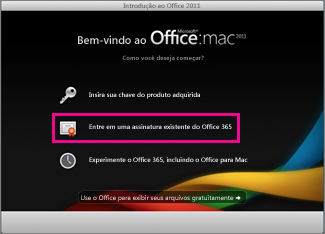
Entre com o endereço de email associado com o Office e selecione Avançar.
Dica
Se nada acontecer quando você selecionar Avançar, use a tecla Enter no teclado.
Office como compra avulsa
Se tiver uma compra avulsa do Microsoft Office for Mac 2011, você precisará de uma chave do produto (Product Key) para ativar. Localizar a chave do produto (Product Key) do Microsoft Office for Mac 2011.
No Assistente de Introdução, clique em Insira a chave do produto adquirida.
Dica
Se o assistente não abrir, inicie um aplicativo do Office e clique em Ativar Agora.
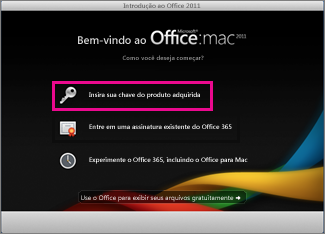
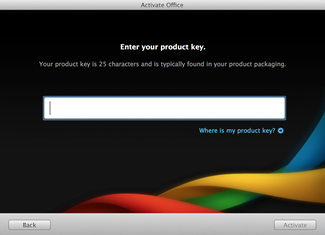
No assistente Ativar o Office, insira a sua chave do produto e clique em Ativar.
Importante
Se a sua cópia do Office veio com um PIN em vez de uma chave do produto, vá até https://www.microsoft.com/mac/getkey ela e insira seu PIN para obter a chave do produto.
Solucionar problemas de ativação do Microsoft Office for Mac 2011
Se estiver enfrentando problemas comuns, confira os artigos a seguir para ajudá-lo a solucioná-los:
- Solucionar problemas de ativação do Office para Mac 2011
- Solucionar problemas de desinstalação do Office para Mac 2011
Continua enfrentando problemas? Entre em contato com o Suporte da Microsoft.