
Erros comuns ao ativar o Office para Mac 2011:
Erro "Chave de produto inválida" ao ativar o Office for Mac 2011
Se você estiver recebendo um erro de chave do produto inválida, experimente estas soluções.
Entre com uma assinatura do Microsoft 365
- Se você tiver uma assinatura do Microsoft 365, não poderá usar a chave do produto (Product Key) para ativar o Mac 2011. Em vez disso, entre com o endereço de email associado ao Office.
- Abra um aplicativo do Office e clique em Ativar Agora.
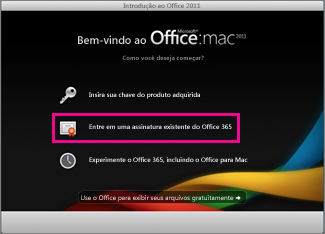
- No Assistente de Introdução, clique em Entrar em uma assinatura existente do Microsoft 365 e entre com o endereço de email associado ao Office.
Atualize o Office
- Em muitos casos, a atualização do Office corrigirá o problema.
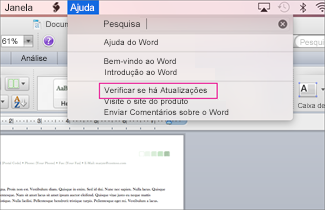
Se puder, abra um aplicativo, como o Word, e clique em Ajuda>para Verificar se há Atualizações do Produto.
Obtenha uma senha do aplicativo para verificação em duas etapas
- Se tiver a verificação em duas etapas ligada, você pode receber um erro de chave do produto inválida porque o Office não solicita o código de segurança extra durante a habilitação.
Para corrigir isso, obtenha e digite uma senha de aplicativo exclusiva para entrar.
Entre em sua conta da Microsoft.
Em Senhas de aplicativos, clique em Criar uma nova senha de aplicativo.
Observação
Se você não vir Senhas de aplicativos, você não tem a Verificação em duas etapas ligada e, portanto, esse não é o motivo de você ter recebido o erro de chave do produto inválida. Vá para a próxima seção para corrigir o erro.
Clique em Copiar senha do aplicativo para a área de transferência.
Abra o Word, Excel ou PowerPoint e, quando solicitado, cole a senha do aplicativo em vez da sua conta Microsoft e clique em Entrar.
Se você não quer digitar novamente uma senha de aplicativo cada vez que entra em um aplicativo do Office, marque a caixa de seleção Salvar senha no meu conjunto de chaves do Mac OS.
Verifique o nome do seu disco rígido
- Certifique-se de que o nome da sua unidade de disco rígido não contém espaços, caracteres, como barra (/) ou vírgulas. Caso tenha, renomeie seu disco rígido e, em seguida, execute o Assistente para instalação do Office.
Remova arquivos anteriores do Office
- Remova quaisquer licenças, preferências e arquivos de assinatura anteriores do Office, que podem impedir a ativação do Office.
Clique em Ir>para computador e clique duas vezes no disco rígido.
Dica
O nome padrão será Macintosh HD.
Clique em Library>LaunchDaemons e arraste com.microsoft.office.licensing.helper.plist para a Lixeira.
Observação
Se você não vir a pasta Biblioteca, ela pode estar oculta. Para exibir essa pasta, mantenha pressionada a tecla Opção enquanto clica no menu Ir.
Volte a Biblioteca, clique em PrivilegedHelperTools e, em seguida, arraste com.microsoft.office.licensing.helper para o Lixo.
Volte a Biblioteca, clique em Preferências e, em seguida, arraste com.microsoft.office.licensing.plist para o Lixo.
Voltar para a Biblioteca, clique em Preferências>porHost.
Clique na seta para baixo ao lado de Configurações
 >Organizar por>Nome para organizar arquivos e pastas em ordem alfabética e, em seguida, arraste todos os arquivos que começam com "com.microsoft" para o Lixo.
Execute o Assistente para instalação do Office novamente.
Remova o Office de seu computador e, em seguida, reinstale
- Siga as etapas para remover completamente o Office e reinstalar o Office.
Erro 0x80000008 ao ativar o Office para Mac 2011 com o Microsoft 365
Você já viu esse erro?
"Desculpe, ocorreu um problema ao tentar se conectar à sua conta. (Código do erro:0x80000008)"
Esse erro ocorre para os usuários do Microsoft 365 ao tentar ativar o Office 2011 para Mac. Para corrigir esse erro e começar a usar o Office, recomendamos atualizar para a versão mais recente do Microsoft 365 para Mac. É totalmente gratuito com sua assinatura!
Clique no botão para baixar as últimas novidades do Microsoft 365 para Mac. Quando o download for concluído, inicie o inicializador para iniciar a instalação.
Observação
- Se estiver tendo problemas para baixar o Microsoft 365 para Mac, você também poderá baixar o arquivo da página da sua conta. Confira mais detalhes em Baixar e instalar o Office em seu PC ou Mac.
- Alguns usuários do Chrome podem ver um aviso de "tipo de arquivo prejudicial" porque o arquivo está em um formato .pkg. Para continuar, selecione Manter e inicie o instalador.

Depois de instalar o Microsoft 365 para Mac, abra qualquer programa do Office, como o Word, e você será solicitado a ativar.
Insira sua conta da Microsoft associada à sua assinatura ativa do Microsoft 365 para concluir o processo.
Observação
Precisa de instruções detalhadas? Consulte Ativar o Office para Mac.
Depois de instalar o Microsoft 365 para Mac, você pode:
Erro 0x8a010101 ao ativar o Office para Mac 2011
A seguinte mensagem de erro foi corrigida em uma atualização do Office para Mac 2011:
"Infelizmente, houve um problema enquanto tentávamos estabelecer uma conexão com a sua conta. (Código do erro: 0x8a010101)”
Observação
Você está recebendo esse código de erro do Office para Mac? Consulte Erro 0x8A010101 ao ativar Office para Mac em vez disso.
Obtenha a atualização através do Office para Mac 2011:
Abra um programa do Office como o Word, escolha Ajuda>para Verificar se há Atualizações e escolha o botão Verificar se há Atualizações.
Instale manualmente a atualização:
Baixe e instale a atualização do Microsoft Office para Mac 2011 14.6.4. Em seguida, você pode marcar se há atualizações adicionais no Office, conforme descrito acima.
Erro "Número máximo de vezes permitidas" ao ativar o Microsoft Office for Mac 2011
Se você mover o Office para outro computador ou fizer alterações significativas no seu computador, talvez seja exibida esta mensagem:
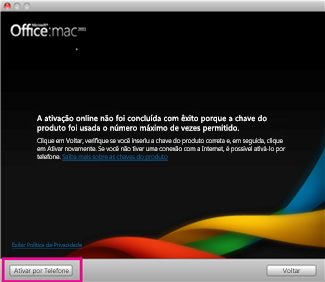
"A ativação online não foi concluída com êxito porque a chave do produto foi usada o número máximo de vezes permitido."
Assinatura do Microsoft 365:
Se você tiver uma assinatura do Microsoft 365, entre na página da sua conta e instale o Office a partir daí. Se você não tiver instalações restantes, pode desativar uma e instalar o Office.
Office como uma compra avulsa:
Se você mover o Office para outro computador ou fizer alterações significativas no seu computador, como formatá-lo, será preciso ativar o produto por telefone.
No assistente de ativação, clique em Ativar por Telefone e siga as instruções.
Erro "Certificado inválido" ao instalar o Office para Mac 2011
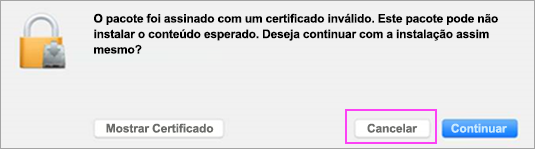
Você pode ver um erro de "certificado inválido" ao instalar o Office para Mac 2011 ou o Lync para Mac 2011. Isso ocorre porque alguns de nossos pacotes de instalação e atualização estão conectados com um certificado mais antigo. Bastará baixar um pacote para uma versão mais recente, que usa um certificado atualizado, que será usado em sua instalação. Este erro não afeta a licença ou assinatura.
Quando você vir esta caixa de diálogo, clique em Cancelar.
Baixe o pacote para a versão mais recente usando os links na tabela a seguir.
Pacote com o certificado mais antigo Baixar essa versão mais recente Pacotes de Licença por Volume do Office 2011 (build 14.4.3) que foram baixados do VLSC (Centro de Serviços de Licenciamento por Volume) antes de 8 de março de 2017 (todos os idiomas) Build 14.6.9 do VLSC. Instalador do Office 2011 14.7.1 em italiano e norueguês O instalador 14.7.2 para italiano e norueguês. Atualização do Office 2011 14.7.1 Combo para alemão, japonês e polonês Atualização da versão 14.7.2 Combo para alemão, japonês e polonês. Instalador do Lync 14.4.1 A atualização do instalador do Lync 14.4.3 Abra a atualização na pasta Downloads. Clique para instalar. Você está pronto!
Veja Também
Solucionar problemas de desinstalação do Office para Mac 2011