Para iniciar a sua avaliação, conclua as etapas abaixo. Ao aproximar-se do fim da avaliação, receberá um e-mail de renovação e o Office irá apresentar-lhe uma mensagem para iniciar uma subscrição paga do Microsoft 365. Você também pode optar por deixar sua avaliação expirar. Para cancelar a sua versão de avaliação antes de esta expirar, consulte Cancelar a sua versão de avaliação gratuita do Microsoft 365 Family.
- Para iniciar o Office, prima o botão Iniciar, botão
 no canto inferior esquerdo do seu ecrã, escreva Word e, em seguida, selecione o ícone Word.
- Selecione o botão Experimentar para iniciar uma versão de avaliação de um mês do Microsoft 365 Family.
- Siga as instruções para concluir a configuração da avaliação.
Como parte desse processo, você criará ou especificará uma conta da Microsoft para associar ao Office. Lembre-se dessa conta para poder instalar o Office em outros computadores ou dispositivos como parte da assinatura. Se você tiver uma conta da Microsoft, mas não se lembrar da conta ou da senha, confira Não consigo me lembrar da conta ou da senha da Microsoft usada com o Office.
Próximos passos para subscritores do Microsoft 365:
A opção Ativar oferece duas maneiras de ativar o Office em seu novo computador:
- Introduza uma chave de produto do Office 365, do Office 2019 ou do Office 2016. Use essa opção se você comprou um cartão de chave do produto do Office de uma loja de varejo ou online, ou do fabricante do seu computador.
Se você não comprou um cartão de chave do produto do Office, confira as guias Experimentar (avaliação gratuita) e Comprar acima para ativar o Office.
- Inicie sessão com a sua conta Microsoft para adicionar o Office à sua subscrição existente do Microsoft 365.
Microsoft 365 ou Office 2021 num PC ou Mac.
Inserir uma chave do produto (Product Key)
Se comprou uma chave de produto do Microsoft 365, Office 2019 ou Office 2016 card com o seu novo PC, pode introduzir a chave de produto para ativar o Office.
IMPORTANTE: Apenas as chaves de produto do Microsoft 365, Office 2019 e Office 2016 podem ser utilizadas para ativar o Office pré-instalado. Se quiser usar uma chave de uma versão anterior do Office, selecione a guia Instalar acima.
Localize o cartão com a chave do produto do Office que você adquiriu com o novo computador (ou comprou separadamente).
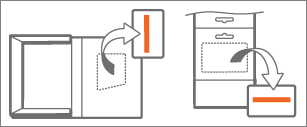
Uma chave do produto (Product Key) do Office tem 25 caracteres e usa o formato XXXXX-XXXXX-XXXXX-XXXXX-XXXXX. Se tiver um cartão de chave do produto, raspe a cobertura prateada.

Para iniciar o Office, prima o botão Iniciar, botão no canto inferior esquerdo do seu ecrã, escreva Word e, em seguida, selecione o ícone Word.
Selecione o botão Ativar e, em seguida, selecione Inserir a chave do produto (Product Key).
Insira a chave do produto (os traços são inseridos automaticamente) e selecione Continuar.
Na caixa de diálogo Adicionar essa chave a uma conta, selecione Resgatar Online e, em seguida, siga as instruções no navegador da Web para criar ou especificar uma conta da Microsoft.
Como parte desse processo, você criará ou especificará uma conta da Microsoft para associar ao Office. Lembre-se desta conta para que possa reinstalar o Office neste PC no futuro ou instalar o Office em computadores ou dispositivos adicionais se tiver uma subscrição do Microsoft 365. Se você tem uma conta da Microsoft, mas não se lembra da conta ou senha, confira Não consigo me lembrar da conta ou senha da Microsoft usada com o Office.
Volte para a caixa de diálogo Adicionar essa chave a uma conta e selecione Concluir a Ativação.
Entre no Office, se solicitado.
Próximos passos para subscritores do Microsoft 365:
Entre para ativar o Office
Se já tiver uma subscrição do Microsoft 365, pode iniciar sessão através da sua conta Microsoft para ativar o Office no seu novo PC.
Para iniciar o Office, prima o botão Iniciar, botão no canto inferior esquerdo do seu ecrã, escreva Word e, em seguida, selecione o ícone Word.
Selecione o botão Ativar e, em seguida, selecione Entrar.
Introduza o endereço de e-mail e a palavra-passe associados à sua subscrição do Microsoft 365. Se você tem uma conta da Microsoft, mas não se lembra da conta ou senha, confira Não consigo me lembrar da conta ou senha da Microsoft usada com o Office.
Siga as instruções para concluir o processo de ativação.
Estas são algumas dúvidas comuns sobre o Office que é instalado em um novo PC.
Escolha abaixo:
Não recebi uma chave do produto (Product Key) com meu novo PC
Alguns fabricantes de computador vendem ou oferecem cartões de chave do produto (Product Key) do Office com a compra de um novo computador. Se você não tiver comprado um cartão de chave do produto (Product Key), não receberá um. Para usar o Office, você precisará usar as opções Experimente ou Compre ou comprar um cartão de chave do produto (Product Key) de uma loja de varejo ou online. Se você deve ter recebido um cartão de chave do produto (Product Key) do Office com a compra, contate o fabricante do seu computador.
Minha chave do produto (Product Key) não está funcionando
Apenas as chaves de produto do Microsoft 365, Office 2019 e Office 2016 podem ser utilizadas para ativar o Office pré-instalado. Se quiser utilizar uma chave de produto de uma versão anterior do Office, selecione o separador Instalar acima.
Se já tiver resgatado a sua chave de produto do Microsoft 365, Office 2019 ou Office 2016 e precisar de reativar o Office no seu novo PC, pode fazê-lo ao iniciar sessão com a sua conta Microsoft. Para obter ajuda para entrar, selecione a opção Entrar para ativar o Office na lista suspensa na guia Ativar acima. Use este procedimento mesmo se você tiver feito uma compra avulsa do Office.
Por que motivo não tenho 1 TB ou 2 TB de armazenamento no OneDrive?
A versão do Office incluída como uma avaliação gratuita de 1 mês no seu novo PC oferece apenas o armazenamento básico de 5 GB no OneDrive. Para obter o armazenamento completo na cloud do OneDrive partilhado de 1 ou 2 TB e outras funcionalidades, inscreva-se numa subscrição.
Observação
A partir de 8 de outubro de 2026, todos os novos subscritores Microsoft 365 Family e Premium (incluindo expirados e recomprados) obtêm 2 TB de armazenamento agrupado na nuvem do OneDrive e os subscritores Microsoft 365 Pro 5 TB de armazenamento agrupado. A partir de 2 de maio de 2027, todos os subscritores Microsoft 365 Family e Premium existentes receberão 2 TB de armazenamento agrupado na nuvem quando a subscrição for renovada. O armazenamento agrupado significa que o limite de armazenamento na nuvem é partilhado por todos os membros de uma subscrição partilhada. A caixa de correio, os ficheiros e as pastas de cada pessoa continuam a permanecer privados. Todos os tipos de subscrição podem ser expandidos até 10 TB para dar a todos ainda mais armazenamento no OneDrive.
Para obter ajuda com a reativação do Office após uma restauração rápida ou a substituição de um computador, veja Outlook, Access e Publisher estão ausentes após uma restauração rápida.
Estou tentando ativar o Office em meu novo computador, mas recebo o código de erro 0xc004f200
Este erro pode ocorrer se você tentar ativar o Office antes de o Windows ativar. Para corrigir este problema, consulte Erro 0xC004F200 ao ativar o Office pré-instalado num novo PC.
Não consigo iniciar os aplicativos do Office pré-instalado após a conclusão da ativação
Após a ativação, se for reencaminhado repetidamente para a página Vamos começar , consulte Não é possível iniciar as aplicações do Office após a ativação do Office.
Instalei minha cópia do Office, mas a tela Avaliar, Comprar ou Ativar continua em exibição
Isso pode ocorrer quando você desinstala o Office pré-instalado e instala a versão de licença de volume do Office. Para corrigir este problema, consulte O Office pede-lhe repetidamente para ativar num novo PC.
Para remover os ícones, confira Os atalhos permanecem após a desinstalação do Office.
Fechei a tela "Vamos começar" e agora os aplicativos do Office falham
Se isso acontecer, feche e reinicie o aplicativo do Office. Esse é um problema temporário.

