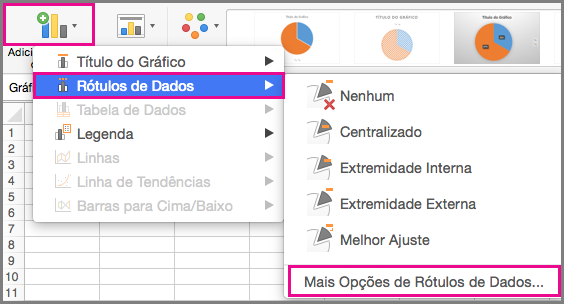
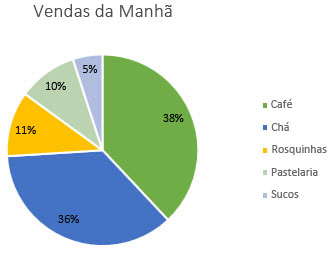
Os rótulos de dados facilitam a compreensão de um gráfico porque mostram detalhes sobre uma série de dados ou seus pontos de dados individuais. Por exemplo, no gráfico de pizza a seguir, sem os rótulos de dados seria difícil saber que o café representou 38% das vendas totais. Você pode formatar os rótulos para mostrar elementos de rótulos específicos como, por exemplo, porcentagens, nome de série ou nome de categoria.
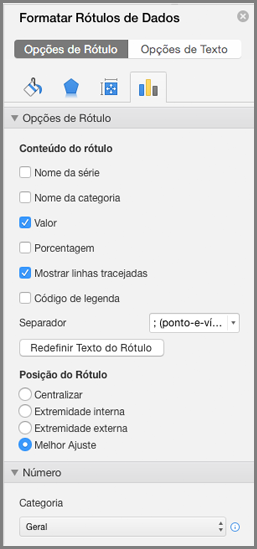
Há muitas opções de formatação para rótulos de dados. Você pode usar linhas tracejadas para conectar os rótulos, alterar a forma do rótulo e redimensionar um rótulo de dados. Todas as opções disponíveis no painel de tarefas Formatar Rótulos de Dados. Para chegar lá, depois de adicionar seus rótulos de dados, selecione o rótulo de dados a ser formatado e clique em Elementos do Gráfico > Elementos do GráficoRótulos de> DadosMais Opções.
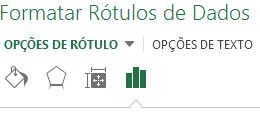
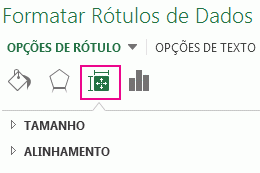
Para ir até a área apropriada, clique em um dos quatro ícones (Linha e Preenchimento, Efeitos, Tamanho e Propriedades (Layout e Propriedades no Outlook ou no Word) ou Opções de Rótulo) exibidos abaixo.
Dica
Certifique-se de que apenas um rótulo de dados esteja selecionado e, em seguida, para aplicar rapidamente a formatação de rótulo de dados personalizada aos outros pontos de dados da série, clique em Opções de> RótuloSérie de Rótulos>de Dados Clonar Rótulo Atual.
Veja a seguir instruções passo a passo sobre algumas ações comuns que você pode executar. Se você quiser saber mais sobre os títulos nos rótulos de dados, confira Editar títulos ou rótulos de dados em um gráfico.
Conectar rótulos de dados a pontos de dados usando linhas tracejadas
Uma linha que conecta um rótulo de dados e seu ponto de dados associado é chamada de linha de chamada, útil quando você coloca um rótulo de dados longe de um ponto de dados. Para adicionar uma linha de preenchimento ao gráfico, clique no rótulo e arraste-o depois de ver a seta de quatro pontas. Se você mover o rótulo de dados, a linha de preenchimento se ajustará automaticamente e o seguirá. Nas versões anteriores, apenas os gráficos de pizza tinham essa funcionalidade, agora todos os tipos de gráfico com rótulos de dados têm essa funcionalidade.
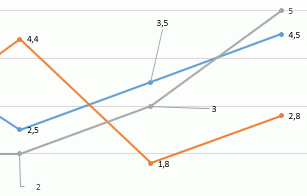
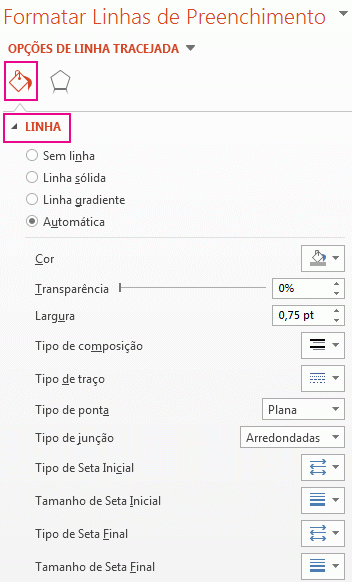
Alterar a aparência de linhas tracejadas
- Clique nas linhas de conexão que você deseja alterar.
- Clique em Preencher &>Linha de Linha e faça as alterações desejadas.
Alterar a aparência dos rótulos de dados
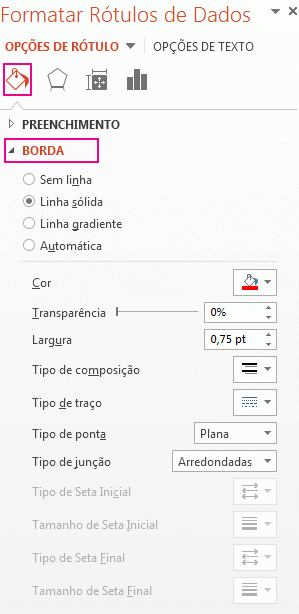
Há várias maneiras de alterar a aparência do rótulo de dados como, por exemplo, alterar a cor da sua borda para enfatizá-lo.
Clique nos rótulos de dados cuja borda você deseja alterar. Clique duas vezes para alterar a borda de apenas um rótulo de dados.
Clique em Preencher & borda da linha> e faça as alterações desejadas.
Dica
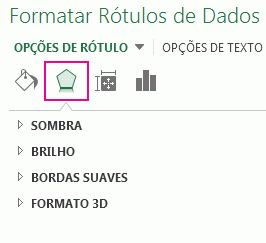
Você pode realçar o rótulo adicionando um efeito. Clique em Efeitos e selecione o efeito desejado. Apenas tome cuidado para não exagerar.
Alterar a forma de um rótulo de dados
Você pode dar praticamente qualquer forma ao rótulo de dados a fim de personalizar o seu gráfico.
- Clique com o botão direito do mouse no rótulo de dados que deseja alterar e, em seguida, clique em Alterar Formas de Rótulo de Dados.
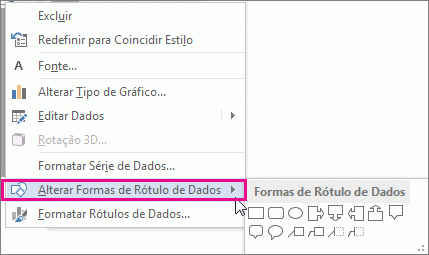
- Escolha a forma desejada.
Redimensionar um rótulo de dados
Clique no rótulo de dados e arraste-o até que ele fique do tamanho desejado.
Dica
Você pode definir outras opções de tamanho (Excel e PowerPoint) e alinhamento em Tamanho & Propriedades (Layout & Propriedades no Outlook ou Word). Clique duas vezes no rótulo de dados e clique em Tamanho & Propriedades.
Adicionar um campo a um rótulo de dados
Você pode adicionar ao rótulo de dados um campo de gráfico interno, como o nome da série ou da categoria. Porém, um recurso mais avançado é adicionar uma referência de célula com um texto explicativo ou um valor calculado.
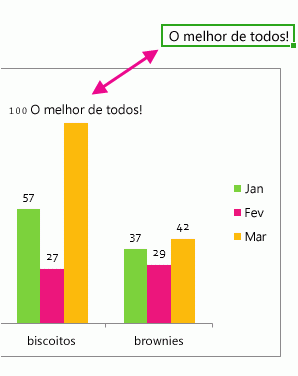
- Clique no rótulo de dados, clique com o botão direito do mouse nele, e clique em Inserir Campo de Rótulo de Dados.
Se tiver selecionado a série de dados inteira, você não verá esse comando. Verifique se selecionou apenas um rótulo de dados.
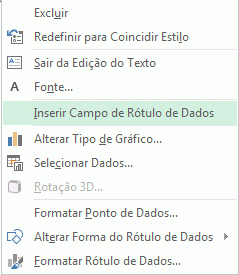
- Clique no campo que você deseja adicionar ao rótulo de dados.
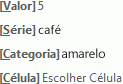
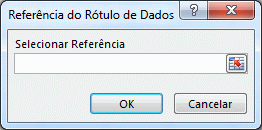
- Para vincular o rótulo de dados a uma referência de célula, clique em [Célula] Escolher Célula e insira a referência.
Dica
Para alternar do texto personalizado para os rótulos de dados previamente criados, clique em Redefinir Texto do Rótulo em Opções de Rótulo.