

Os programas do Microsoft Office exibem os últimos arquivos abertos nesses programas de modo que você possa usar esses links para ter rápido acesso aos arquivos. Por padrão, este recurso fica ativado, mas é possível desativá-lo, reativá-lo, limpar ou ajustar o número de arquivos exibidos. Para desativar a fixação ou os favoritos, defina o número de arquivos como zero.
Observação
- Se esse recurso tiver sido desativado e você o reativar posteriormente, somente os arquivos abertos e salvos após a ativação serão listados.
- Se você fechar um arquivo e movê-lo para outro local, como usando o Windows Explorer, o link para esse arquivo na lista recente em que você o criou não funcionará mais. Você deve escolher o local em Abrir Arquivo> e navegar até o arquivo para abri-lo. Depois de abrir o arquivo de seu novo local, esse link é adicionado à lista. Para obter mais informações sobre como abrir um arquivo dessa maneira, confira: Abrir arquivos no menu Arquivo.
"Fixação" no Microsoft 365
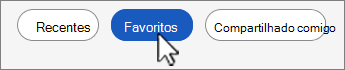
Nas versões recentes do Microsoft 365, a fixação está sendo desenfatizada em favor dos Favoritos. A diferença é que agora você adiciona ou remove arquivos de uma lista separada que é mais fácil de encontrar seus arquivos favoritos ou "fixados". A lista Recente é uma lista automática em que os arquivos podem rolar para fora à medida que novos são adicionados, mas a lista Favoritos é uma lista persistente ou organizada pelo usuário. Seus arquivos estarão na lista Favoritos até que você os remova explicitamente. Você verá as listas Recentes e Favoritos na janela de abertura de arquivos.
Para adicionar um arquivo aos Favoritos
- Na guia Arquivo , selecione Abrir para ver a lista Recente .
- Clique com o botão direito do mouse em qualquer nome de arquivo e selecione Adicionar aos Favoritos.
Você ainda verá o arquivo em sua lista Recente , mas poderá abri-lo rapidamente a qualquer momento na lista de Favoritos .
Para remover um arquivo dos Favoritos
- Na guia Arquivo, selecione Abrir e escolha Favoritos na parte superior da lista.
- Clique com o botão direito do mouse no nome do arquivo a ser removido e selecione Remover dos Favoritos.
Você ainda verá o arquivo na lista Recente.
Cuidado
Se você clicar com o botão direito do mouse e selecionar Remover da Lista em um arquivo em Recentes ou Favoritos, ele será removido de ambos os locais.
Fixar um arquivo na lista de arquivos usados recentemente em versões anteriores
- Na guia Arquivo , selecione Abrir para ver uma lista dos arquivos usados recentemente.
- Passe o mouse sobre o arquivo que deseja fixar e selecione Fixar este item à lista
 (na extremidade direita da listagem de arquivos).
Quando um arquivo é fixado na lista, o ícone fixar tem a seguinte aparência: .
.
Dica
Selecione o botão fixar novamente para desafixar o arquivo.
Files fixados na lista são exibidos em ordem cronológica, com o arquivo usado mais recentemente na parte superior.
Remover um arquivo individual da lista de arquivos usados recentemente
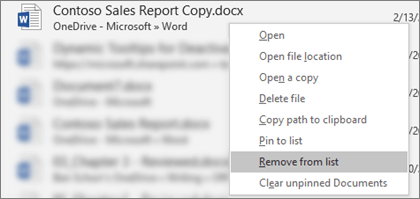
Se houver arquivos em sua lista de usados recentemente que você gostaria de remover, basta clicar neles com o botão direito do mouse e escolher Remover da lista.
Cuidado
Certifique-se de selecionar Remover da lista e não Excluir arquivo , a menos que você queira realmente remover o arquivo de todo o sistema.
Alterar o número de arquivos exibidos na lista de arquivos usados recentemente
- Na guia Arquivo , selecione Opções e escolha Avançado.
- Na caixa Mostrar este número de Documentos Recentes em Monitor, digite o número de arquivos que você deseja exibir.
Dica
Para não ver nenhum arquivo na lista de arquivos usados recentemente, defina Mostrar este número de Documentos Recentes como zero.
Limpar arquivos desafixados da lista de arquivos usados recentemente
- Na guia Arquivo, selecione Abrir.
- Clique com o botão direito em um arquivo na lista e selecione Limpar documentos desafixados.
- Selecione Sim para limpar a lista.
E se arquivos antigos ou inesperados aparecerem repentinamente na minha lista usada recentemente?
Sua lista de arquivos usados recentemente é sincronizada com sua Conta Microsoft. Isso é útil porque significa que, se você entrar em vários dispositivos (desktop e laptop, por exemplo), terá os mesmos arquivos listados em ambos os lugares para facilitar o acesso.
No entanto, se você tiver uma máquina mais antiga que não é ligada há algum tempo, ao colocá-la online, ela pode sincronizar e é possível que alguns dos documentos de sua lista antiga acabem em sua lista usada recentemente.
Outra maneira de isso acontecer é se outra pessoa, como um membro da família, usar seu computador. Se eles estiverem conectados como você, todos os documentos em que eles trabalharem aparecerão em sua lista de usados recentemente.
A melhor maneira de remover esses arquivos inesperados é seguir o procedimento acima, em "Remover um arquivo individual da lista de arquivos usados recentemente". Clique com o botão direito do mouse nos arquivos inesperados e escolha Remover da lista.