

A guia Abrir no menu Arquivo mostra seus arquivos recentes em todos os dispositivos e inclui links para locais comuns que você usa para armazenar arquivos.
Abrir um arquivo do Office para Windows
Abra seu aplicativo do Office, selecione Abrir Arquivo>, selecione o ícone Abrir ou pressione CTRL+O.

Arquivos recentes
A lista Recentes mostra os arquivos que você abriu recentemente de qualquer um dos seus dispositivos. Se essa lista ficar muito longa, você poderá remover arquivos dela. Basta clicar com o botão direito do mouse (ou pressionar e segurar) o nome do arquivo e selecionar Remover da lista. Você também pode selecionar Limpar itens não favoritos para remover todos os arquivos que você não selecionou como favoritos.
Para fazer outras alterações na lista Recente, consulte Personalizar a lista de arquivos usados recentemente. Se você não usar a lista de arquivos recentes e preferir ir direto para as pastas de navegação, pressione Ctrl+F12 para acessar diretamente a caixa de diálogo Abrir .
Arquivos compartilhados
Selecione Compartilhado Comigo para abrir arquivos que outras pessoas compartilharam com você.
Arquivos do OneDrive ou do SharePoint
Para acessar arquivos das bibliotecas do OneDrive ou do SharePoint , selecione o local desejado e navegue até o arquivo.
Arquivos locais
Selecione Este PC para abrir arquivos locais, incluindo unidades removíveis.
Files na nuvem
Para adicionar um novo local na nuvem, selecione Adicionar um local.
Dica
Se você quiser ignorar a opção Abrir Arquivo> e sempre usar a caixa de diálogo Abrir, faça o seguinte: SelecioneOpções> de Arquivo>,Salvar e marque a caixa marcar Não mostrar o modo de exibição Backstage ao abrir ou salvar arquivos com atalhos de teclado. Em seguida, feche e reabra todos os aplicativos do Microsoft 365 abertos. Observe que essa alteração afeta apenas o que você vê ao pressionar CTRL+O para acessar a caixa de diálogo Open Files.
Pesquisar seu arquivo
Para localizar um documento no computador, mas não tiver certeza de onde ele está, selecione Procurar. Selecione Procurar para abrir o navegador de arquivos e pesquisar seu arquivo. Na caixa de diálogo Abrir , digite um nome de arquivo total ou parcial ou texto que possa estar no arquivo na caixa de pesquisa no canto superior direito e pressione Enter. Uma lista de documentos correspondentes será exibida para sua escolha.
Confira também
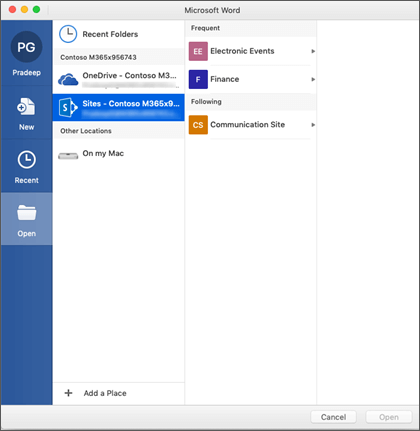
 ) ou pressione control + clique no nome do arquivo para:
Tem alguma dúvida ou comentários sobre o Microsoft Office que não foram abordados aqui?
Confira o artigo Como posso enviar comentários sobre o Microsoft Office?