

Quando um aplicativo Microsoft 365 fecha inesperadamente antes de você salvar suas alterações mais recentes, na próxima vez que você abrir o aplicativo, a Recuperação de Documentos será aberta automaticamente para ajudá-lo a recuperar seu arquivo. A Recuperação de Documentos lista todos os arquivos abertos que foram recuperados da última vez em que você os salvou, a hora mais recente em que foram salvos automaticamente (se o seu arquivo estiver no OneDrive ou no SharePoint e você for assinante do Microsoft 365) ou a hora mais recente em que foram recuperados automaticamente.
Para ver todo o painel de Recuperação de Documentos, passe o mouse sobre a borda direita do painel até ver uma seta apontando para a esquerda e para a direita. Em seguida, clique na seta e arraste-a para a direita para ampliar o painel de Recuperação de Documento.
Dica
Se você for assinante do Microsoft 365, a maneira mais segura de trabalhar é armazenar seus arquivos no OneDrive ou no SharePoint e usar o Salvamento Automático.
Como decido quais arquivos salvar?
Se você vir vários arquivos listados no painel Recuperação de Documentos e não tiver certeza de quais salvar, procure a data e a hora de criação de cada arquivo, que aparecem abaixo do nome do arquivo. Se você vir várias versões do mesmo arquivo, provavelmente desejará abrir o que tiver a hora mais recente, pois ele terá as últimas alterações. Você pode clicar em cada arquivo para abrir o documento e revisá-lo, ou clicar na seta para baixo à direita de qualquer arquivo no painel Recuperação de Documentos e selecionar uma das seguintes opções, dependendo das opções exibidas:
- Abra ou Visualizar para revisar o arquivo
- Salvar Como para salvar o arquivo
- Excluir para excluir o arquivo
- Fechar para fechar o arquivo
- Mostrar reparos para ver se algum erro de arquivo foi detectado e reparado
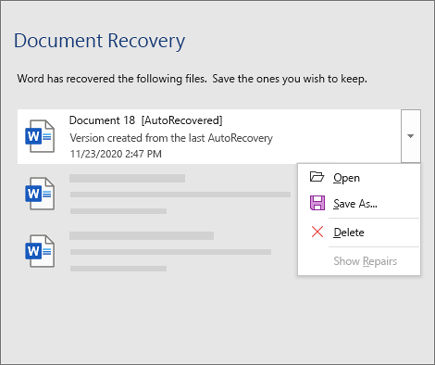
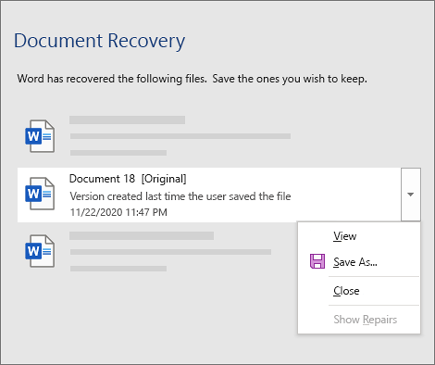
Depois de abrir qualquer arquivo da lista, você pode continuar trabalhando nele ou salvá-lo. Depois de recuperar todos os documentos que deseja salvar, selecione Fechar e selecione uma das seguintes opções:
- Sim, quero exibir esses arquivos mais tarde (opção mais segura) - Selecione esta opção se você não tiver certeza se precisa dos dados nas versões recuperadas dos arquivos.
- Não, remova os arquivos. Salvei os arquivos de que preciso– Selecione essa opção se tiver certeza de que não precisará dos dados nas versões recuperadas dos arquivos.
Se você selecionar Fechar sem revisar todos os arquivos recuperados, verá uma opção para vê-los novamente mais tarde. Na próxima vez que você abrir o aplicativo, terá a opção de salvar ou remover esses arquivos de recuperação automática.
Saiba mais
O que é o Salvamento Automático?
Como faço para ativar o Salvamento Automático?
Precisa de ajuda?
- Postar uma pergunta na Comunidade de Respostas da Microsoft
- Falar com o suporte técnico.