Se você quiser alterar o nome ou o local de um arquivo sem criar uma nova cópia, siga estas etapas.
Se você for assinante do Microsoft 365, a maneira mais fácil de renomear ou mover um arquivo do Office é abri-lo no aplicativo da área de trabalho do Microsoft 365, como o Word, e selecionar o nome do arquivo na barra de título. No menu exibido, você pode renomear o arquivo, selecionar um novo local para movê-lo ou ver o histórico de versão do arquivo.
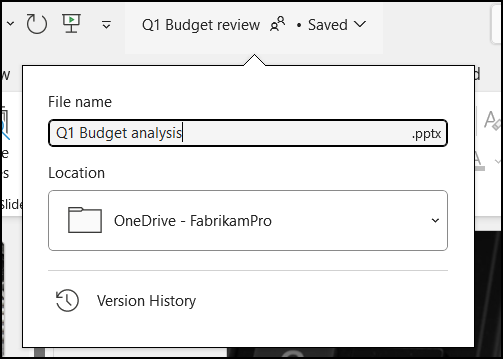 Se o arquivo não for um arquivo do Microsoft Office ou se você não for um assinante do Microsoft 365, a maneira mais fácil de renomear ou mover um arquivo é usando o Explorador de Arquivos no Windows.
Abra o Explorador de Arquivos acessando Meu Computador ou pressionando a tecla Windows + E no teclado. Localize o arquivo que deseja renomear, selecione-o e selecione Renomear na faixa de opções (ou pressione F2 no teclado). Digite o novo nome que deseja que o arquivo tenha e pressione Enter.
Se você for assinante do Microsoft 365, a maneira mais fácil de renomear ou mover um arquivo do Office é abri-lo no aplicativo da área de trabalho do Microsoft 365, como o Word, e selecionar o nome do arquivo na barra de título. No menu exibido, você pode renomear o arquivo, selecionar um novo local para movê-lo ou ver o histórico de versão do arquivo.
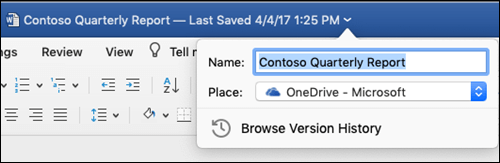
Se o arquivo não for um arquivo do Microsoft Office ou se você não for um assinante do Microsoft 365, a maneira mais fácil de renomear ou mover um arquivo no Mac é usar o Finder. Localize e selecione o arquivo e selecioneRenomearArquivo>. Digite o novo nome e pressione Enter.
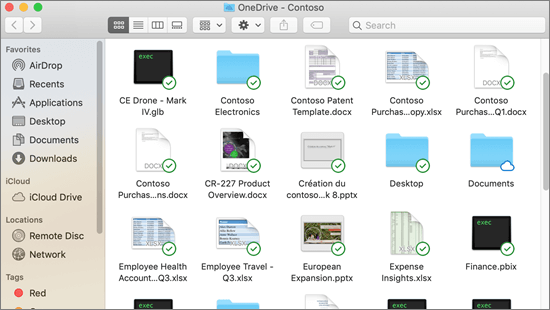
Quando você inicia um novo documento, em branco, no Office para a Web, seu documento recebe um nome como "Documento4" ou "Apresentação2". Para renomear ou realocar o documento enquanto o edita, selecione o nome do arquivo próximo à parte superior da janela do navegador e digite o nome desejado.
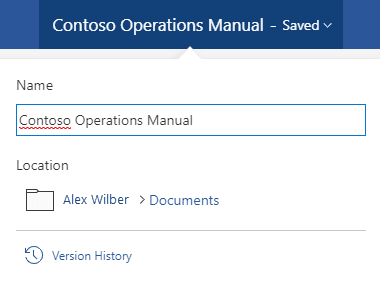
Se nada acontecer quando você digitar, marque se está no modo de exibição Edição (selecione a guia Exibir e procure uma caixa que diz Exibindo ou Editando. Se disser Visualização, expanda a caixa e selecione Editar).
Exceto no PowerPoint para a Web, você não poderá renomear um arquivo se outras pessoas estiverem trabalhando nele ao mesmo tempo que você. Aguarde até que você seja o único no documento e renomeie-o.
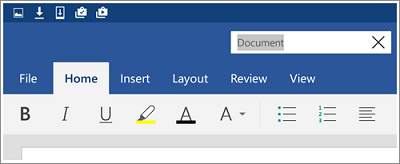
Para renomear um arquivo no Office no Android, basta abri-lo no aplicativo do Office apropriado (Word, Excel etc.) e tocar no nome do arquivo na parte superior do aplicativo. Digite o novo nome que você deseja e, em seguida, toque em Concluído no teclado.
Você não poderá renomear o arquivo se outras pessoas estiverem trabalhando nele ao mesmo tempo que você. Aguarde até que você seja o único no documento e renomeie-o.
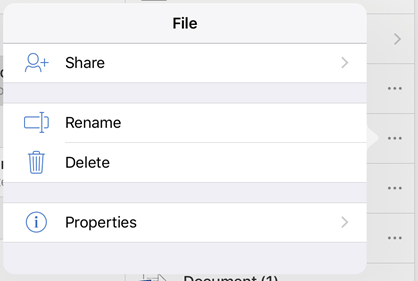
Para renomear seu arquivo no Office no iOS, abra seu aplicativo do Office, localize seu arquivo no menu Arquivo e toque no botão Mais (parece com 3 pontos). Selecione Renomear no menu de contexto, digite seu novo nome e toque em Renomear no canto superior direito da caixa de diálogo.
Você não poderá renomear o arquivo se outras pessoas estiverem trabalhando nele ao mesmo tempo que você. Aguarde até que você seja o único no documento e renomeie-o.
Se você achou este artigo útil e, especialmente se não achou nada útil, use os controles de comentários abaixo para nos dar ideias construtivas sobre como podemos melhorá-lo.

