
Você pode salvar um arquivo em uma pasta em sua unidade de disco rígido, um local de rede, a nuvem, um DVD, a área de trabalho ou uma unidade flash. Embora você deva identificar o destino, se ele for diferente da pasta padrão, o processo de salvamento será o mesmo, independentemente do destino escolhido. Por padrão, os programas do Microsoft 365 salvam arquivos na pasta de trabalho padrão.
Além disso, você pode salvar um arquivo em um formato de arquivo diferente, como RTF, CSV ou PDF.
Salvar um arquivo no OneDrive ou no SharePoint permite acessá-lo em qualquer dispositivo e habilita recursos como AutoSave e Histórico de Versões, o que pode ajudar a evitar a perda de dados se o arquivo fechar inesperadamente.
Para salvar seu arquivo:
Pressione CTRL+S ou selecione Salvar arquivos>.
Dica
Você também pode selecionar Salvar
 na Barra de Ferramentas de Acesso Rápido.
Você deve inserir um nome para o arquivo se estiver salvando-o pela primeira vez.
Dica
Salve seu arquivo em um local de nuvem, como OneDrive ou SharePoint, para poder acessá-lo em qualquer lugar, colaborar com outras pessoas em tempo real e acessar o Histórico de Versões.
Por padrão, se você estiver conectado, os arquivos serão salvos no OneDrive. Se você quiser salvar o arquivo atual em outro lugar, clique na lista suspensa Local para ver locais usados recentemente. Se o local desejado não estiver lá, você poderá abrir a janela Salvar como completa selecionando Mais opções de salvamento.
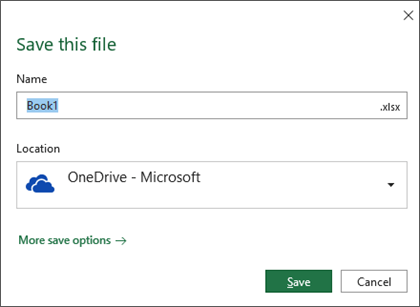
Dica
Se você salvar seu arquivo no OneDrive ou no SharePoint, o AutoSave será habilitado por padrão, portanto, você não precisará se lembrar de salvar conforme o uso.
Se você quiser alterar o local padrão para essas salvamentos em uma de suas outras pastas usadas recentemente, selecione a lista suspensa Local , clique com o botão direito do mouse no local da pasta que você deseja definir como o padrão e selecione Definir como Local Padrão.
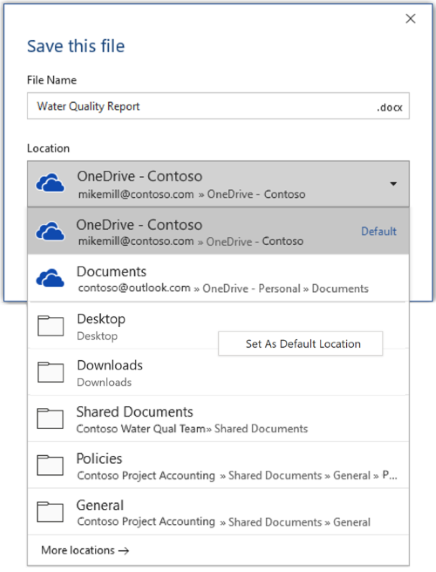
Se você quiser salvar em um local diferente das pastas usadas recentemente, selecione Mais locais. Se você ainda não recebeu essa atualização, seus aplicativos do Office continuarão a usar o menu Arquivo para salvar.
Dica
- Você também pode pressionar F12 ou selecionar Salvar arquivo>como para abrir o menu Arquivo.
- Se você estiver acostumado a usar atalhos de teclado ao fechar seu documento, como ALT+F4, poderá optar rapidamente por Não Salvar o arquivo usando a tecla de acelerador de teclado para esse botão (ALT+N).
Salvar uma cópia como um novo arquivo (Salvar Como)
Dica
Se você vai criar um novo arquivo com base em um arquivo existente, mas só deseja que suas alterações sejam salvas no novo arquivo, é uma boa ideia salvar uma cópia antes de fazer qualquer alteração. Dessa forma, seu arquivo original permanecerá inalterado e as edições serão armazenadas na nova cópia. Você também pode clicar com o botão direito do mouse no arquivo original e selecionar Abrir uma cópia.
Pressione F12 ou clique emSalvar uma Cópia deArquivo>
Por padrão, o Office salvará a cópia no local original. Se você estiver satisfeito com o local existente, prossiga para a etapa 3. Se você quiser salvar a nova cópia em um local diferente, escolha-o agora.
Local Descrição Sites – [Nome da empresa] Bibliotecas de documentos do SharePoint ou Grupos do Office 365 OneDrive – [Nome da empresa] OneDrive for Business OneDrive – Pessoal OneDrive para consumidores por meio de sua conta da Microsoft Este PC Seu dispositivo local, incluindo as unidades de disco rígido e flash Procurar Abre no Explorador de Arquivos para que você possa navegar para qualquer local no computador. Nomeie sua nova cópia e clique em Salvar.
O arquivo original será fechado e você agora trabalhará na nova cópia criada.
Dica
Se você estiver criando novos arquivos com base em arquivos existentes com frequência, convém usar modelos para tornar o processo mais fácil e seguro. Para saber mais, confira Criar um modelo.
Salvar em um formato diferente
Talvez seja conveniente salvar o arquivo em outro formato para que você, ou outra pessoa, possa abrir o arquivo em outro programa ou versão mais antiga. Por exemplo, talvez você queira salvar seu documento Word como um RTF (Rich Text File) ou sua pasta de trabalho do Excel como um arquivo CSV (Valores Comma-Separated).
Importante
Se você salvar um arquivo do Office em um formato diferente do formato Open XML (como .DOCX, .XLSX ou .PPTX) algumas experiências conectadas e recursos modernos como AutoSave ou Verificador de Acessibilidade não funcionarão nesse arquivo.
Clique na guia Arquivo.
Clique em Salvar como.
Escolha um local de arquivo, como OneDrive ou Este PC para armazenar o arquivo.
Na caixa Nome do arquivo, insira um novo nome para o arquivo.
Na lista Salvar como tipo, clique no formato em que deseja salvar o arquivo. Por exemplo, clique em Formato Rich Text (.rtf), Word 97-2003 (.doc), Página da Web (.htm ou .html) ou Separado por Vírgula (.csv).
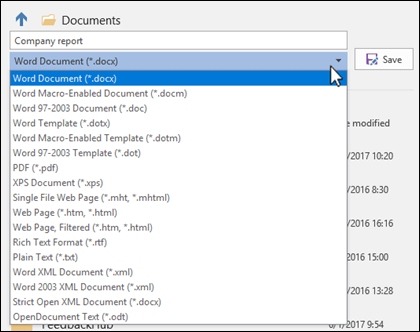
Para obter mais informações sobre como salvar arquivos em formatos PDF (.pdf) ou XPS (.xps), consulte Salvar ou converter em PDF ou XPS.
Clique em Salvar.
Fazer backup e recuperar seus arquivos
A forma como você faz backup e recupera seus arquivos depende de onde e quando você os salvou. Para saber mais sobre um recurso, incluindo quais versões do Office dão suporte a ele, selecione o nome do recurso na tabela abaixo.
Salvo no OneDrive
| Recursos |
|---|
|
Salvamento automático O AutoSave salva seu arquivo automaticamente quando um arquivo é armazenado no OneDrive ou no SharePoint no Microsoft 365. |
|
Histórico de versões O Histórico de Versão permite exibir e restaurar versões anteriores de arquivos armazenados no OneDrive ou no SharePoint no Microsoft 365. |
|
Fazer backup com o OneDrive No computador Windows, você pode fazer backup das pastas Desktop, Documentos e Imagens usando o backup da pasta do Computador OneDrive. Confira também Files salvar no OneDrive por padrão em Windows 10. |
|
Restaurar seu OneDrive (somente assinatura) Você pode restaurar todo o OneDrive em uma hora anterior se os arquivos do OneDrive forem excluídos, substituídos, corrompidos ou infectados por malware. |
|
Restaurar arquivos ou pastas excluídos no OneDrive Você pode restaurar arquivos e pastas excluídos do Seu OneDrive. |
Salvo em seu dispositivo
Se AutoRecover estiver ativado e seu arquivo fechar inesperadamente, a Recuperação de Documentos será aberta na próxima vez que você abrir o aplicativo do Office. Você também pode recuperar uma versão anterior de um arquivo do Office.
Importante
Mesmo que o AutoRecover esteja ativado, você deve salvar o arquivo com frequência enquanto estiver trabalhando nele para evitar perder dados devido a uma falha de energia inesperada ou outro problema.